
Poista näytön salasana, Apple ID, MDM ja näyttöaika iPhonesta turvallisesti.

5 tapaa avata iPhone ilman salasanaa turvallisesti [vaiheittain]

lähettänyt Paula Pailaga to iOS Unlocker tammi 16, 2026
Miten Avaa iPhone ilman salasanaa? Esimerkiksi jos olet äskettäin vaihtanut salasanasi tai sinun on yhtäkkiä käytettävä vanhaa iPhonea. Tässä artikkelissa on viisi tapaa avata eri iPhone-mallien lukitus, mukaan lukien vakaat ja turvalliset lukituksen avausmenetelmät, jotka eivät johda tietojen menetykseen. Jatka lukemista ja ota selvää, miten voit toteuttaa itsellesi parhaiten sopivan menetelmän.
Opasluettelo
Syitä, miksi iPhone ei avaudu Avaa iPhonesi ilman salasanoja monipuolisella lukituksen avaajalla Käytä DFU:ta avataksesi iPhonen ilman pääsykoodeja Tyhjennä iPhone suoraan lukituksen avaamiseksi [Data Loss] Käytä Etsi iPhoneni -toimintoa iPhonen lukituksen avaamiseenSyitä, miksi iPhone ei avaudu
Näytön kosketushäiriöt
Lukituksen avaaminen perustuu tarkkaan kapasitiiviseen kosketuspalautteeseen. Jos näyttöön tulee vesivaurio, se vanhenee tai sen kaapeli pettää, mikä aiheuttaa kosketuskoordinaattien ajautumisen tai reagoimattomuuden, järjestelmä vastaanottaa epätarkkoja syöttötietoja, jolloin salasanan vahvistusprosessi ei onnistu.
Järjestelmävika tai iOS-kaatuminen
Vaurioituneet järjestelmätiedostot, kriittisten palveluiden lataamisen epäonnistuminen tai järjestelmäprosessien kaatumiset voivat häiritä keskeisiä lukituksen avauskomponentteja, kuten SpringBoardia, estäen järjestelmää reagoimasta käyttäjän syötteisiin oikein.
Apple ID:n tai aktivointilukituksen rajoitukset
Aktivointilukitus on sidottu Etsi iPhoneni -toimintoon. Kun laite lukitaan etänä, tyhjennetään tai tehdään vastaavia toimia, järjestelmä vaatii vahvistuksen alkuperäiseltä tililtä lukituksen avaamisen tai palauttamisen jälkeen. Tämä estää luvattoman käytön.
Järjestelmäpäivityksen keskeytys
Järjestelmäpäivitysten tai tietojen siirron aikana riittämätön akun varaus, pakotetut sammutukset tai verkon keskeytykset voivat johtaa epätäydellisiin järjestelmäkomponentteihin, mikä vaikuttaa lukitusnäytön vahvistusmoduulin normaaliin toimintaan.
Avaa iPhonesi ilman salasanoja monipuolisella lukituksen avaajalla
Ongelmiin eri iPhone-mallien lukituksen avaamisessa, mukaan lukien kaikki versiot iPhone 4:stä iPhone 17:ään, voit käyttää 4Easysoft iPhone Unlocker ohittaaksesi lukitusnäytön vain kolmessa yksinkertaisessa vaiheessa. Se korjaa myös ongelmia, joissa Face ID tai Touch ID ei toimi oikein. Jos et halua käyttää aikaa muiden menetelmien kokeilemiseen, tämä on paras valintasi.

Saatavilla kaikille iOS-malleille ja -versioille, jopa uusimmille iPhone 17- ja iOS 18/26 -laitteille.
Tuki käytöstä poistetun tilan poistamiselle, jolloin voit aktivoida iPhonesi kuin uutena puhelimena.
Ominaisuuksilla, joilla voit poistaa ruutuaikarajoitukset menettämättä laitteesi tietoja.
Toimii kaikissa lukituksen avaustilanteissa, kuten vanhan iPhonen, iOS-laitteen nollaamisen ja muiden kanssa.
100% suojattu
100% suojattu
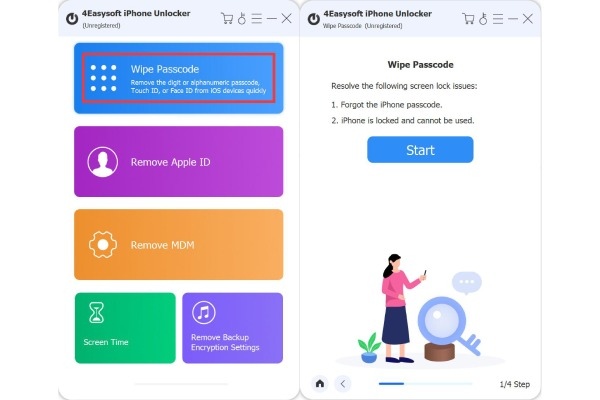
Vaihe 1Käynnistä 4Easysoft iPhone Unlocker ja napsauta sitten pääkäyttöliittymässä "Tyhjennä salasana". Liitä iOS-laite tietokoneeseen ja napsauta sitten "Käynnistä".
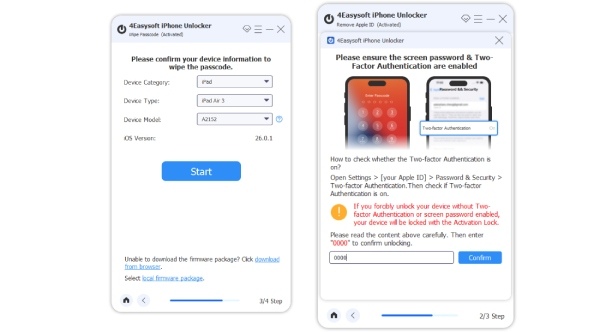
Vaihe 2Tarkista iPhonesi tiedot, kuten malli ja iOS-järjestelmäversio, ja aloita sitten laiteohjelmiston lataus napsauttamalla .
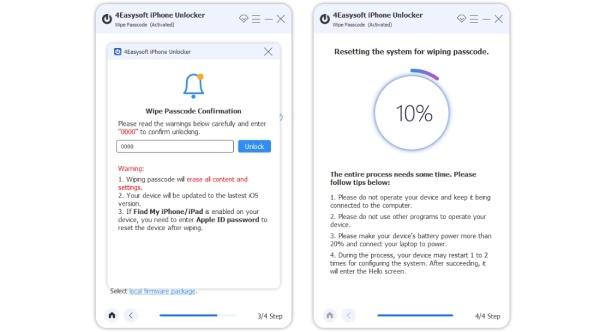
Vaihe 3Lue varoitusviesti ja vahvista lukituksen avaaminen syöttämällä "0000". Napsauta sitten "Avaa"-painiketta aloittaaksesi iOS-laitteesi salasanan avaamisen muutamassa minuutissa.
Käytä DFU:ta avataksesi iPhonen ilman pääsykoodeja
DFU-tila on alemman tason järjestelmän palautustila, jota voidaan käyttää iPhonen tyhjentämiseen ja salasanan poistamiseen, kun unohdin salasanan iPhoneen tai laite on poistettu käytöstä. Kirjoittamalla laiteohjelmiston uudelleen iTunesin tai Finderin kautta se pyyhkii kaikki paikalliset tiedot, mukaan lukien lukitusnäytön salasanan. Kyllä, kaikki tiedot poistetaan. Lisäksi, jos "Etsi iPhoneni" oli käytössä laitteessa, sinun on silti annettava alkuperäinen Apple ID aktivoinnin vahvistamiseksi. DFU-tilaan siirtymistapa vaihtelee hieman iPhone-malleissa. Tässä oppaassa käytetään esimerkkinä iPhone 8:aa ja uudempia malleja.
Vaihe 1Liitä iPhone tietokoneeseesi. Jos sinulla on tärkeitä tietoja, on parasta varmuuskopioida ne etukäteen vahingossa tapahtuvan poistamisen estämiseksi.
Vaihe 2Paina nopeasti "Äänenvoimakkuuden lisäys"- ja "Äänenvoimakkuuden vähennys" -painikkeita ja pidä sitten heti "Virta"-painiketta painettuna.
Vaihe 3Pidä virtapainiketta painettuna, vaikka näyttö pimenisi, ja pidä samalla äänenvoimakkuuden vähennyspainiketta painettuna 5 sekuntia.
Vaihe 4Vapauta "Virta", mutta pidä äänenvoimakkuuden vähennyspainiketta pohjassa noin 10 sekuntia.
Huomautus: Kun tietokoneesi ilmoittaa havainneensa palautusta vaativan iPhonen, olet siirtynyt DFU-tilaan onnistuneesti.

Tyhjennä iPhone suoraan lukituksen avaamiseksi [Data Loss]
Jos iPhonesi toimii edelleen normaalisti, helpoin tapa avata sen lukitus on tyhjentää se kokonaan. Tämä poistaa kaikki tiedot, mukaan lukien salasanan. Tyhjennä iPhonesi noudattamalla alla olevia ohjeita.
Vaihe 1Syötä väärä salasana toistuvasti, kunnes iPhonessasi näkyy "Turvalukko"-näyttö. Ennen tätä saatat nähdä kehotteen "Yritä uudelleen X minuutin kuluttua".
Vaihe 2Napauta "Poista iPhone" -vaihtoehtoa oikeassa alakulmassa. Vahvista toiminto, kun sinua pyydetään tekemään niin.
Vaihe 3Kirjaudu ulos Apple ID:ltäsi poistaaksesi "Etsi iPhoneni" -toiminnon käytöstä. Laite palautetaan sitten tehdasasetuksiin ja kaikki tiedot ja asetukset poistetaan.

Käytä Etsi iPhoneni -toimintoa iPhonen lukituksen avaamiseen
Jos sinulla on lukitun iOS-laitteen lisäksi muita laitteita, kuten iPad, voit avata iPhonen lukituksen Etsi iPhoneni -toiminnolla. Salasanaa tai tietokonetta ei tarvita. Tämä on myös erinomainen tapa palauttaa iPhonen tiedot, sillä se ottaa käyttöön kaikki ominaisuudet kokonaisvaltaisesti.
Vaihe 1Lataa ja asenna "Etsi iPhoneni" -sovellus toiseen iOS-laitteeseen.
Vaihe 2Kirjaudu sisään Apple ID:lläsi. Valitse sitten lukittu laitteesi napauttamalla. Napauta Toiminto ja valitse sitten "Poista iPhone".
Vaihe 3Tämä poistaa kaikki tiedot lukitulta laitteeltasi. Voit sitten avata iPhonen lukituksen ilman salasanaa.

Johtopäätös
Toivottavasti näistä menetelmistä on sinulle apua avaa iPhonen lukitus ilman salasanan syöttämistäJos olet kokeillut näitä menetelmiä etkä vieläkään saa sitä auki, voit ottaa yhteyttä Appleen saadaksesi apua tai käydä Applen tuessa. Jos etsit tehokasta työkalua iPhonen lukituksen avaamiseen ilman salasanaa, harkitse kokeilemista 4Easysoft iPhone UnlockerTämä ohjelma toimii kaikissa iOS-laitemalleissa ja -versioissa, mukaan lukien uusimmat iPhone 17 ja iOS 26. Lataa se nyt avataksesi iPhonesi lukituksen.
100% suojattu
100% suojattu
