
Tallenna, muokkaa ja jaa videoita kaikista lähteistä.

Näytön tallennus Androidilla sisäisellä äänellä [4 tapaa]

lähettänyt Ethan Brooke to Tallenna video huhti 24, 2026
Kyseessä voi olla pelivoitto, bugi, joka sinun täytyy esitellä, tai nopea käyttöopastus Android-puhelimellasi. Näitä "sinun piti olla siellä" -hetkiä voi jakaa tietämällä, miten... näytön tallennus Androidilla. Onneksi nykyiset menetelmät ovat nopeita, tyylikkäitä ja toimivat huomattavan hyvin teräväpiirtona. Älä missaa seuraavia osia, joissa kerrotaan, miten voit tallentaa näyttövideota äänellä Androidilla neljällä parhaalla työkalulla, jotta varmistat, että sinulla on tilanteeseesi täydellinen menetelmä.
Opasluettelo
Näytön tallennus Androidin sisäänrakennetuilla menetelmillä Tallenna teräväpiirtoisia Android-näyttöjä tietokoneella Näytön tallennus Android-näytöille muilla sovelluksilla Usein kysytyt kysymykset Android-näytön tallennuksestaNäytön tallennus Androidin sisäänrakennetuilla menetelmillä
Korkealaatuisen videon tallentaminen Android-laitteellasi ei ole koskaan ollut helpompaa sisäänrakennettujen menetelmien ansiosta. Halusitpa sitten dokumentoida korkean pistemäärän pelijuoksun tai luoda nopean tutoriaalin, useimmissa nykyaikaisissa Android-älypuhelimissa on sisäänrakennettu tallennustyökalu, joka ei vaadi ylimääräisiä latauksia. Noudattamalla näitä yksinkertaisia ohjeita voit tallentaa Android-näytön täysin helposti.
Vaihe 1Pyyhkäise kahdesti näytön yläreunasta alaspäin päästäksesi "Pika-asetukset"-valikkoon. Etsi sieltä "Näytön tallennus" -kuvake. Jos et näe sitä, napauta "Muokkaa"-painiketta ja vedä tallentimen kuvake aktiivisten tiedostojen joukkoon.
Vaihe 2Napauta seuraavaksi "Näytön tallennus" -kuvaketta ja päätä, haluatko tallentaa mikrofonin äänen, laitteen äänen vai molemmat. Napauta "Käynnistä"-painiketta aloittaaksesi lyhyen lähtölaskennan.
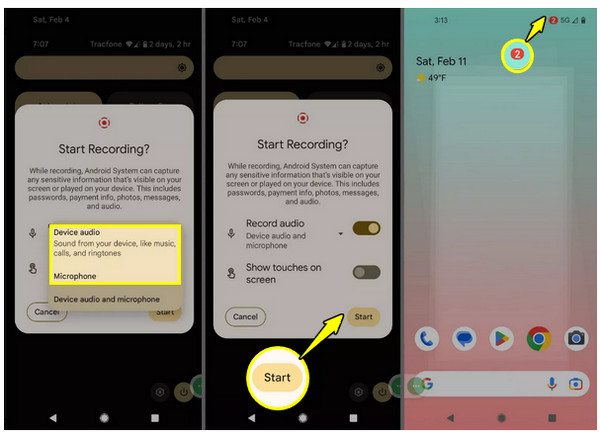
Vaihe 3Tallenna näytöllä tapahtuva toimintasi helposti. Kun olet valmis, pyyhkäise ilmoitusaluetta alas, napauta "Pysäytä"-painiketta, niin video tallennetaan galleriaasi.
Tallenna teräväpiirtoisia Android-näyttöjä tietokoneella
Vaikka se on kätevää, saatat haluta enemmän hallintaa, vakautta ja edistyneitä muokkausvaihtoehtoja, joita vain työpöytätyökalu voi tarjota. Yksi tehokkaimmista ratkaisuista näytön tallentamiseen Androidilla on 4Easysoft Screen Recorder, yhdistämällä Android-laitteesi ja tietokoneesi ammattitason tuloksia varten. Sen Puhelinnauhurin avulla voit peilata puhelimesi näytön näyttöön, jolloin voit tallentaa reaaliajassa rasittamatta silmiäsi. Videoiden tallennuksen lisäksi siinä on tehokkaat työkalut ajastettuihin tallennuksiin ja reaaliaikaisiin merkintöihin, jotka saavat sisältösi erottumaan edukseen. Näin ollen tämä työkalu on täydellinen työpöytäsovellus viimeisteltyjen, teräväpiirtoisten Android-videoiden tuottamiseen.

Suoratoista Android-näyttösi tietokoneellesi tallentaaksesi aktiviteetteja upealla laadulla.
Säädä ääniasetuksia priorisoidaksesi järjestelmän äänen tai mikrofonin ja varmista, että kaikki tallentuu.
Aseta pikanäppäimiä aloittaaksesi, keskeyttääksesi, jatkaaksesi ja lopettaaksesi tallennuksen välittömästi.
Vie Android-tallenteesi esimerkiksi MP4-, MOV- ja AVI-tiedostomuodoissa.
100% suojattu
100% suojattu
Vaihe 1Käynnistä 4Easysoft Screen Recorder työpöydälläsi. Valitse pääkäyttöliittymän käytettävissä olevista vaihtoehdoista "Puhelimen tallennin" -tila aloittaaksesi.

Kun laitevalintaikkuna tulee näkyviin, napsauta "Android Recorder" -painiketta valmistellaksesi ohjelmiston omalle Android-älypuhelimellesi.

Vaihe 2Aloittaaksesi näytön jakamisen, lataa ja asenna ensin "FoneLab Mirror" -sovellus Google Play Kaupasta laitteellesi. Käytä sitten PIN-koodia, QR-koodia tai automaattista tunnistustoimintoa peilataksesi mobiililaitteesi näytön suoraan näytöllesi.

Vaihe 3Kun Android-näyttö on nyt näkyvissä, siirry ääniasetuksiin ja valitse haluamasi äänilähde. Kun olet valmis tallentamaan toiminnan, napsauta "Tallenna"-painiketta. Kun olet valmis, tarkista tallenne, tee tarvittavat muokkaukset ja tallenna teräväpiirtotiedosto.

100% suojattu
100% suojattu
Näytön tallennus Android-näytöille muilla sovelluksilla
Joskus tavallisissa järjestelmätyökaluissa ei yksinkertaisesti ole projektiisi tarvittavia erityisiä mukautusmahdollisuuksia. Työpöytäsovelluksen lisäksi mobiilisovellukset tarjoavat myös erikoisasetuksia, kuten bittinopeuden hallinnan, päällekkäiskamerat ja mukautetut vesileimat. Tässä ovat kaksi parasta sovellusta näytön tallentamiseen Androidilla:
1. AZ-näytön tallennin
AZ Screen Recorder pidetään Android-puhelimien näytön tallennuksen kultastandardina huippuominaisuuksiensa ansiosta, jotka eivät vaadi pääkäyttäjän oikeuksia. Se toimii erittäin hyvin ja tarjoaa kaiken taikapainikkeesta, jolla voi hallita tallennusta puhtaalla näytöllä, integroituun videonmuokkausohjelmaan.
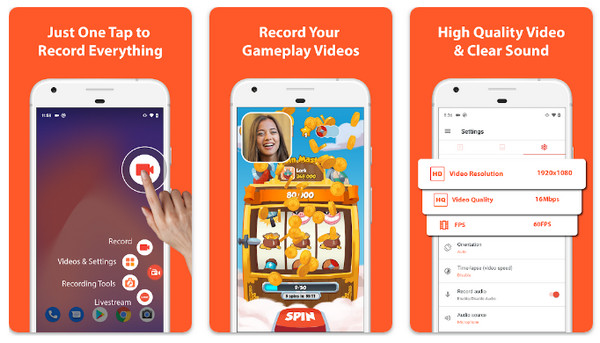
Vaihe 1Avaa AZ Screen Recorder päästäksesi kelluvaan ohjaimen päällekkäisnäkymään.
Vaihe 2Napauta sieltä "Asetukset"-painiketta asettaaksesi haluamasi resoluution, kuvataajuuden ja bittinopeuden.
Vaihe 3Aloita kuvaaminen napauttamalla "Kamera"-painiketta kuvakkeen päällä. Vedä ilmoitus alas, kun olet valmis, ja napauta "Pysäytä"-painiketta.
2. ADV Screen Recorder
Jos haluat suoraviivaisen Android-näytön tallennussovellus, ADV Screen Recorder on loistava vaihtoehto. Se käyttää kahta moottoria, jotka takaavat yhteensopivuuden eri Android-versioiden välillä, mutta on silti kevyt.
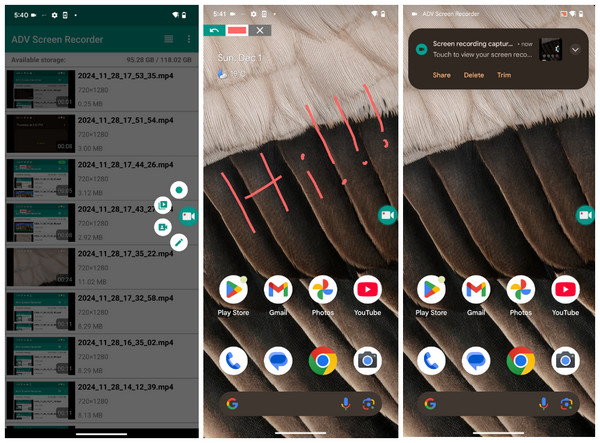
Vaihe 1Käynnistä ADV Screen Recorder ja napauta "Lisää"-painiketta aktivoidaksesi kelluvan painikkeen. .
Vaihe 2Siirry sovelluksen asetuksiin ja vaihda tarvittaessa "Näytä kosketukset"- tai "Käytä kameraa" -vaihtoehtojen välillä.
Vaihe 3Aloita istunto napauttamalla kelluvaa kuvaketta ja sitten "Toista"-painiketta.
Vaihe 4Voit piirtää näytölle päällekkäiskynätyökalulla ja tallentaa tiedoston napauttamalla "Pysäytä"-painiketta.
Usein kysytyt kysymykset Android-näytön tallennuksesta
-
Minne Android-näytön tallenteet tallennetaan oletuksena?
Useimmissa Android-laitteissa tallenteet lähetetään paikallisessa tallennustilassa olevaan Screen Recordings -kansioon. Löydät ne Google Kuvat -sovelluksesta ja voit tarkastella niitä Kirjasto-sovelluksessa tai suoraan Galleria-sovelluksessa.
-
Onko Androidilla näytön tallennuksen kestolle rajaa?
Pääasialliset rajoitukset ovat käytettävissä oleva tallennustila ja akunkesto. Jos tallennat teräväpiirtotiedostoja, 10 minuutin tallennus voi viedä useita gigatavuja tilaa. Ja jos tallennustilasi on täynnä, tallennus pysähtyy automaattisesti.
-
Voinko piirtää Android-näytölle tallennuksen aikana?
Vaikka Androidin perustyökalut ovat vähäiset, joillakin valmistajilla, kuten Samsungilla, on kynätyökalu, jonka avulla voit piirtää reaaliajassa. Pixel-laitteilla saatat joutua käyttämään kolmannen osapuolen mobiilitallennussovelluksia.
Johtopäätös
Kuten olet huomannut, et ole jumissa vain yhden tavan kanssa tallentaa näyttöä Androidilla. Käytettävissä on puhelimen sisäänrakennettu tallennin nopeita klippejä varten tai kolmannen osapuolen sovellukset luovampia yksityiskohtia varten. Valitsemalla tarpeisiisi parhaiten sopivan menetelmän voit tallentaa jokaisen kuvan selkeästi ja viimeistellysti. Mutta ammattilaisen vinkki: jos haluat viedä Android-näytön tallenteet seuraavalle tasolle, käytä 4Easysoft Screen Recorder. Täällä voit peilata mobiililaitteesi näytön suoraan tietokoneellesi, mikä tarjoaa laajan näkymän ja ammattitason säätimet.
100% suojattu
100% suojattu
