
Palauta poistetut/kadonneet tiedot PC:ltä/Macilta, kiintolevyltä, USB:ltä, SD-kortilta ja muulta.

3 tapaa palauttaa poistettu video iPhonesta [30 päivän kuluttua]

lähettänyt Paula Pailaga to iOS-palautus 31. joulukuuta 2025
Videoiden poistaminen vahingossa iPhonesta on stressaava tilanne. Hyvä uutinen on, että riippuen siitä, miten ja milloin videot poistettiin, voit palauttaa poistetut videot iPhonesta itse. Miten? Tässä oppaassa selitetään, voidaanko poistetut videot palauttaa, ja jaetaan kolme käytännöllistä ja helppoa tapaa palauttaa äskettäin ja pysyvästi poistettuja videoita iPhonesta. Bonuksena sinua odottaa hyödyllinen vinkki, jolla voit estää pysyvän katoamisen tulevaisuudessa.
Opasluettelo
Voiko iPhonesta poistetut videot palauttaa? Palauta videoita suoraan iPhonen äskettäin poistetusta albumista Kuinka palauttaa pysyvästi poistetut videot iPhonesta turvallisesti Poistettujen videoiden palauttaminen iTunes/iCloud-varmuuskopioista Bonusvinkki: Yksinkertaisia niksejä videoiden pysyvän poistamisen estämiseksi iPhonessaVoiko iPhonesta poistetut videot palauttaa?
Ennen kuin kokeilet mitään menetelmää poistettujen videoiden palauttamiseksi, on tärkeää ymmärtää, onko iPhone-videoiden palauttaminen todella mahdollista. Vastaus on kyllä, poistetut videot voidaan palauttaa, mutta onnistunut prosessi riippuu siitä, miten ja milloin videot poistettiin.
Palauta videoita suoraan iPhonen äskettäin poistetusta albumista
Kun poistat videoita, niitä ei poisteta välittömästi. Poistetut iPhone-videot tallennetaan väliaikaisesti Äskettäin poistetut -albumiin. Lopeta uusien tiedostojen tallentaminen samaan tallennustilaan. Palauta poistetut videot iPhonen Äskettäin poistetut -kansiosta noudattamalla alla olevia ohjeita.
Vaihe 1Siirry iPhonen Kuvat-sovelluksessa "Albumit"-välilehdelle, vieritä alas ja napauta sitten "Äskettäin poistetut".
Vaihe 2Seuraavaksi etsi poistettu video, jonka haluat palauttaa.
Vaihe 3Napauta "Valitse", tarkista video ja napauta sitten "Palauta".
Vaihe 4Vahvista se, niin video palautetaan kirjastoosi.
Kuinka palauttaa pysyvästi poistetut videot iPhonesta turvallisesti
Oletetaan, että videoita ei enää ole Äskettäin poistetut -albumissa. Seuraavaksi paras vaihtoehto poistettujen videoiden palauttamiseksi iPhonesta on käyttää ammattimaista palautustyökalua, kuten 4Easysoft iPhone Data RecoveryOhjelmisto on suunniteltu palauttamaan pysyvästi poistettuja videoita suoraan tallennustilasta vaikuttamatta olemassa oleviin tietoihin. Se tukee useita tietotyyppejä videoiden lisäksi, mukaan lukien valokuvia, viestejä ja sovellustiedostoja. Lisäksi se antaa sinun esikatsella videoita ennen palauttamista, joten saat palautettua iOS-laitteellesi vain sen, mitä juuri tarvitset.

Palauta pysyvästi poistetut videot iPhonesta valokuvien, yhteystietojen jne. ohella.
Suorita nopea, turvallinen ja vakaa skannaus varmistaen, ettei muihin tietoihin vaikuteta.
Yhteensopiva kaikkien iPhone-mallien ja uusimpien iOS-versioiden kanssa ilman rajoituksia.
Voit esikatsella videoita ennen palauttamista, joten palautat vain tarvitsemasi tiedostot.
100% suojattu
100% suojattu
Vaihe 1Käynnistä 4Easysoft iPhone Data Recovery. Liitä iPhone tietokoneeseen salamanvaraisella USB-kaapelilla. Kun näet kehotteen, vahvista napauttamalla "Luota"-painiketta.

Vaihe 2Valitse "iPhone Data Recovery" -tila ja valitse sitten "Palauta iOS-laitteesta". Napsauta "Aloita skannaus" aloittaaksesi iPhonen syväskannauksen, joka voi tunnistaa pysyvästi poistetut videosi.

Vaihe 3Siirry "Videot"-luokkaan löytääksesi poistetut videosi. Esikatsele niitä. Napsauta sitten "Palauta"-painiketta palauttaaksesi pysyvästi poistetut videot iPhonesta tietokoneelle.

100% suojattu
100% suojattu
Poistettujen videoiden palauttaminen iTunes/iCloud-varmuuskopioista
Lopuksi, jos olet säännöllisesti varmuuskopioinut laitteesi, poistettujen videoiden palauttaminen iPhonesta iTunesin tai iCloudin avulla on toinen luotettava ratkaisu. Tämä menetelmä toimii erinomaisesti, jos varmuuskopio luotiin ennen videoiden poistamista. Huomaa kuitenkin, että poistettujen videoiden palauttaminen iPhonesta näiden varmuuskopioiden avulla saattaa korvata laitteellasi olevat tiedot. Jos se sopii sinulle, voit palauttaa pysyvästi poistetut valokuvat iPhonessa käyttää myös iTunesin ja iCloudin varmuuskopioita.
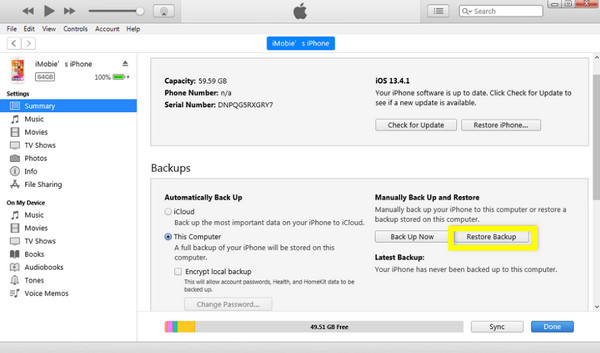
Palauta poistetut videot iTunes-varmuuskopiosta
- 1. Kun olet yhdistänyt iPhonen tietokoneeseen.
- 2. Avaa iTunes, valitse laitekuvake yllä ja napsauta sitten "Palauta varmuuskopio".
- 3. Valitse sen jälkeen varmuuskopio, joka luotiin ennen videoiden poistamista.
- 4. Napsauta "Palauta" ja odota prosessin päättymistä.
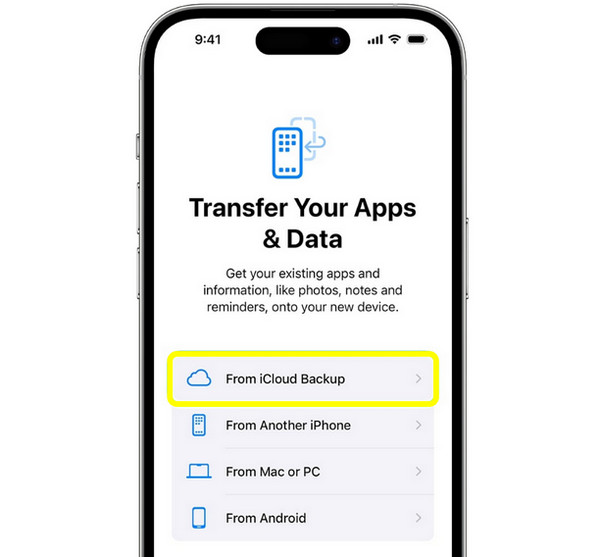
Hae poistetut videot iCloud-varmuuskopiosta
- 1. Siirry iPhonessa kohtaan "Asetukset", sitten "Yleiset" ja valitse "Siirrä tai nollaa iPhone".
- 2. Napauta siellä "Poista kaikki sisältö ja asetukset".
- 3. Valitse nyt asennuksen aikana "Palauta iCloud-varmuuskopiosta".
- 4. Kirjaudu sisään Apple ID:lläsi, valitse viimeisin varmuuskopio ja odota sen valmistumista.
Bonusvinkki: Yksinkertaisia niksejä videoiden pysyvän poistamisen estämiseksi iPhonessa
Videoiden suojaaminen ennen kuin ne katoavat lopullisesti, on aivan yhtä tärkeää kuin tietää, miten palautetaan poistetut videot iPhonesta. Onneksi on olemassa helppoja vaiheita, joilla voit estää videoiden pysyvän poistamisen.
- • Ota käyttöön iCloud-kuvat ja -varmuuskopiot. Ota iCloud-kuvat käyttöön varmistaaksesi, että videosi ladataan automaattisesti iCloudiin heti ja tallennetaan turvallisesti pilveen.
- • Tarkista varmuuskopiointiasetukset säännöllisesti. iCloud-varmuuskopiot tehdään automaattisesti, kun iOS-laitteesi on yhteydessä Wi-Fi-verkkoon, mutta vain jos varmuuskopiot ovat käytössä. (Katso ratkaisuja korjaa iCloud-varmuuskopiointi ei toimi.)
- • Käytä iTunes/Finder-varmuuskopioita. IPhonen varmuuskopiointi iTunesilla Windowsissa/macOS Mojavessa tai Finderissa tarjoaa ylimääräisen suojakerroksen.
- • Vältä äskettäin poistetun albumin tyhjentämistä. Kun poistat videon iPhonesta, se pysyy Äskettäin poistetut -albumissa jopa 30 päivää.
Johtopäätös
Kuten tämä opas osoittaa Kuinka palauttaa poistetut videot iPhonesta 30 päivän kuluttua, videoiden vahingossa menettäminen ei ole yhtä stressaavaa kuin ennen. Voit palauttaa videot nopeasti, olivatpa ne sitten Äskettäin poistetut -albumissa tai iTunes- tai iCloud-varmuuskopiossa! Tieto siitä, onko palautus mahdollista ja oikea menetelmä, parantaa videoiden palautusmahdollisuuksia. Jos videoitasi ei enää voi käyttää, voit palauttaa rytmin esimerkiksi seuraavilla tavoilla: 4Easysoft iPhone Data RecoverySen avulla voit turvallisesti skannata iPhonesi, esikatsella videoita ja palauttaa pysyvästi poistetut tiedostot vaikuttamatta olemassa oleviin tietoihisi, joten se on paras valinta palautukseen.
100% suojattu
100% suojattu
