
Tallenna, muokkaa ja jaa videoita kaikista lähteistä.

Kuinka tallentaa podcast? Vaiheittainen opas aloittelijoille

lähettänyt Paula Pailaga to Tallenna video 31. joulukuuta 2025
Vastaanottaja nauhoita podcastMikrofonin päälle kytkemisen lisäksi tarvitaan selkeä idea, oikea formaatti ja asianmukainen asennus. Olipa kyseessä sitten pelkkä ääni-ohjelma tai videopodcast, monilla aloittelijoilla on vaikeuksia aloittaa, koska he ohittavat vaaditut vaiheet. Siksi tässä täydellisessä podcast-tallennusoppaassa opit kaiken tarvittavan aloittamiseen, kuten formaatin valinnan, joitakin suosituksia jne. Lopulta voit tallentaa podcastin luottavaisin mielin.
Opasluettelo
Määrittele videopodcastien käsite ennen tallennusta Valitse haluamasi videopodcast-muoto Tallenna videopodcasteja käyttämällä monipuolista tallennus- ja muokkausohjelmistoa Videopodcastien laitteet ja sijaintisuosituksetMäärittele videopodcastien käsite ennen tallennusta
Ennen podcastin tallentamista, kerro selkeästi, mistä videopodcastissasi on kyse. Videopodcast yhdistää ääntä ja visuaalisia elementtejä. Näin voit olla yhteydessä kohdeyleisöösi syvemmällä tasolla. Hyvin määritelty konsepti antaa sinulle mahdollisuuden muokata sisältöäsi, ylläpitää johdonmukaisuutta ja erottua podcast-maailmassa.
Tässä on seuraavat asiat, jotka sinun on päätettävä etukäteen ennen podcast-tallennuksen aloittamista.
- • Pääaihe. Valitse tietty alue välttääksesi epätarkkaa sisältöä.
- • Podcastin tarkoitus. Selvennä videopodcastin luomisen syitä, kuten koulutus, haastattelut, viihde jne.
- • Podcast-tyyliin. Päätä, onko podcast rento, ammattimainen, opettavainen vai keskusteleva.
- • Visuaalinen lähestymistapa. Määritä, miten visuaaliset elementit yhdistetään viestiisi.
- • Jakson pituus. Päätä, kuinka pitkä kukin jakso on ja kuinka usein julkaiset sen.
Valitse haluamasi videopodcast-muoto
Nyt kun olet määritellyt videopodcastisi konseptin, seuraavat vaiheet podcastin tekeminen on valita muoto, joka parhaiten sopii tyyliisi ja yleisösi odotuksiin. Katso alta yleisimmät videopodcast-muodot, joista voit valita:
- 1. Yksinvideopodcast. Juontaja puhuu kameralle kommentoidakseen, kertoakseen tarinan tai tarjotakseen opetusmateriaalia.
- 2. Haastattelutyylinen podcast. Isäntä ja vieras käyttävät kysymys- ja vastausosioita, puheita tai asiantuntijanäkemyksiä.
- 3. Yhteisjuontamana podcast. Kaksi tai useampi isäntä jakaa tietokoneen näytön luonnollisia keskusteluja ja keskusteluja varten.
- 4. Näytönjako-podcast. Yhdistää web-kameran tutoriaaleihin, dioihin tai demonstraatioihin.
- 5. Paneelikeskustelupodcast. Useampi osallistuja keskustelee aiheesta yhdessä, mikä sopii täydellisesti väittelyihin.
- 6. Etävideopodcastit. Isännät ja vieraat tallentavat eri paikoista verkkopohjaisilla tallennustyökaluilla.
Tallenna videopodcasteja käyttämällä monipuolista tallennus- ja muokkausohjelmistoa
Kun olet päättänyt podcast-konseptistasi ja -muodosta, on aika tallentaa podcast luotettavalla tavalla. Valitse 4Easysoft Screen Recorder podcast-tallennusohjelmistona. Voit tallentaa näytön, web-kameran, järjestelmän äänen ja mikrofonin äänen samanaikaisesti. Näin voit tallentaa podcasteja ilman kameraa ja näyttöpohjaisia keskusteluja. Lisäksi se tarjoaa reaaliaikaisia piirustus- ja merkintätyökaluja, jotka ovat hyödyllisiä pisteiden korostamiseen tallennuksen aikana.

Tallenna podcast ja video samanaikaisesti.
Valitse äänityslähteet järjestelmän ja mikrofonin äänilähteistä.
Tarjolla on reaaliaikaisia merkintöjä ja perusmuokkaustyökaluja.
Tukee korkealaatuista tulostusta, kuten HD- ja 4K-videopodcast-tallennusta.
100% suojattu
100% suojattu
Vaihe 1Avaa 4Easysoft Screen Recorder. Olet oletusarvoisessa "Videonauhuri"-tilassa. Aseta tallennusalueeksi "Täysi" tai "Mukautettu" tarpeidesi mukaan.

Vaihe 2Ota käyttöön "Järjestelmän äänet", jos videopodcastissasi on tietokoneen ääntä, kuten klippejä tai vieraan ääni. Ota samalla käyttöön "Mikrofoni", jotta äänesi kuuluu selkeästi. Säädä ääniasetuksia tasapainottaaksesi järjestelmän äänen ja mikrofonin tulon puhtaan ja ammattimaisen podcast-äänen saamiseksi.

Vaihe 3Aloita videopodcastin tallennus napsauttamalla "TALLENNUS"-painiketta. Käytä näytön merkintätyökaluja korostaaksesi keskeisiä kohtia tai visuaalisia elementtejä tallennuksen aikana.

Vaihe 4Kun olet valmis, lopeta videopodcast-tallennus napsauttamalla "Pysäytä"-painiketta. Täällä esikatseluikkunassa voit tarkastella sisältöä ja muokata ei-toivottuja osia. Jos kaikki näyttää hyvältä, napsauta "Tallenna"-painiketta viedäksesi podcast-jaksosi.

Videopodcastien laitteet ja sijaintisuositukset
Vaikka oikea video-podcast-tallennusohjelmisto On ratkaisevan tärkeää tehdä videopodcast-tallennuksen työnkulusta erittäin helppoa. Tallennuksen ja ympäristön määrittäminen voi parantaa podcastisi laatua huomattavasti. Tutustu tärkeisiin suosituksiin, jotta voit tuottaa johdonmukaisesti.
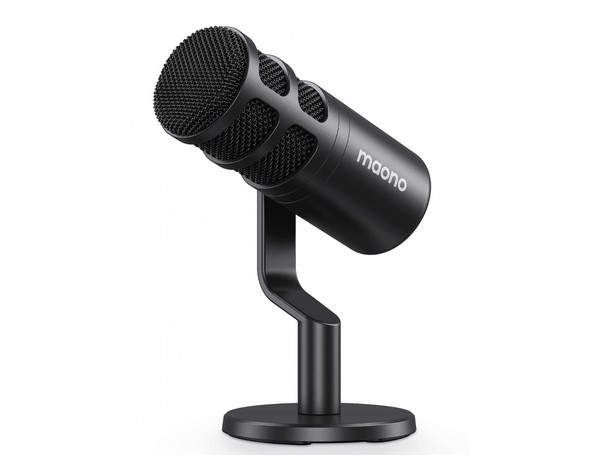
• Mikrofoni. Hyvälaatuinen USB- tai XLR-mikrofoni tarvitaan selkeän ja ammattimaisen äänen tallentamiseen. Suosittuja vaihtoehtoja ovat dynaamiset mikrofonit.
- • Kuulokkeet. Äänenlaadun tarkkailuun ja esimerkiksi taustamelun havaitsemiseen suositellaan suljetun takaosan kuulokkeita.
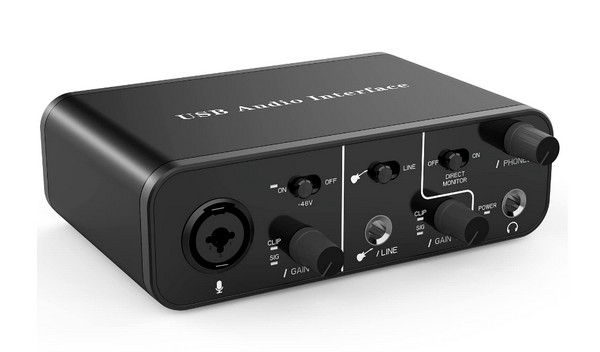
- • Ääniliitäntä. Jos käytät XLR-mikrofonia, hanki äänikortti, jolla voit yhdistää sen tietokoneeseen ja säätää vahvistusta.
- • Kamera/verkkokamera. Teräväpiirtoinen web-kamera parantaa videopodcastien kuvanlaatua.
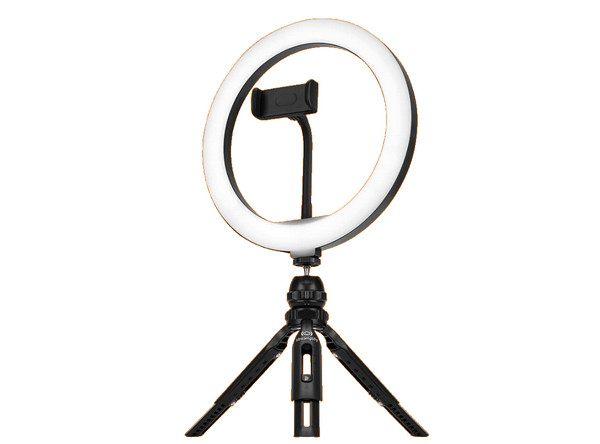
- • Valaistus. Rengasvalot tai LED-paneelit voivat vähentää varjoja ja parantaa videon selkeyttä.
- • Pop-suodatin. Nämä lisävarusteet minimoivat räjähdysäänet ja auttavat tuottamaan tasaisemman ja ammattimaisemman äänen.
- • Kiinnitys. Vakauta kamera/web-kamera käyttämällä telinettä tärinän välttämiseksi.
- • Hiljainen huone. Sijainnin osalta valitse huone, joka on kaukana taustameluista.
- • Puhdas tausta. Neutraali tausta tekee videopodcast-tallenteestasi ammattimaisemman ja pitää katsojien huomion sinussa.
- • Ei keskeytyksiä. Varmista, että tallennat hiljaisempina aikoina päivästä, jotta vältät ulkoa tulevan melun, ihmisten, lemmikkien jne. aiheuttamat keskeytykset.
Johtopäätös
Se on miten tallentaa videopodcast! Tämän oppaan yksinkertaisen, vaiheittaisen lähestymistavan avulla siitä tulee paljon helpompaa ja tehokkaampaa. Sisällön määrittämisestä halutun podcast-muodon asettamiseen ja luotettavan ohjelmiston käyttämiseen videopodcastien tallentamiseen voit tuottaa jaksoja, jotka ovat kiinnostavia ja nautinnollisia yleisöllesi. Voit yksinkertaistaa tallennusprosessia ja saavuttaa korkealaatuisia tuloksia käyttämällä vain 4Easysoft Screen RecorderVoit tallentaa podcast-videota ja -ääntä sekä web-kameroita yhdellä pysähdyksellä. Sisäänrakennettu videoleikkuri, yhdistäjä ja muunnin voivat yksinkertaistaa podcast-editointiprosessia tehokkaasti.
100% suojattu
100% suojattu
