
Toista DVD-, Blu-ray- ja 4K-videoita sujuvasti.

3 toimivaa ratkaisua DVD-soittimen liittämiseen televisioon

lähettänyt Paula Pailaga to DVD/Blu-ray-soitin helmi 11, 2026
Kun ostat uuden DVD-soittimen, sinun täytyy tietää, miten se tehdään kytke DVD-soitin televisioon. Mutta kun markkinoille tulee yhä enemmän uusia DVD-soittimien malleja, monet ihmiset eivät tiedä, miten se tehdään tarkasti. Vaikka DVD-soittimen tekniikka kehittyy, on aina olemassa kolme tapaa, jotka voivat ratkaista kaikki ongelmat. Tämä viesti havainnollistaa näitä menetelmiä, ja voit oppia niistä kuinka kytket DVD-soittimet televisioosi.
Opasluettelo
3 tapaa kytkeä DVD-soitin televisioon kaapeliyhteydellä Bonusvinkit: Ultimate DVD-soitinohjelmisto PC:llä DVD-televisioyhteyden epäonnistumisen vianmääritys Usein kysyttyjä kysymyksiä DVD-soittimen kytkemisestä televisioon3 tapaa kytkeä DVD-soitin televisioon kaapeliyhteydellä
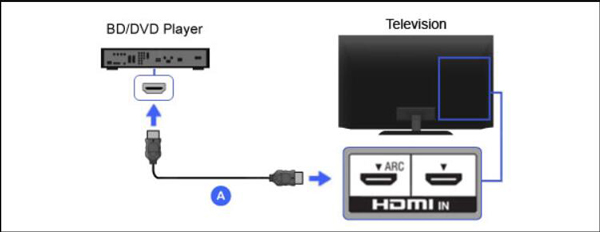
Tapa 1: Yhdistä HDMI-kaapelilla
Se on yleisimmin käytetty tapa nykyaikaisille DVD-soittimille, joka tarjoaa myös korkealaatuisimman äänen ja videon liitännän. Seuraavat vaiheet koskevat DVD-soittimien liittämistä televisioon HDMI-kaapelilla.
Vaihe 1Liitä kaapelin pää DVD-soittimesi HDMI-liitäntään. Etsi sitten HDMI/HDMI-lähtö tarra kiinnittääksesi kaapelin kunnolla pistorasiaan.
Vaihe 2Ensinnäkin sinun tulee varmistaa, että HDMI-liitännät ovat turvalliset. Vain yksi kaapeli kuljettaa ääni- ja videosignaalia HDMI-liitännän aikana, ja molemmat päät ovat valmiita. Ja sinun on kytkettävä laitteet tiukasti, tai et ehkä saa hyvää signaalia.
Vaihe 3Käynnistä DVD-soitin ja televisio ja aseta sitten haluamasi DVD-levy testataksesi kuvaa ja ääntä.
Vaihe 4Vaihda television tuloasetuksia painikkeen kautta Lähde -painiketta televisiossasi. Huomaa, että televisiosta valitsemasi tulovaihtoehdon tulee vastata käyttämääsi tuloa.
Tapa 2: Liitä DVD-soitin komponenttikaapeleilla
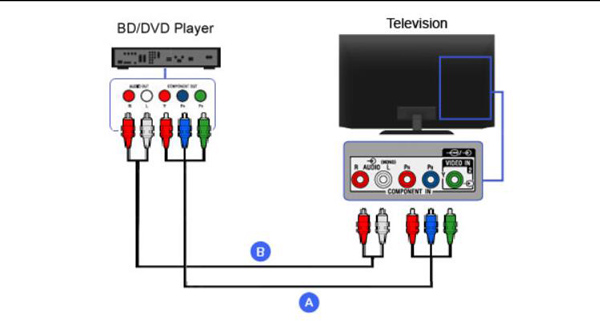
Tämä menetelmä on paljon monimutkaisempi kuin muut, koska siinä on liian paljon kaapelin väriä, jota sinun on sovitettava yhteen. Mutta älä huoli siitä, tässä on vaiheet DVD-soittimen liittämiseksi televisioon komponenttikaapeleilla:
Vaihe 1Komponenttikaapeleissa on viisi eriväristä johtoa. Ja DVD-soittimen takaosan Output- tai Out-alueella on viisi liitäntää värien mukaan. Sinun on kytkettävä kaikki johdot samanvärisiin liitäntöihin.
Vaihe 2Liitä sitten näiden kaapelien toiset päät televisioon ja varmista, että ne vastaavat niiden väriä.
Vaihe 3Kytkennän jälkeen voit käynnistää sekä DVD-soittimen että television. Ja sitten voit alkaa katsomaan.
Tapa 3: Liitä DVD-soitin A/V-kaapeleilla
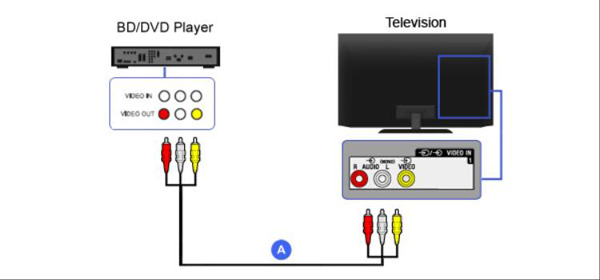
Toinen helppo tapa on käyttää A/V-kaapelia. Vaikka siinä on kolme väriä, voit helposti yhdistää ne. Ja tässä on ohjeita, joiden avulla voit liittää DVD-soittimet televisioon A/V-kaapeleilla
Vaihe 1Liitä A/V-kaapelin toinen pää DVD-soittimen lähtöliitäntöihin ja toinen pää television vastaaviin tuloliitäntöihin.
Vaihe 2Varmista, että liitännät ovat vakaat ja sopivat oikeaan väriin.
Vaihe 3Viimeinen vaihe on käynnistää sekä TV että DVD-soitin. Ja sitten voit asettaa levyn testataksesi yhteyttä.
Bonusvinkit: Ultimate DVD-soitinohjelmisto PC:llä
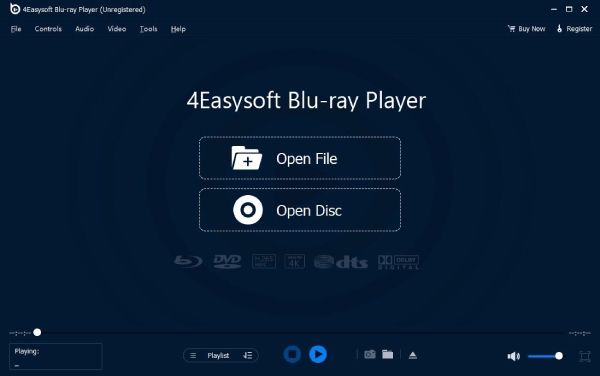
Jos et halua ostaa DVD-soitinta, voit käyttää tietokoneesi ohjelmistoa DVD-levyjen toistamiseen. Ja 4Easysoft Blu-ray-soitin suositellaan sinulle. Tämä ohjelmisto on kuin tietokoneesi paras DVD- ja Blu-ray-soitin. Se tuo sinulle elokuvakokemuksen kotiisi. Tekoälyteknologian avulla voit toistaa levyjä sujuvasti, ja Dolby Digital Surround lupaa myös häviötöntä äänitehostetta.
Joten, jos sinulla ei ole DVD-soitinta tai et vain voi selvittää, kuinka kytket DVD-soittimen televisioon toistaiseksi. Voit ladata tämän ohjelmiston toistaaksesi DVD-levyn tietokoneella. Jos tietokoneesi ei voi asettaa DVD-levyä, voit ostaa myös ulkoisen DVD-ohjaimen.

Toistaa DVD-levyjä, ISO-tiedostoja ja ultra-HD-videotiedostoja.
Tarjoa mukaansatempaavia visuaalisia tehosteita DVD-levyjen kristallinkirkkailla yksityiskohdilla.
Paranna videon laatua tekoälytekniikoilla ja NVIDIA-laitteistokiihdytyksellä.
Tukee jopa 5.1 kanavaa Dolby Digital Surroundilla, DTS:llä ja Hi-Res Audiolla.
100% suojattu
100% suojattu
DVD-televisioyhteyden epäonnistumisen vianmääritys
Tarkista kaapelit ja liittimet
Varmista, että HDMI- ja AV-kaapelit on kytketty kunnolla ja liitetty oikeisiin portteihin (esim. television HDMI 1 / HDMI 2). Vaihda kaapelit tarvittaessa testausta varten.
Valitse oikea TV-tulolähde
Vaihda television kaukosäätimellä DVD-soittimeen kytkettyyn HDMI- tai AV-kanavaan. DVD-soitin näkyy yhdellä ensisijaisista tai lisätulokanavista. Se ei näy kanavilla 3 tai 4, kuten jotkut videonauhurit.
Tarkista DVD-soittimen lähtöasetukset
Jotkin DVD-soittimet käyttävät oletusarvoisesti televisiosi kanssa yhteensopimattomia resoluutioita. Kokeile soittimen nollaamista tai säädä lähtöresoluutiota 480p:stä 720p:hen tai 720p - 1080p.
Tarkista levyn ja kaapelin laatu
Varmista, että DVD-levy on ehjä ja sen aluekoodi on yhteensopiva soittimen kanssa. Muuten kuvaa tai toistoa ei välttämättä tapahdu. Vaihtoehtoisesti voit kokeilla toista kaapelia. Vanhat kaapelit voivat kulua ja liittimet voivat löystyä. Tämä voi aiheuttaa huonoja yhteyksiä tai täydellisen vikaantumisen.
Usein kysyttyjä kysymyksiä DVD-soittimen kytkemisestä televisioon
-
Voinko kytkeä puhelimeni ulkoiseen DVD-soittimeen USB:n kautta?
Jotkut älykkäät DVD-soittimet voivat lähettää puhelimeesi viestin, jonka avulla voit liittää ja toistaa DVD-levyn puhelimessasi USB-kaapelin avulla.
-
Entä jos älytelevisiossani ei ole keltaisia/valkoisia/punaisia liittimiä?
Käytä RCA-HDMI-muunninta tai televisiokohtaista AV-sovitinkaapelia DVD-soittimen liittämiseen tai harkitse päivittämistä HDMI-yhteensopivaan soittimeen. Vaihtoehtoisesti voit muuntaa DVD-levyt digitaalisiksi videotiedostoiksi ja toistaa niitä suoraan älytelevisiossa.
-
Kuinka kytkeä DVD-soitin älytelevisioon?
Tapa liittää DVD-soitin älytelevisioon on sama kuin yllä. Mutta jos et voi tehdä sitä, ainoa asia, jonka voit tehdä, on toistaa DVD:llä 4Easysoft Blu-ray-soitin tietokoneella ja sitten tallenna DVD USB-asemaan ja toistaa sitä televisiossa.
Johtopäätös
Tässä artikkelissa esitellään kolme menetelmää DVD-soittimen kytkeminen televisioon. Voit tehdä vianmäärityksen televisiosi ja DVD-soittimesi asetusten perusteella ja valita sitten sopivan liitäntätavan. Jos mikään yllä mainituista menetelmistä ei toimi, voit käyttää 4Easysoft Blu-ray-soitin toistaaksesi kaikkia DVD-formaatteja tietokoneellasi. Nautit paitsi korkealaatuisesta videokokemuksesta, myös mukauttaa toistoasetuksia mieltymystesi mukaan.
100% suojattu
100% suojattu
