

DVD- ja Blu-ray-levyjen toistaminen Sony PlayStation 4:llä

lähettänyt Paula Pailaga to Kopioi DVD 11. kesäkuuta 2026
Nykyään meillä on enemmän tapoja saada viihdettä kuin koskaan ennen. Esimerkiksi Sonyn Play Station 4 on yksi suosituimmista pelikonsoleista. Itse asiassa se on monipuolinen viihdekeskus, joka tarjoaa monia kokemuksia pelaamisen lisäksi. Tämä opas selittää, voiko PS4 toistaa DVD-levyjä ja miten sitä käytetään PS4 DVD-soittimena mukaan lukien yhteensopivuus, asetukset ja mahdolliset rajoitukset.
Opasluettelo
Ensinnäkin: Missä PS4-malleissa on levyasema Mitä levyjä PS4 voi toistaa Kuinka toistaa DVD:tä PS4:llä Bonusvinkki: Paras tapa kopioida DVD PS4:lle PS4 DVD-soittimen UKKEnsinnäkin: Missä PS4-malleissa on levyasema
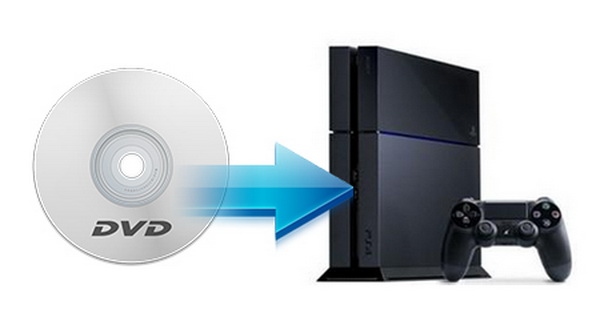
Kaikki PS4-konsolit eivät pysty toistamaan fyysisiä levyjä. Tarkista ennen kaikkea, mikä malli sinulla on.
PS4 (alkuperäinen, CUH-10xx ja CUH-11xx)Sisältää levyaseman. Toistaa DVD- ja Blu-ray-levyjä.PS4 Slim (CUH-20xx)Sisältää levyaseman. Toistaa DVD- ja Blu-ray-levyjä.PS4 Pro (CUH-70xx)Sisältää levyaseman. Toistaa DVD-levyjä ja tavallisia Blu-ray-levyjä. Mutta ei 4K UHD Blu-ray -levyjä.
Virallista "PS4 Digital Editionia" ei ole. Sony ei julkaissut levytöntä PS4:ää. Jokaisessa PS4:n vähittäismyyntimallissa oli levyasema. Jos olet nähnyt viittauksia "digitaaliversioon" PS4:ssä, ne viittaavat todennäköisesti... PS5:n digitaalinen versio, joka on eri konsoli.
Mitä levyjä PS4 voi toistaa
DVD-levyt - Kyllä
- DVD-ROM (kaupalliset elokuva-DVD:t)
- DVD-R ja DVD+R (kotipoltettu)
- DVD-RW ja DVD+RW (uudelleenkirjoitettavat)
Blu-ray - Kyllä (vain vakiona)
- BD-ROM (kaupalliset Blu-ray-elokuvat)
- BD-R ja BD-RE (tallennettavat/uudelleenkirjoitettavat Blu-ray-levyt)
- 3D Blu-ray-levyt
Mitä PS4:llä ei voi pelata
- 4K UHD Blu-ray -levyt - ei missään PS4-mallissa, mukaan lukien PS4 Pro.
- CD-levyt (äänilevyt) – PS4-asema ei tue CD-levyjen toistoa.
- Säröillä olevat, vääntyneet tai pahasti naarmuuntuneet levyt.
- 8 cm:n minilevyt.
Kuinka toistaa DVD:tä PS4:llä
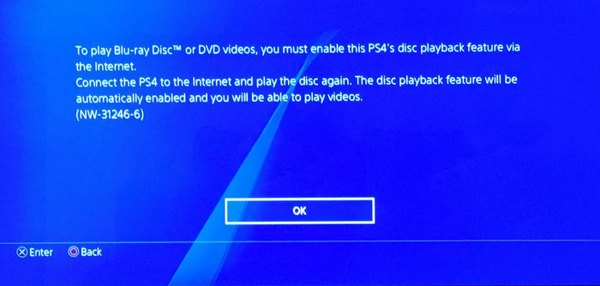
Levyn toistoominaisuus on saatavilla ohjelmistossa 1.50 ja uudemmissa. Lisäksi sinun on otettava ominaisuus käyttöön Internet-yhteyden kautta ensimmäistä kertaa. Lisäksi DVD-toisto PS4:llä on melko helppoa.
Vaihe 1Yhdistä PS4 Wi-Fi-verkkoon. Siirry kohtaan "Asetukset", "Järjestelmäohjelmiston päivitys" ja päivitä ohjelmisto uusimpaan versioon.
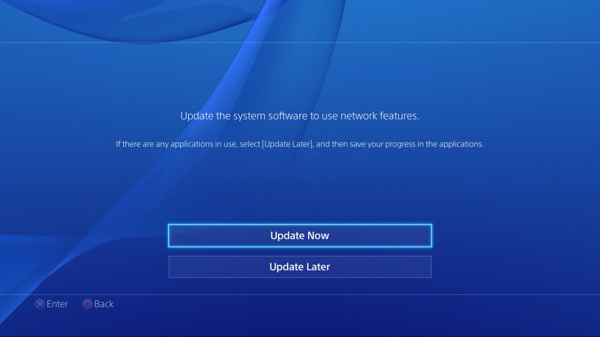
Vaihe 2Aseta media-DVD levyaukkoon ja valitse levy sisältöalueelta aloittaaksesi DVD:n toiston PS4:llä.
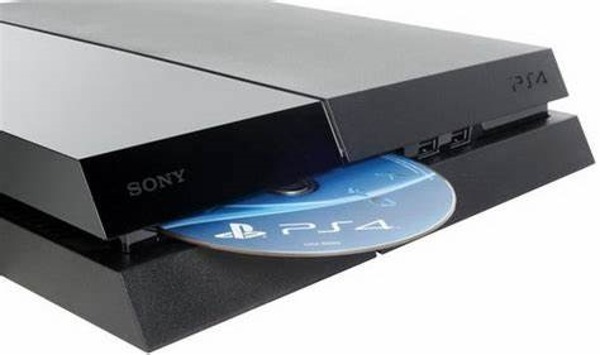
Vaihe 3Jos levyä ei tunnisteta automaattisesti, siirry "Kirjasto"-välilehdelle, valitse "Disc" ja valitse levy. Paina "Play"-painiketta.
Vaihe 4"X"-painiketta käytetään DVD-toiston toistamiseen tai keskeyttämiseen PS4:llä. Pikakelaaksesi taaksepäin tai eteenpäin pitämällä "L2"- tai "R2"-painikkeita painettuna. "PS"-painike voi pysäyttää toiston.
Bonusvinkki: Paras tapa kopioida DVD PS4:lle
Jos DVD-levyäsi ei toisteta PS4:llä, helpoin ratkaisu on muuntaa levy digitaalisiksi videoiksi ja toistaa se PS4:llä USB:stä. Tästä eteenpäin suosittelemme 4Easysoft DVD Ripper. Se voi suorittaa työn ilman teknisiä taitoja. Tämä tekee siitä hyvän valinnan aloittelijoille.

Kopioi media-DVD-levyjä PS4:llä pelaamista varten.
Käytä tekoälyä parantaaksesi tulostuslaatua.
Nopeuta prosessia GPU-kiihdytyksen avulla.
Tukee laajaa valikoimaa videomuotoja ja kannettavia laitteita.
Retusoi DVD-videoita upeilla tehosteilla.
100% suojattu
100% suojattu
DVD-levyn kopioiminen PS4:llä toistamista varten
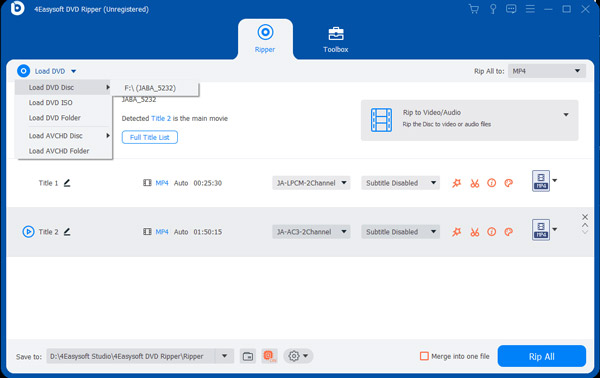
Vaihe 1Käynnistä paras DVD-ripperi PS4:lle, kun olet asentanut sen tietokoneellesi. Mac-käyttäjille on olemassa toinen versio. Aseta video-DVD DVD-asemaan. Napsauta ja laajenna "Lataa DVD" -valikko, valitse "Lataa DVD-levy" ja valitse levyasema.
Vinkkejä
Jos haluat vain kopioida tiettyjä nimikkeitä, napsauta "Full Title List" -painiketta ja valitse haluamasi nimikkeiden vieressä olevat valintaruudut.
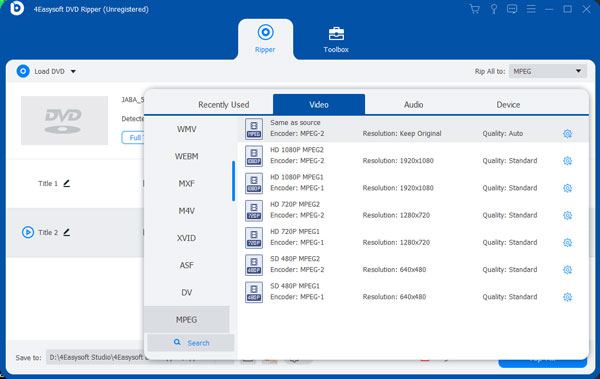
Vaihe 2Varmista, että valitset "Rip to Video/Audio" oikealta puolelta. Napsauta "Rip All to" -valikkoa oikeassa yläkulmassa käynnistääksesi profiilivalintaikkunan. Siirry "Laite"-välilehteen, valitse pelikonsolimerkkisi ja valitse oikea malli. Sitten DVD-ripperi optimoi lähtöasetukset. Voit myös säätää niitä painamalla "Asetukset" -painiketta.
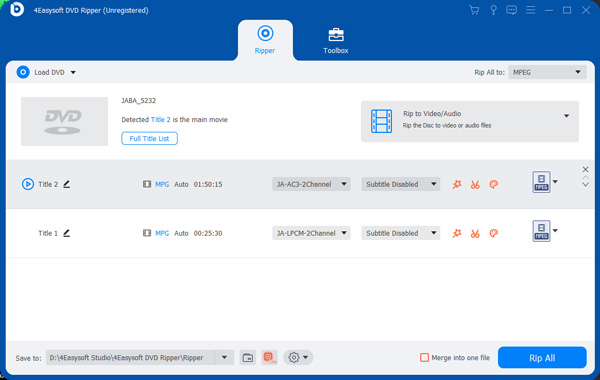
Vaihe 3Napsauta lopuksi "Rip All" -painiketta oikeassa alakulmassa aloittaaksesi DVD-levyn kopioimisen PS4:llä toistamista varten. Kun se on valmis, löydät videon hakemistosta "Tallenna kohteeseen" -kentästä.
Vaihe 4Siirrä kopioidut DVD-videot USB-muistitikulle. Liitä sitten USB PS4:ään ja toista niitä videosoitinsovelluksella. Voit myös katsoa 4K elokuvia USB:n kanssa.
PS4 DVD-soittimen UKK
-
Voiko PS4 toistaa VCD:tä?
PS4 voi toistaa DVD- ja Blu-ray-levyjä, mutta se ei voi toistaa CD-levyjä.
-
Voiko tavallinen PS4 toistaa 4K-elokuvia?
PS4 Pro -käyttäjä voi pelata pelejä ja elokuvia 4K-tarkkuudella asennuksen jälkeen. Tavalliset käyttäjät eivät saa toistaa 4K-elokuvia suoraan PS4:llä.
-
Miksi PS4 ei toista DVD-levyjä?
Tarkista ensin tuetut levymuodot ja varmista, että DVD-levysi ovat yhteensopivia. Muista lisäksi ottaa levyn toistotoiminto käyttöön pelikonsolissasi. Lisäksi levyjä ei voi toistaa naarmujen ja pölyn vuoksi.
Johtopäätös
Tämä opas on kertonut sinulle, miten toista DVD-levyjä PS4:lläsi. Sisäänrakennetun DVD-aseman ansiosta PS4 voi lukea sekä DVD- että Blu-ray-levyjä. Ensimmäisen aktivoinnin lisäksi DVD-elokuvien nauttimiseen ei tarvita monimutkaisia vaiheita. 4Easysoft DVD Ripper on yksinkertainen ratkaisu, jos DVD ei toimi pelikonsolissasi. Muita kysymyksiä? Kirjoita ne alle.
100% suojattu
100% suojattu
