
Luotettava videomuunnin, -editori ja -kompressori päivittäisiin tehtäviin.

Kuusi parasta tapaa yhdistää kaksi videota tietokoneella/mobiililaitteella/selaimessa

lähettänyt Aira Lesly Escoto to Muokkaa videota/ääntä 06.02.2026
Muuntaaksesi ainutlaatuiset hetkesi yhdeksi videoksi, tiedä miten yhdistä kaksi videota on välttämätön taito! Olitpa sitten työskentelemässä sosiaalisen median videon, henkilökohtaisen montaasin tai projektin parissa, oikean menetelmän avulla varmistat, että lopullinen projektisi pysyy terävänä. Etsinnän helpottamiseksi tämä opas jakaa kuusi parasta tapaa jokaiselle alustalle kahden tai useamman videon yhdistämiseksi yhdeksi. Määritä ja hallitse, mikä niistä voi auttaa tekemään videoistasi korkealaatuisia ja jakamisvalmiita.
Opasluettelo
Kuinka yhdistää kaksi videota helposti Windowsissa/Macissa Yhdistä kaksi videota yksi kerrallaan Windowsin valokuvien avulla Kuinka yhdistää kaksi videota nopeasti verkossa Yhdistä kaksi videota iPhonessa Apple iMovien ja Kuvien avulla Yhdistä videoita Androidilla Google Kuvien kanssaKuinka yhdistää kaksi videota helposti Windowsissa/Macissa
Erillisen ohjelman käyttö varmistaa, että korkean bittinopeuden tiedostot käsitellään sujuvasti ilman muiden vaihtoehtojen viiveitä. Joten tätä varten sinulla on tässä 4Easysoft Total Video Converter. Tämä ohjelmisto tukee yli 600 formaattia, mikä varmistaa, että voit yhdistää kaksi videota vaivattomasti. Sen edistynyt laitteistokiihdytystekniikka mahdollistaa videoiden käsittelyn jopa 60 kertaa nopeammin kuin tavallisilla editoreilla. Mutta yksinkertaisen videoiden yhdistämisen lisäksi ohjelmistossa on muokkaustyökaluja, kuten trimmeri, kääntäjä, tehosteita, suodattimia, vesileimoja ja paljon muuta.

Yhdistä kaksi videota vaivattomasti, vaikka ne olisi tallennettu eri tiedostotyyppeihin.
Sisäänrakennettu editori ei-toivottujen segmenttien leikkaamiseen, kehysten rajaamiseen ja suodattimien käyttöön.
Takaa, että kuvamateriaalisi laatu säilyy koko prosessin ajan.
Nopea yhdistämis- ja muuntamisnopeus, täydellinen suurten projektien käsittelyyn.
100% suojattu
100% suojattu
Vaihe 1Avaa 4Easysoft Total Video Converter järjestelmässäsi. Tuo videoleikkeet napsauttamalla "Lisää tiedostoja" -painiketta tai vedä ja pudota ne suoraan päätyötilaan.

Vaihe 2Vedä valitut klipit haluamaasi sekvenssiin. Voit napsauttaa "Muokkaa"- tai "Leikkaa"-painiketta parantaaksesi videomateriaalia ja valita sitten haluamasi tulostusprofiilin ja asetukset "Muoto"-pudotusvalikosta. Vedä valitut klipit haluamaasi sekvenssiin. Voit napsauttaa "Muokkaa"- tai "Leikkaa"-painiketta parantaaksesi videomateriaalia ja valita sitten haluamasi tulostusprofiilin ja asetukset "Muoto"-pudotusvalikosta.

Vaihe 3Myöhemmin valitse alhaalta ruutu "Yhdistä yhdeksi tiedostoksi". Valitse sitten tallennuspolku, nimeä projekti ja napsauta "Muunna kaikki" -painiketta yhdistääksesi videot.

100% suojattu
100% suojattu
Yhdistä kaksi videota yksi kerrallaan Windowsin valokuvien avulla
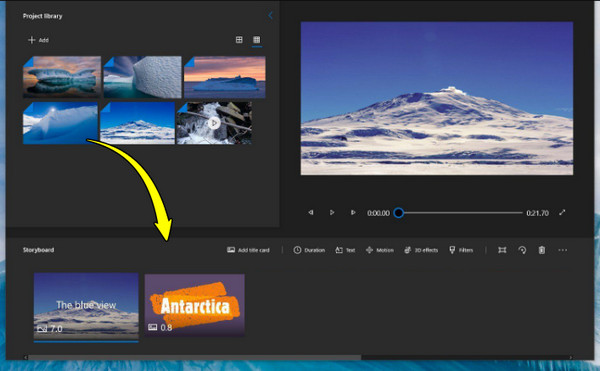
Windows-käyttäjille, jotka haluavat sisäänrakennetun ratkaisun, Kuvat-sovellus tarjoaa yksinkertaisen tavan yhdistää kaksi videota ilman ylimääräisiä latauksia. Se on integroitu täydellisesti Windows-järjestelmään, joten se on helppokäyttöinen vaihtoehto nopeisiin ja perusmuokkauksiin. Näin yhdistät useita videoita yhdeksi Windows Kuvat -sovelluksella:
Vaihe 1Etsi Windowsin tehtäväpalkista "Videonmuokkausohjelma" ja avaa se. Napsauta siellä "Uusi videoprojekti" ja anna sille nimi.
Vaihe 2Tuo videoita tietokoneeltasi napsauttamalla Lisää-painiketta. Vedä sitten videot Projektikirjastosta Kuvakäsikirjoitus-alueelle.
Vaihe 3Kun olet valmis, napsauta "Viimeistele video", valitse laatu ja vie tiedosto.
Kuinka yhdistää kaksi videota nopeasti verkossa
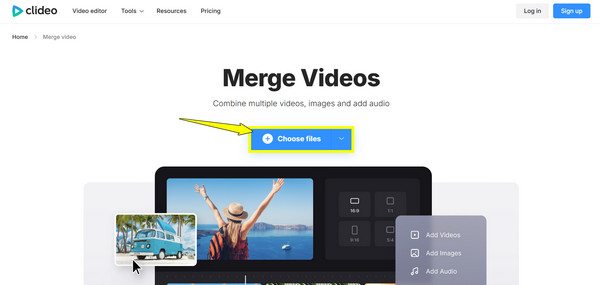
Ehkä nopein tapa yhdistää videoleikkeitä on käyttää online-videoiden fuusiot! Ja yksi nykyään erittäin suosituista verkkopohjaisista työkaluista on Clideo. Tämä alusta tukee lähes kaikkia formaatteja ja tarjoaa hyödyllisiä esiasetuksia sosiaalisen median kuvasuhteille, kuten YouTubelle tai Instagramille. Koska se toimii kokonaan pilvessä, voit aloittaa projektisi tietokoneella ja jatkaa sitä puhelimellasi.
Vaihe 1Kun olet siirtynyt Clidoo Merge Video -pääsivulle, napsauta "Valitse tiedostot" -painiketta aloittaaksesi. Vedä ja pudota leikkeet haluamaasi järjestykseen aikajanalla.
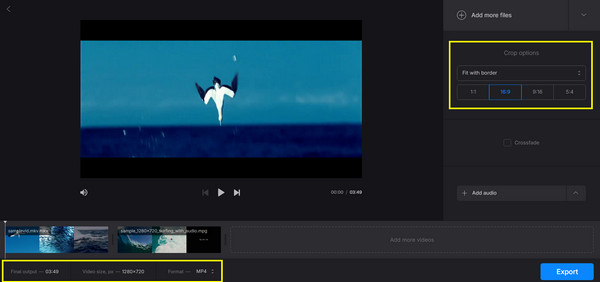
Vaihe 2Voit säätää kuvasuhteita "Rajausasetukset"-kohdasta. Valitse muoto, napsauta sitten "Vie"-painiketta ja valitse "Lataa", kun yhdistäminen on valmis.
Yhdistä kaksi videota iPhonessa Apple iMovien ja Kuvien avulla
iPhonen muokkauskokemus on tehokas ja kilpailee monien työpöytäsovellusten kanssa. Voit valita Kuvat-sovelluksen helppokäyttöisyyden tai iMovien ammattitason ohjattavuuden välillä. Vaihtamalla Applen natiiveihin sovelluksiin saat edun offline-muokkauksesta minimaalisella viiveellä. Katso alta, miten iMovien ja Kuvat-sovelluksen avulla voit... Yhdistä kaksi videota iPhonessa:
Menetelmä 1. Kuinka yhdistää kaksi videota iPhonessa iMovieen
1. Käynnistä iMovie ja napauta "Aloita uusi projekti" ja valitse sitten "Elokuva".
2. Napauta yhdistettäviä videoita ja napauta sitten "Luo elokuva".
3. Sen jälkeen paina pitkään aikajanalla olevaa klippiä vetääksesi sen uuteen kohtaan; napauta klippien välistä "Siirtymä"-kuvaketta muuttaaksesi tehostetta.
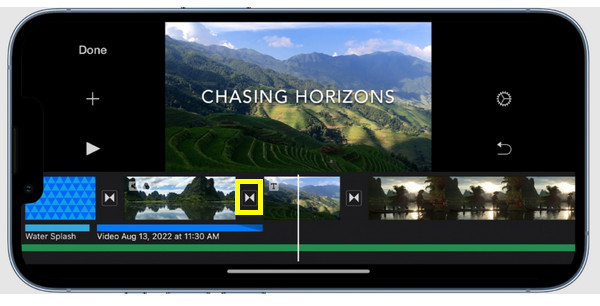
4. Napauta myöhemmin "Valmis" vasemmassa yläkulmassa, sitten "Jaa"-painiketta ja valitse "Tallenna video".
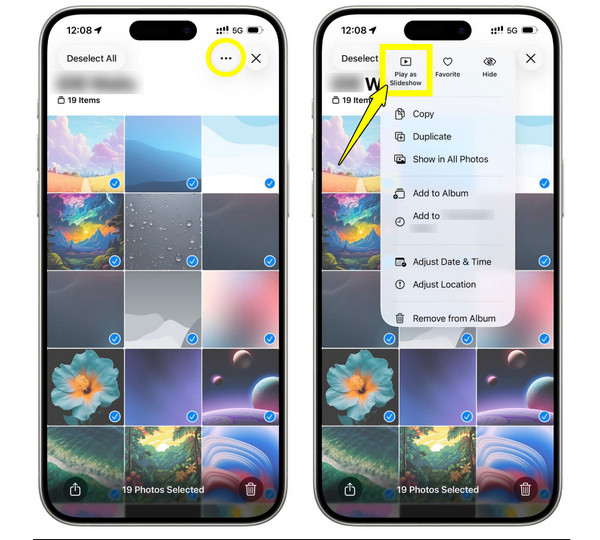
Menetelmä 2. Kahden videon yhdistäminen iPhonessa valokuvien avulla
1. Napauta "Kuvat"-sovelluksessa "Valitse" ja valitse kaksi yhdistettävää videota.
2. Napauta yllä olevaa "Jaa"-painiketta (tai kolmen pisteen kuvaketta) ja valitse "Luo kohokohtavideo" (tai "Diaesitys").
3. Sovellus luo sitten montaasin; napauta "Muokkaa"-painiketta järjestääksesi leikkeet manuaalisesti uudelleen ja napauta sitten "Tallenna".
Yhdistä videoita Androidilla Google Kuvien kanssa
Android-käyttäjillä on Google Kuvissa tehokas työkalu, joka tekee kahden videon yhdistämisestä helppoa eri laitteilla. Tämä yhdistämistapa on täydellinen, jos olet jo varmuuskopioinut mediasi pilveen ja haluat luoda nopeita kohokohtia helposti. Toisin kuin muiden työkalujen monimutkaisissa aikajanoissa, koe Google Kuvien intuitiiviset luomistoiminnot. Näin yhdistät eri muodoissa olevia videoita:
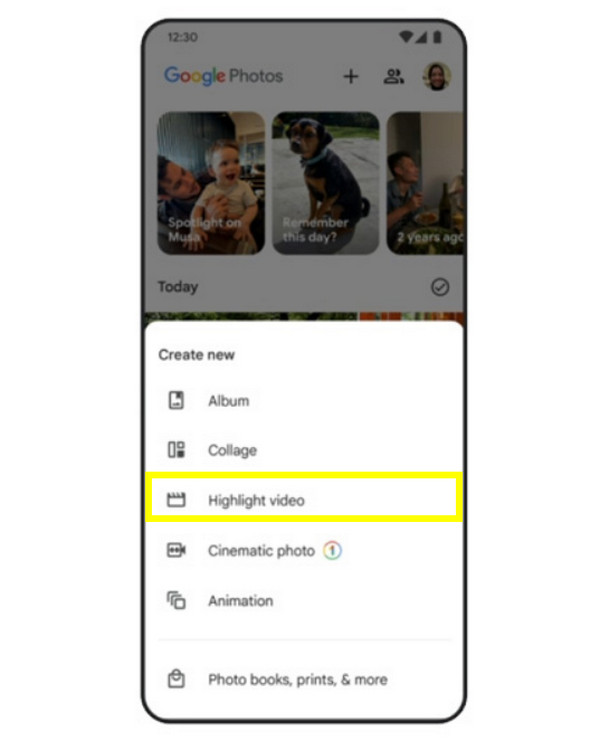
Vaihe 1Avaa Google Kuvat, napauta "Kirjasto" ja valitse sitten "Apuohjelmat".
Vaihe 2Napauta "Luo uusi" -kohdasta "Kohokohtavideo" (Elokuva) ja valitse haluamasi klipit.
Vaihe 3Tämän jälkeen voit vetää kahvoja leikataksesi valittuja klippejä tai siirtää niitä muuttaaksesi niiden järjestystä.
Vaihe 4Myöhemmin napauta "Tallenna" oikeassa yläkulmassa ladataksesi yhdistetyn videon galleriaasi.
Johtopäätös
Noudattamalla tämänpäiväisessä oppaassa kuvattuja vaiheita leikkeiden yhdistämiseksi voit yhdistä kaksi videota vaivattomasti, poistaen hankalat leikkaukset ja luoden saumattomia siirtymiä. Jokaisella alustalla on ainutlaatuiset etunsa, joten oikean menetelmän valinta riippuu videon erityistarpeistasi. Jos kuitenkin etsit vankempaa kokemusta Windows- tai Mac-tietokoneellasi, 4Easysoft Total Video Converter on sinua varten! Se yhdistää videoita ilman teknisiä esteitä, mutta edistyneen laitteistokiihdytystekniikan avulla, jonka avulla voit käsitellä niitä nopeammin kuin muilla vaihtoehdoilla.
100% suojattu
100% suojattu
