
Avaa iPhonen/iPodin/iPadin lukitus pyyhkimällä pääsykoodi ja poista Apple ID kokonaan.

Unohditko salasanan iPhonessa? 5 tapaa avata iPhone turvallisesti

lähettänyt Alvin Cantero to iOS Unlocker helmi 06, 2026
Välitön paniikki: yrität avata iPhoneasi, mutta muistamasi salasana on väärä. Kun sinä unohtunut salasana iPhonessa, et pääse käsiksi kuviin, viesteihin ja sovelluksiin. Onneksi Applella on useita ratkaisuja, jotka auttavat sinua saamaan käyttöoikeuden takaisin. Tässä on viisi tapaa avata iPhonen lukitus, jos olet unohtanut salasanan, riippuen iOS-versiostasi ja siitä, onko sinulla tietokone. Näin voit valita tilanteeseesi parhaiten sopivan vaihtoehdon.
Opasluettelo
Helpoin tapa avata iPhonen näytön salasana Käytä edellistä salasanaa unohtuneen salasanan ongelman ratkaisemiseksi Palauta ja avaa iPhone iTunesin/Finderin varmuuskopioiden avulla Käytä Siriä iPhonen lukituksen avaamiseen, kun unohdat iPhonen salasanan Unohtuneen salasanan avaaminen iPhonessa käyttämällä "Etsi iPhoneni" -toimintoa“Helpoin tapa avata iPhonen näytön salasana
Kun tarvitset korkean onnistumisprosentin unohtuneen salasanan korjaamiseen iPhonessa ilman monimutkaista iTunesia tai muita manuaalisia palautustiloja, 4Easysoft iPhone Unlocker erottuu joukosta tehokkaana työkaluna, joka on suunniteltu ohittamaan kaikki näytön lukitukset, olipa kyseessä sitten numerokoodit, Touch ID tai Face ID. Tämä ohjelmisto on hyödyllinen iPhoneille, jotka on poistettu käytöstä liian monen väärän yrityksen jälkeen ja joiden näyttö on vaurioitunut ja koodin syöttäminen on mahdotonta. Se virtaviivaistaa prosessin muutamaan napsautukseen varmistaen, että kuka tahansa, jopa ne, joilla ei ole teknistä taustaa, voi avata iPhonen näytön salasanan onnistuneesti. Optimoidun laitteistokiihdytyksensä ansiosta ohjelma varmistaa, että iPhonen lukituksen avausprosessi on nopeampi kuin perinteiset manuaaliset menetelmät.

Pyyhi helposti numerokoodit, Touch ID, Face ID ja muut näytön lukitustoiminnot.
Poista unohtuneet Apple ID:t saadaksesi takaisin täyden hallinnan iCloud-palveluihin.
Tukee täysin kaikkia iOS-versioita sekä kaikkia iPhone-malleja.
Selkeä ja vaiheittainen käyttöliittymä ei vaadi teknistä asiantuntemusta toimiakseen.
100% suojattu
100% suojattu
Vaihe 1Käynnistä ensin 4Easysoft iPhone Unlocker tietokoneellasi. Valitse aloitusnäytöltä "Pyyhi salasana". Ota sitten USB-kaapeli parittaaksesi lukitun iPhonen tietokoneeseen. Kun olet tunnistanut iPhonen, napsauta "Käynnistä"-painiketta jatkaaksesi.

Vaihe 2Ohjelmisto näyttää sitten kaikki tiedot. Tarkista ne hetken kuluttua. Jos kaikki on oikein, napsauta uudelleen "Käynnistä"-painiketta, niin työkalu alkaa ladata oikeaa laiteohjelmistopakettia.

Vaihe 3Pikaisen tarkastelun jälkeen kirjoita kenttään "0000" siirtyäksesi eteenpäin ja napsauta sitten "Avaa"-painiketta. Muutamassa minuutissa salasanasi on poissa, ja voit aloittaa iPhonesi käytön puhtaalta pöydältä. Myöhemmin voit avata iPhonen lukituksen ilman salasanaa tai Face ID:tä.

100% suojattu
100% suojattu
Käytä edellistä salasanaa unohtuneen salasanan ongelman ratkaisemiseksi
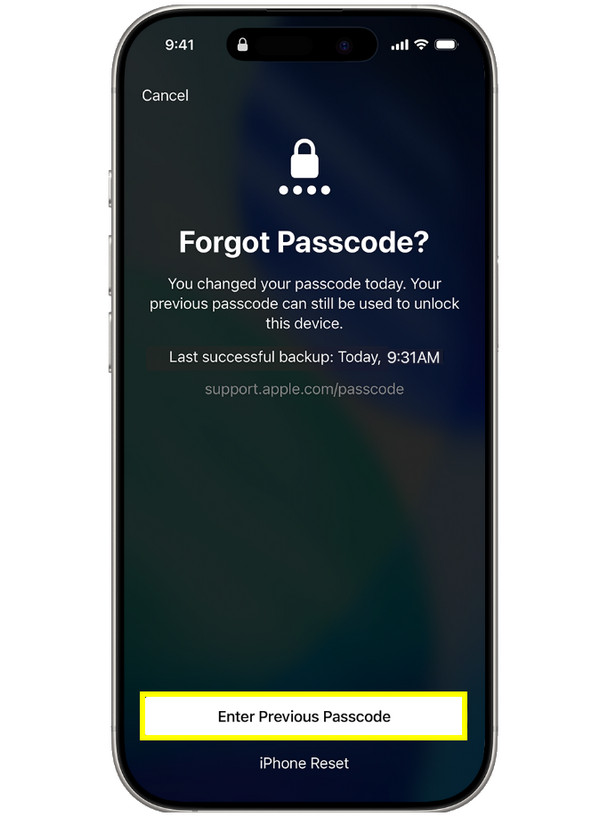
Samaan aikaan, jos käytät iOS 17:ää tai uudempaa, Applella on salasanan nollausjakso, joka voi olla erittäin hyödyllinen unohtuneen iPhone-salasanaongelman ratkaisemiseksi. Ensimmäiset 72 tuntia salasanan vaihtamisen jälkeen iPhone muistaa vanhan salasanan toissijaisena tapana kirjautua takaisin sisään. Tällä menetelmällä voit avata iPhonen lukituksen unohtuneella salasanalla turvallisesti.
Vaihe 1Voit laukaista lukituksen syöttämällä väärän salasanan liian monta kertaa. Napauta "Unohditko salasanasi?" -painiketta alareunassa.
Vaihe 2Napauta seuraavaksi vaihtoehtoa, jonka avulla voit käyttää vanhaa salasanaasi.
Vaihe 3Syötä edellinen salasanasi ja luo sitten uusi noudattamalla ohjeita.
Palauta ja avaa iPhone iTunesin/Finderin varmuuskopioiden avulla
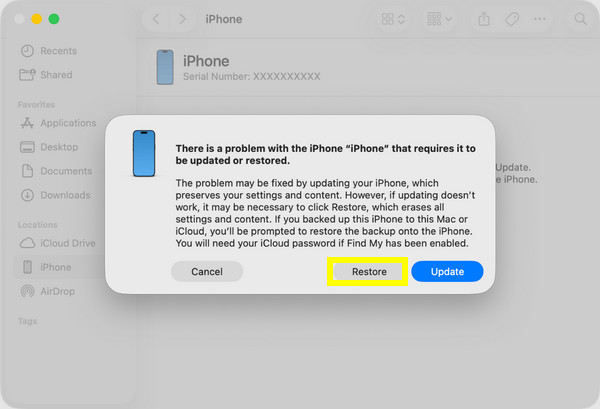
Jos 72 tunnin aikaraja on kulunut, korjaa "unohdin salasanan iPhonessa" -ongelma tietokoneella, jossa on iTunes Windowsissa tai vanhemmissa Maceissa, tai Finderilla uudemmissa macOS-versioissa. Tämä menetelmä edellyttää, että laitteesi on palautustilassa, jotta tietokone voi käyttää iPhonen laitteistoa, vaikka ohjelmisto olisi lukittu. Koska tämä prosessi poistaa laitteen sisällön kokonaan, on parempi, että olet tehnyt varmuuskopion myöhempää palautusta varten.
Vaihe 1Kun olet sammuttanut iPhonen, siirry palautustilaan pitämällä iPhone 8:n tai uudemman mallin virtapainiketta tai vanhemman mallin Koti-painiketta painettuna samalla, kun liität sen tietokoneeseen.
Vaihe 2Nyt kun olet palautustilan näytössä, käynnistä Finder tai iTunes ja valitse laitteen kuvake sivupalkista. Kun kehote tulee näkyviin, valitse "Palauta" päästäksesi lukittuun iPhoneesi.
Vaihe 3Kun olet valmis, iPhonen näytölle tulee "Hei"-teksti, joka seuraa asennusprosessia tietojen palauttamiseksi viimeisimmästä varmuuskopiosta.
Käytä Siriä iPhonen lukituksen avaamiseen, kun unohdat iPhonen salasanan
Joissakin tapauksissa, kun olet unohtanut iPhonen salasanan eikä sinulla ole tietokonetta käytettävissäsi, voit käyttää Siriä iPhonen lukituksen avaamiseen erittäin vanhoissa iOS-versioissa. Tämä ratkaisu perustuu virheeseen, jossa Siri voi saada sinut avaamaan Kello-sovelluksen, jolloin voit siirtyä Kuvakirjastoon ja lopulta aloitusnäyttöön. Vaikka Apple on korjannut tämän kaikissa uusimmissa versioissa, se saattaa silti toimia vanhassa laitteessasi.
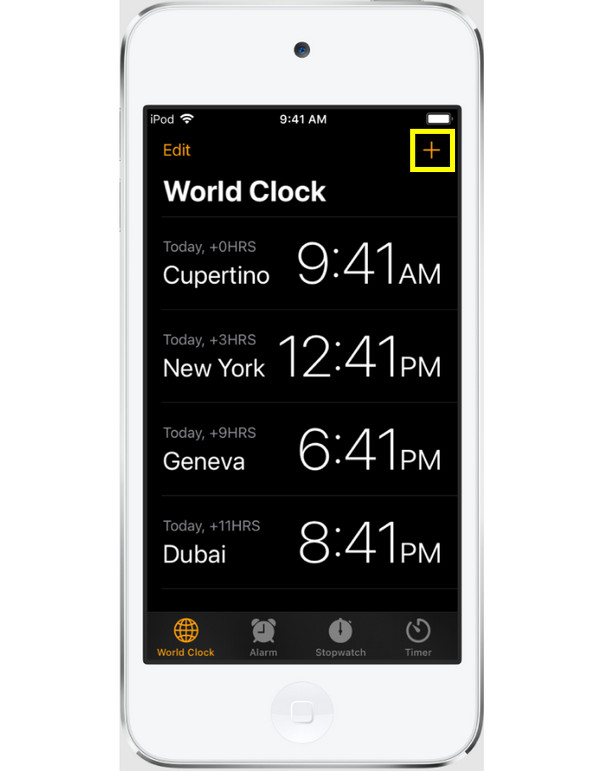
Vaihe 1Aktivoi Siri pitämällä "Koti"-painiketta painettuna tai sanomalla "Hei Siri". Sano sitten "Mitä kello on?" ja avaa se napauttamalla "Kello"-kuvaketta.
Vaihe 2Napauta seuraavaksi "Lisää"-painiketta ja kirjoita satunnainen teksti, valitse se ja napauta "Jaa" ja valitse sitten "Viesti"-sovellus. Kirjoita mitä tahansa "Vastaanottaja"-kenttään, napauta "Rivinvaihto" ja napauta sitten "Luo uusi yhteystieto".
Vaihe 3Napauta sen jälkeen "Lisää kuva". Jos se toimii, kuvakirjasto avautuu ja voit painaa "Koti"-painiketta siirtyäksesi päänäyttöön.
Unohtuneen salasanan avaaminen iPhonessa käyttämällä "Etsi iPhoneni" -toimintoa"
Viimeinen ja paras vaihtoehto, jos unohdat iPhonen salasanan, on käyttää Applen pilvipohjaisia suojaustyökaluja. Etsi-toiminnon ansiosta voit hallita puhelintasi etänä mistä tahansa selaimesta. Käyttämällä iCloud-tiliäsi toiselta laitteelta voit käynnistää lukitun iPhonesi etätyhjennyksen, mikä on kätevin tapa, jos et tarvitse kaapeleita tai ohjelmistoja. Kun tämä on tehty, salasana poistetaan ja voit asettaa laitteesi kuin uudeksi.
Vaihe 1Siirry viralliselle iCloudin Etsi-sivustolle millä tahansa toissijaisella laitteella ja kirjaudu sisään Apple ID:lläsi ja salasanallasi.
Vaihe 2Napsauta sitten yläreunassa olevaa "Kaikki laitteet" -kohtaa ja valitse iPhone, johon et pääse käsiksi. Aloita etätyhjennys napsauttamalla "Poista iPhone" -painiketta.
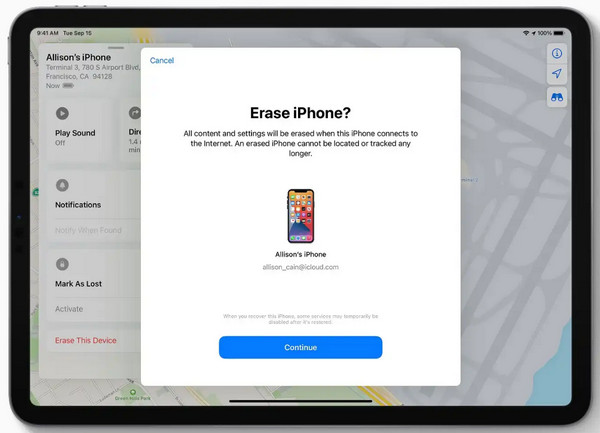
Vaihe 3Vahvista antamalla Apple ID -tunnistetietosi. Kun iPhone käynnistyy uudelleen, salasana katoaa ja voit määrittää laitteesi uudelleen.
Johtopäätös
Kun sinulla on ongelma "unohtunut salasana iPhonessa", se ei tarkoita laitteesi loppua. Tässä oppaassa on annettu viisi tehokasta ratkaisua tiettyyn tilanteeseen, salasanan nollausjaksosta Etsi... -ominaisuudesta iTunesiin tai Finderiin. Vaikka nämä Applen työkalut ovat tehokkaita, ne voivat joskus olla rajoittavia tai liian monimutkaisia. Joten sujuvan kokemuksen saavuttamiseksi käytä... 4Easysoft iPhone Unlocker. Tämä työkalu tarjoaa ohjatun kokemuksen, joka avaa iPhonesi lukituksen helposti missä tahansa mallissa ja versiossa. Sen avulla voit ohittaa lukitut näytöt ja nollaa unohtunut salasana iPhonessa heti.
100% suojattu
100% suojattu
