
Muunna, muokkaa ja pakkaa videoita/ääniä 1000+ muodossa laadukkaasti.

Kuinka poimia ääntä videosta? 5 työkalua kaikille laitteille

lähettänyt Paula Pailaga to Muokkaa videota/ääntä 10. joulukuuta 2025
Äänen poimiminen videosta on tullut yleiseksi tarpeeksi tallentaa suosikkimusiikkisi elokuvasta, eristää dialogi tai tallentaa ääntä sosiaalisen median sisältöön. Onneksi on olemassa joukko työkaluja, jotka ovat saatavilla tietokoneella, verkossa ja mobiililaitteilla, jotka voivat muuntaa videon helposti pelkäksi ääneksi. Tämä opas antaa sinulle viisi parasta vaihtoehtoa jokaiseen tilanteeseen. Katso, miten kukin toimii ja mikä sopii parhaiten projektiisi.
Opasluettelo
Ääniformaatin ulostulon erot eri skenaarioissa Nopein ja ammattimainen tapa poimia ääntä videoista Poimi ääntä videoista nopeasti Audacityn avulla Poimi ääni iPhone-videoista InShotin avulla Ääninpoiston käyttö videoiden äänen poimimiseen Androidilla Online-äänen poimiminen videoista CloudConvertin avullaÄäniformaatin ulostulon erot eri skenaarioissa
Ennen kuin perehdymme tarkemmin videon äänen tallentamiseen tiedostoksi, ymmärrä ensin, että paras äänimuoto riippuu siitä, missä ja miten käytät poimittua ääntä. Eri tiedostotyypit on tarkoitettu erilaisiin tilanteisiin, joten tässä on joitakin eroja äänimuotojen välillä jokapäiväisissä tilanteissa:
• Korkealaatuinen editointi. Jos aiot editoida ammattimaisia projekteja varten, pakkaamattomat tiedostomuodot, kuten WAV ja AIFF, antavat parhaat tulokset.
• Joka päivä kuuntelemalla tai jakamalla. Valitse MP3-muoto, koska se on laajimmin tuettu ja ihanteellinen satunnaiseen toistoon laitteilla ja alustoilla.
• Applen ekosysteemin laitteet. M4A- tai AAC-muodot sopivat täydellisesti Apple-ympäristöön. Ne tarjoavat parempaa laatua ja on optimoitu iPhonelle, iPadille ja Macille.
• Verkkolataus ja verkkokäyttö. Monet alustat arvostavat OGG:tä sen tehokkaan pakkauksen ja äänenlaadun säilyttämisen vuoksi. Voit myös pyrkiä MP3-muotoon, koska se on laajalti hyväksytty.
• Säästä tallennustilaa mobiililaitteella. Jos tallennustila on huolenaihe, pyri käyttämään formaatteja, kuten AAC ja OGG, koska ne pakkautuvat tehokkaammin kuin muut.
• Laajempi yhteensopivuus eri laitteiden ja pelaajien välillä. Jotkut soittimet, erityisesti vanhemmat, tukevat formaatteja, kuten MP3 tai WMA, varmistaakseen sujuvan toiston.
Nopein ja ammattimainen tapa poimia ääntä videoista
On ratkaisevan tärkeää säilyttää sama selkeys kuin alkuperäisessä, kun haluat erottaa äänen videosta; onneksi sinulla on tässä 4Easysoft Total Video ConverterTämä ohjelma on rakennettu edistyneellä prosessointitekniikalla, joka varmistaa, että laatu ei heikkene edes leikkeestäsi erotetun äänen jälkeen. Äänen erottamisen lisäksi se mahdollistaa äänen hienosäädön säätämällä parametreja, kuten näytteenottotaajuutta, kanavia ja kooderia, jolloin lopullinen ääni on täydellinen.

Vaivattomasti poimi ääntä videoista ja tallenna se esimerkiksi MP3-muotoon.
Leikkaa pois äänestäsi ei-toivotut osat ennen sen viemistä.
Mukauta äänilähtöasetuksia haluamasi äänenlaadun saavuttamiseksi.
Laitteistokiihdytetty nopeaan käsittelyyn ilman laadun heikkenemistä.
100% suojattu
100% suojattu
Vaihe 1Käynnistä 4Easysoft Total Video Converter tietokoneellasi. Kun pääkäyttöliittymä avautuu, lataa video valitsemalla "Lisää tiedostoja" -painike.

Vaihe 2Avaa seuraavaksi "Muoto"-pudotusvalikko selataksesi käytettävissä olevia lähtömuotoja. Siirry "Ääni"-luokkaan ja valitse "MP3" tai jokin muu haluamasi äänimuoto.

Jos haluat hienosäätää lähtölaatua, napsauta formaatin vieressä olevaa "Mukautettu profiili" -painiketta säätääksesi näytteenottotaajuutta, kanava-asetuksia tai kooderia.

Vaihe 3Kun olet päättänyt muodon ja laadun, valitse kohdekansio. Lopeta prosessi napsauttamalla "Muunna kaikki" -painiketta ja anna ohjelman poimia ääni videostasi.

100% suojattu
100% suojattu
Poimi ääntä videoista nopeasti Audacityn avulla
Jos haluat ilmaisen mutta samalla tehokkaan tavan poimia ääntä videosta, Audacity on varma valinta. Se on laajalti suosittu äänenmuokkausominaisuuksiensa ansiosta, mutta se hoitaa myös äänen poiminnan videotiedostoista. Lisäksi se on hyödyllinen editointiin ja... äänen parantaminen uuton jälkeen, mikä antaa sinulle vapauden hallita lopputulosta.
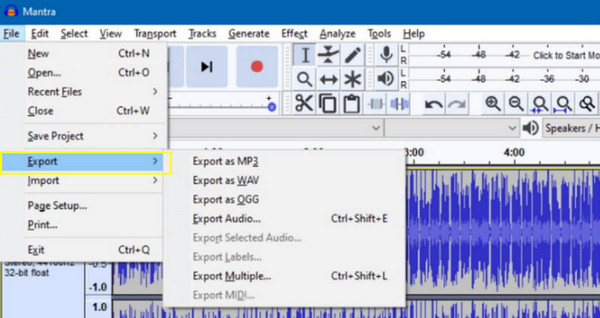
Vaihe 1Suorita Audacity tietokoneellasi. Lataa videotiedostosi siirtymällä "Tiedosto"-valikkoon, valitsemalla "Tuo" ja sitten "Ääni". Äänen purkaminen alkaa automaattisesti.
Vaihe 2Sen jälkeen voit tehdä tarvittavat muokkaukset äänitiedostoon.
Vaihe 3Kun olet valmis, vie äänitiedosto valitsemalla "Tiedosto"-valikosta, sitten "Vie" ja valitsemalla sitten "Vie MP3-muodossa" tai muissa muodoissa.
Poimi ääni iPhone-videoista InShotin avulla
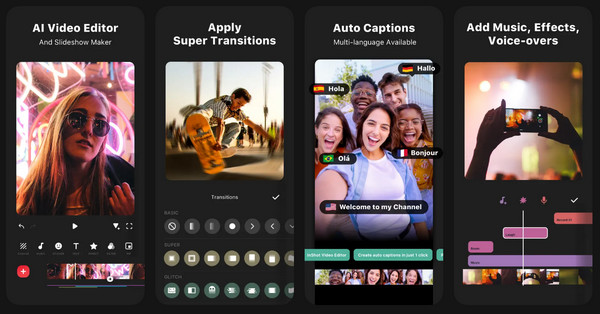
Samaan aikaan iPhone-käyttäjille on saatavilla InShot monipuolisena videonmuokkausohjelmana, jolla voi poimia ääntä videosta suoraan. Sen avulla voit erottaa äänen videoista ilman tietokonetta tai teknistä kokemusta. Voit myös muokata tai parantaa ääntä jälkikäteen. äänen leikkaus.
Vaihe 1Käynnistä InShot-sovellus iPhonellasi. Napauta "Video"-vaihtoehtoa tuodaksesi videosi kirjastostasi.
Vaihe 2Napauta sen jälkeen "Musiikki" ja valitse sitten "Poista ääni" poimiaksesi äänen klipistä. Säädä ääniasetuksia tarpeen mukaan, esim. äänenvoimakkuutta tai häivytystehosteita.
Vaihe 3Napauta "Tallenna"-painiketta viedäksesi äänen laitteellesi.
Äänen poimiminen videoista Androidilla Ääni-äänen avulla
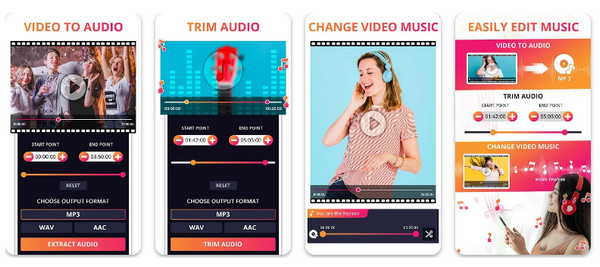
Audio Extractor on käyttäjäystävällinen Android-sovellus, joka on suunniteltu erityisesti äänen poimimiseen videoista. Sen avulla voit muuntaa videoleikkeitä äänitiedostoiksi minimaalisella vaivalla. Lisäksi siinä on yksinkertainen käyttöliittymä, jonka ansiosta kuka tahansa voi poimia ääntä videosta helposti, ja se tukee useita tiedostomuotoja, kuten MP3, WAV ja AAC.
Vaihe 1Avaa Äänipurku-sovellus Android-puhelimellasi.
Vaihe 2Napauta siellä "Valitse video" ja valitse video, josta haluat poimia äänen.
Vaihe 3Valitse seuraavaksi haluamasi äänimuoto, kuten MP3, AAC jne., ja napauta "Pura"-painiketta.
Vaihe 4Kun se on valmis, tallenna ääni laitteellesi tai jaa se suoraan.
Online-äänen poimiminen videoista CloudConvertin avulla
Viimeinen tässä on online-ratkaisu, jolla voi poimia vain ääntä videosta, CloudConvert. Se kattaa laajan valikoiman video- ja ääniformaatteja, mikä tekee siitä erittäin tehokkaan erilaisissa projekteissa. Ja koska se toimii täysin verkossa, et asenna mitään ja voit ladata videoita pilvitallennustilasta, kuten Google Drivesta tai Dropboxista.
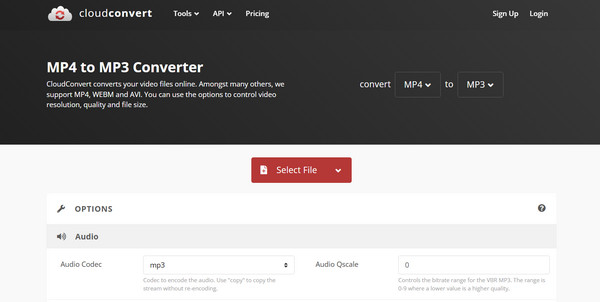
Vaihe 1Etsi CloudConvert-verkkosivusto ja valitse "Muunna" ja sitten "Video ääneksi".
Vaihe 2Lataa nyt videotiedosto tietokoneeltasi tai pilvitallennustilasta.
Vaihe 3Valitse sen jälkeen haluamasi äänimuoto seuraavasta kentästä ja napsauta sitten "Muunna"-painiketta.
Vaihe 4Lataa purettu video, kun prosessi on valmis.
Johtopäätös
Laajan työkaluvalikoiman ansiosta, niin tietokoneella, verkossa kuin mobiililaitteillakin, se ei ole koskaan ollut helpompaa. erillinen ääni videostaPiditpä sitten parempana ohjelmiston tarkkuutta, verkkotyökalujen nopeutta tai siirrettävyyttä tai mobiilisovelluksia, jokainen tässä kuvattu menetelmä voi auttaa poimimaan ääntä mistä tahansa videotiedostosta. Käytä niistä esimerkiksi 4Easysoft Total Video Converter ensin. Jos haluat tasapainon laadun, nopeuden ja joustavuuden välillä, tämä tehokas muunnin on oikea valinta.
100% suojattu
100% suojattu
