

Aloittelijaystävällinen opas: Äänen poimiminen DVD-levyiltä

lähettänyt Paula Pailaga to Kopioi DVD 16. kesäkuuta 2026
Monet ihmiset ovat uteliaita miten poimia ääntä DVD-levyiltä jotta he voivat kuunnella ääntä suoraan. Äänen poimiminen konsertista tai live-esityksestä antaa sinun nauttia musiikista MP3-soittimella tai muilla laitteilla. Tässä artikkelissa opit menetelmät, joilla voit poimia ääntä DVD-levyiltä. Olitpa sitten perehtynyt asiaankuuluvaan ammattitaitoon tai ei, koko prosessista tulee erittäin yksinkertainen ja ymmärrettävä tässä artikkelissa annettujen yksityiskohtaisten vaiheiden avulla. Aloita nyt tämän artikkelin lukeminen aloittaaksesi prosessin.
Opasluettelo
Tehokkain tapa poimia ääntä DVD-levyltä korkealaatuisesti Yksityiskohtaiset vaiheet: Kuinka käyttää VLC Media Playeria äänen kopioimiseen DVD-levyiltä Avoimen lähdekoodin työkalu DVD-levyjen äänen polttamiseen joustavastiTehokkain tapa poimia ääntä DVD-levyltä korkealaatuisesti
Jos haluat saada alkuperäisen laadun tai jopa paremman tulostustiedoston polttaessasi ääntä DVD-levyltä, tarvitset tehokkaan ammattilaistyökalun. 4Easysoft DVD Ripper on juuri tällainen luotettava vaihtoehto. Sen avulla voit poimia ääntä suoraan DVD-levyiltä, jopa tekijänoikeuksin suojatusta sisällöstä. Ennen tallentamista voit myös mukauttaa vietyjen tiedostojen tiedostomuotoa ja lopullista laatua tarpeidesi mukaan. Sen käyttö ja ohjeet ovat erittäin intuitiivisia. Voit suorittaa tämän tehtävän nopeasti noudattamalla alla olevia yksinkertaisia ohjeita.

Yksinkertainen käyttöliittymä ja helppokäyttöinen äänen kopiointi DVD:ltä.
Tarjoa mahdollisuus muokata DVD-äänen voimakkuutta sen sisäänrakennetun äänenvoimakkuuden säätimen avulla.
Sisältää GPU-kiihdytettyä tekniikkaa, joka kopioi DVD-levyn ääneksi 60 kertaa nopeammalla nopeudella.
Pystyy purkamaan DVD-levyjen salauksen rajoituksin, kuten aluekoodit ja muut suojaukset.
100% suojattu
100% suojattu
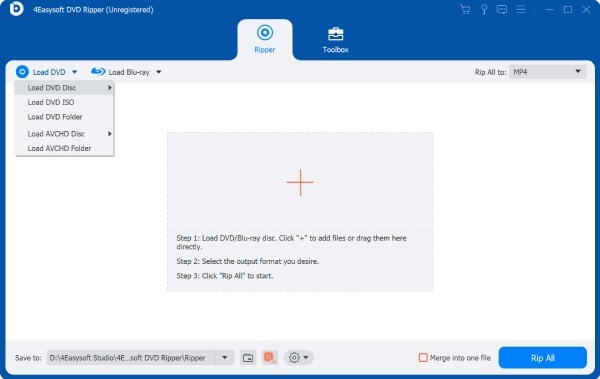
Vaihe 1Kun olet asettanut DVD-levyn laitteeseen, käynnistä 4Easysoft DVD Ripper ja napsauta "Lataa DVD-levy" -painiketta.
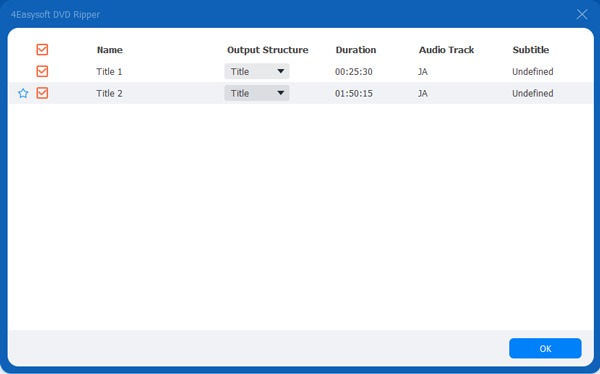
Vaihe 2Valitse DVD-levyltä poimittava ääni napsauttamalla "Täydellinen nimikeluettelo" -painiketta ja valitsemalla kopioitavat tiedostot.
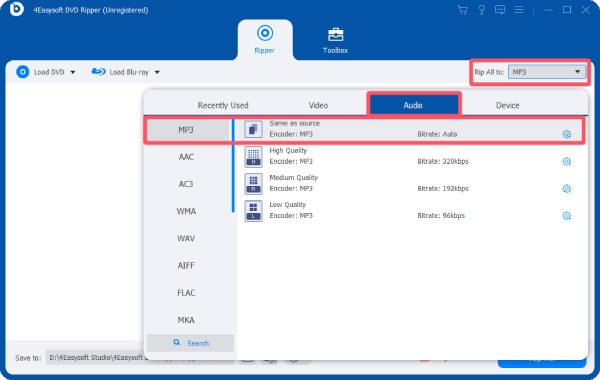
Vaihe 3Napsauta "Rip All to" -painiketta ja napsauta sitten "MP3"-painiketta "Audio"-välilehden alla. Napsauta lopuksi "Rip All" -painiketta.
Yksityiskohtaiset vaiheet: Kuinka käyttää VLC Media Playeria äänen kopioimiseen DVD-levyiltä
Joillekin käyttäjille VLC-mediasoittimen käyttäminen DVD-levyjen sisällön toistamiseen on tullut hyvin yleiseksi käytännöksi. Olet kuitenkin saattanut unohtaa, että sitä voidaan käyttää myös ääniraitojen kopioimiseen DVD-levyiltä. Seuraavat yksityiskohtaiset vaiheet luettuasi voit tallentaa äänen, kun käytät VLC-mediasoitinta DVD-levyjen katseluun, jotta voit kuunnella sitä myöhemmin.
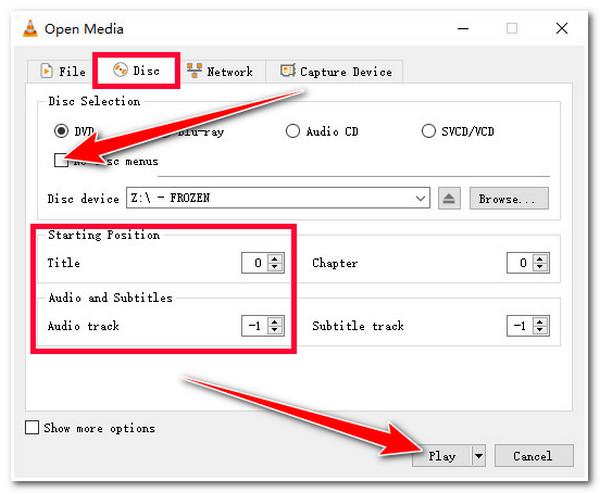
Vaihe 1Käynnistä VLC-mediasoitin ja aseta DVD-levy levyasemaan. Lataa DVD-levy napsauttamalla "Media"-välilehden alla olevaa "Avaa levy" -painiketta.
Vaihe 2Napsauta "Levy"-painiketta siirtyäksesi uudelle sivulle. Napsauta "Ei levyvalikkoa" -painiketta. Valitse sitten DVD:ltä purettava osa. Napsauta sitten "Muunna"-painiketta.
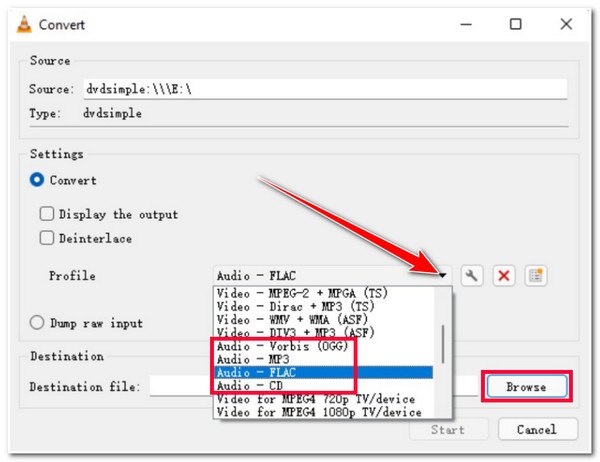
Vaihe 3Napsauta ponnahdusikkunassa "Profiili"-painiketta ja määritä sitten "Ääni - MP3" -painike tulostusmuodoksi.
Vaihe 4Kun olet napsauttanut "Kohde"-painiketta valitaksesi tallennuspolun, napsauta "Käynnistä"-painiketta aloittaaksesi tiedostojen kopioinnin. DVD-levyltä äänitiedostoksi.
Avoimen lähdekoodin työkalu DVD-levyjen äänen polttamiseen joustavasti
HandBrake on videonmuokkaustyökalu, johon käyttäjät ovat luottaneet laajalti jo vuosia, ja se tarjoaa avoimen lähdekoodin ratkaisun äänen rippaamiseen DVD-levyiltä. Vaikka se on kattava työkalu eikä sitä ole suunniteltu erityisesti erilaisiin tarkoituksiin, DVD-tyypit äänen muuntamisen lisäksi se voi silti auttaa sinua suorittamaan DVD-levyjen peruskäsittelytehtäviä. On kuitenkin yksi huomioitava seikka: HandBrake voi auttaa sinua vain DVD-levyjen muuntamisessa videomuotoihin. Siksi äänen muuntamisessa sinun on turvauduttava muiden työkalujen apuun.
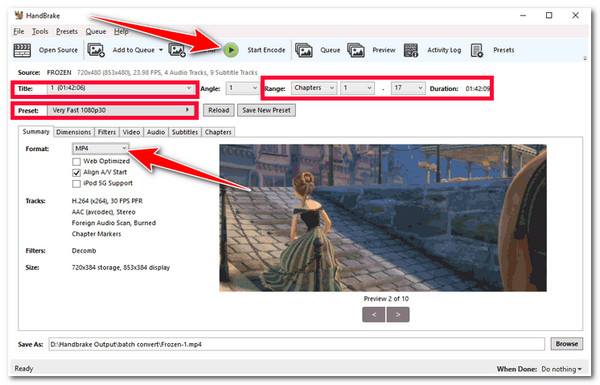
Vaihe 1Kun olet asettanut DVD-levyn laitteeseen, käynnistä Handbrake, niin se tunnistaa DVD-levyn automaattisesti.
Vaihe 2Jos haluat valita tietyn osan DVD-levyltä poimittavaksi, säädä parametria "Alue"-välilehdellä. Valitse sitten haluamasi osa napsauttamalla "Esiasetukset"-painiketta.
Vaihe 3Lopuksi napsauta "Aloita koodaus" -painiketta aloittaaksesi DVD-rippauksen. Prosessin jälkeen voit muuntaa tulostetiedoston äänimuotoon.
Johtopäätös
Tämän postauksen luettuasi sinun olisi pitänyt oppia miten saada ääntä DVD-levyiltä. Olitpa sitten aiemmin perehtynyt DVD-levyihin liittyvään tietämykseen tai et, voit helposti suorittaa tämän tehtävän noudattamalla tässä viestissä annettua yksityiskohtaista suunnitelmaa. Saavuttaaksesi parhaan mahdollisen laadun ja tehokkaimman prosessin, voit ladata ja kokeilla 4Easysoft DVD Ripper ilmaiseksi poimia ääntä DVD-levyiltä.
100% suojattu
100% suojattu
