
Luotettava videomuunnin, -editori ja -kompressori päivittäisiin tehtäviin.

Kuinka muuntaa pystyvideo vaakasuuntaiseksi ja säilyttää laatu

lähettänyt Aira Lesly Escoto to Muokkaa videota/ääntä 2. maaliskuuta 2026
Haluatko näyttää pystysuuntaisen videon laajakuvanäytöllä? Pelkkä sen venyttäminen voi saada kaiken näyttämään vääristyneeltä, kun taas zoomaus voi piilottaa tärkeitä yksityiskohtia. Parempi tapa muunna pystysuora video vaakasuoraan on valita sopiva asettelu. Rajaa video 16:9-kuvasuhteeseen, käytä sumennettua tai tasaista taustaa täyttääksesi sivut tai anna tekoälytyökalun pidentää taustaa.
Opasluettelo
Muotokuva- vs. maisemavideo: Mitä eroa on? 3 tapaa muuntaa pystyvideo vaakasuuntaiseksi Vinkkejä videon laadun säilyttämiseen muunnettaessa pystykuvaa vaakakuvaksiMuotokuva- vs. maisemavideo: Mitä eroa on?
Ero on kehyksen muodossa. Muotokuvavideo on korkea ja kapea. Vaakakuvavideo on leveä ja lyhyt.
Muotokuvavideo on yleensä 9:16. Se on 1080 x 1920 pikseliä. Pidät puhelintasi pystyasennossa, ja se sopii näytölle. TikTok, Instagram Reels ja YouTube Shorts käyttävät kaikki tätä muotoa.
Maisemavideo käytä kuvasuhdetta 16:9. Yleinen koko on 1920 × 1080 pikseliä, joka toimii hyvin televisioissa, tietokoneissa ja näytöissä. Sitä käytetään myös laajalti YouTube-videoissa ja online-esityksissä.
Tässä kohtaa ihmiset eivät huomaa sitä. Kankaan vaihtaminen 16:9-kuvasuhteeseen ei muuta videomateriaalia. Videoklippi on edelleen korkea ja kapea. Se vain sijaitsee nyt leveämmässä laatikossa. Siksi sivuilla näkyy tyhjää tilaa tai mustia palkkeja.
3 tapaa muuntaa pystyvideo vaakasuuntaiseksi
Ei ole olemassa yhtä ainoaa parasta tapaa muuntaa pystysuora video vaakasuoraksi tai päinvastoin. Jokainen menetelmä luopuu jostakin. Lue vain ja valitse klippiisi sopiva.
1. Rajaa video 16:9-kuvasuhteeseen
Rajaus toimii parhaiten, kun kohde on lähellä keskustaa ja videon reunoilla ei ole merkitystä. 4Easysoft Total Video Converter voit kiertää ja rajata videomateriaalia, valita kuvasuhteita, kuten 16:9 ja 9:16, ja säätää zoomaustilaa. Sen avulla voit myös asettaa lähtömuodon samassa paikassa. Tämä on kätevää, jos haluat korjata rajauksen ja muuntaa tiedoston kerralla.
Vaihda 16:9-, 9:16- ja muiden kuvasuhteiden välillä.
Käsittele rajausta, kääntämistä, muuntamista ja muokkaamista yhdessä ohjelmassa.
Säädä videon rajausta ja zoomausasetuksia.
Vie pysty- tai vaakasuuntaisia videoita yli 1000 eri muotoon.
100% suojattu
100% suojattu
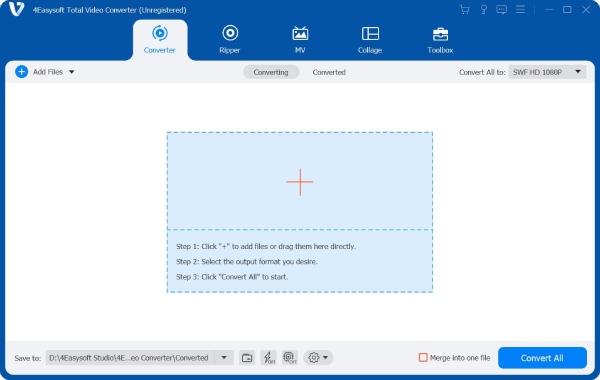
Vaihe 1Tuo muotokuvavideosi 4Easysoft Total Video Converteriin.
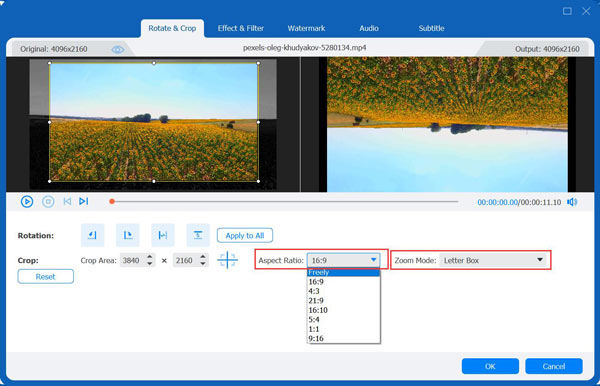
Vaihe 2Napsauta "Muokkaa"-painiketta päästäksesi videonmuokkaustyökaluihin. Aseta oletusarvoisessa "Kierrä ja rajaa" -osiossa "Kuvasuhde"-asetukseksi "16:9". Tämä asettaa rajauskehyksen laajakuvamuotoon.
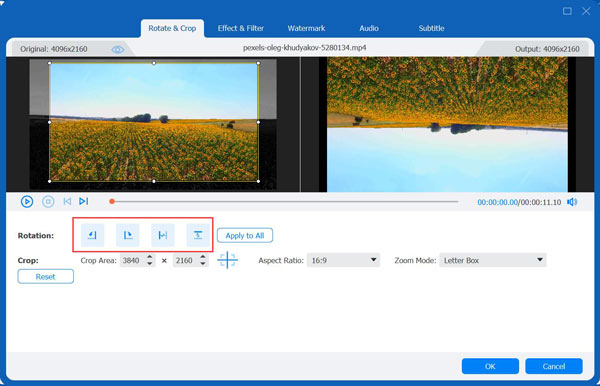
Vaihe 3Siirrä kehystä pitääksesi pääkohteen näkyvissä. Tarkista ylä- ja alareunat. Näin kasvoja, käsiä tai tekstityksiä ei leikkaudu pois.
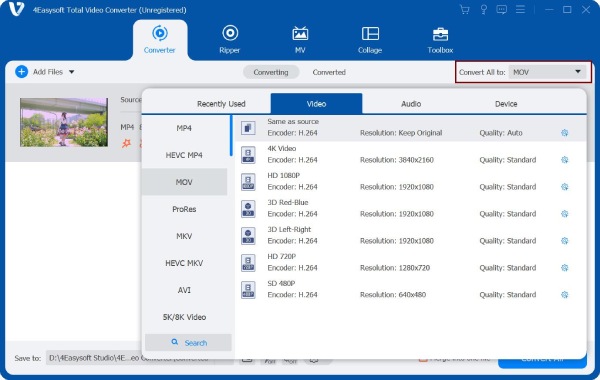
Vaihe 4Esikatsele koko videoleike. Valitse myöhemmin haluamasi lähtömuoto ja resoluutio "Muunna kaikki muotoon" -pudotusvalikosta. Lopuksi napsauta "Muunna kaikki" -painiketta muuntaaksesi pystysuuntaiset videot laajakuvamuotoon.
Haittapuoli: Pystysuuntaisessa videossa on paljon enemmän korkeussuuntaa kuin vaakasuuntaisessa videossa. Videon rajaus voi leikata pois päitä, käsiä, tekstiä tai muita tärkeitä yksityiskohtia.
2. Lisää sumennettu tausta
Sumennettu videotausta on hyvä valinta, kun haluat säätää videon suuntaa ja pitää koko pystyvideon näkyvissä.
- 1.Avaa omasi videoeditori ja tuo muotokuvaleike.
- 2.Aseta projektipohjan kuvasuhteeksi 16:9.
- 3.Aseta alkuperäinen video ruudun keskelle.
- 4.Kopioi leike ja aseta kopio taustatasolle.
- 5.Suurenna taustakuvaa, kunnes se täyttää koko maisemakuvan.
- 6.Käytä sumennustehostetta ja säädä kirkkautta. Jotta tausta ei häiritse päävideota.
- 7.Esikatsele tulosta ja vie tämä maisemavideo.
Haittapuoli: Sivualueet eivät ole uutta sisältöä. Ne ovat vain sumea kopio samasta kuvasta. Video näyttää myös edelleen pystysuoralta, mutta siinä on paremmat palkit.
3. Laajenna taustaa tekoälyn avulla
Tekoälyllä tehty taustan laajennus on kokeilemisen arvoinen, kun haluat pystyvideon näyttävän luonnollisemmalta vaakasuunnassa.
- 1.Lataa muotokuvavideosi tekoälypohjaiseen videonmuokkausohjelmaan, joka tukee videon laajennusta tai taustan laajennusta, kuten Opus Clipin maisemavideoiden luontiohjelmaan.
- 2.Valitse 16:9-kuvasuhde tai vaakasuuntainen laajennusvaihtoehto.
- 3.Anna tekoälyn luoda sisältöä alkuperäisen kehyksen ulkopuolelle.
- 4.Esikatsele leikkeen luotuja alueita. Kiinnitä huomiota liikkuviin kohteisiin, käsiin, kasvoihin ja taustan yksityiskohtiin.
- 5.Säädä tulosta ja vie sitten video.
Haittapuoli: Videon pystysuora ja vaakasuora välinen kierto voi olla epäjohdonmukainen. Liikkuvat ihmiset, kädet, teksti ja vilkas tausta näyttävät usein vääristyneiltä tai välkkyviltä. Testaa ensin.
Vinkkejä videon laadun säilyttämiseen muunnettaessa pystykuvaa vaakakuvaksi
Pystysuuntaisen videon muuttaminen vaakasuuntaiseksi voi tehdä siitä epätarkan tai siitä voi jäädä pois tärkeitä yksityiskohtia. Näiden vinkkien avulla saat paremman tuloksen.
- Aloita alkuperäisestä videosta. Älä käytä jo pakattua kopiota. Sosiaalisista sovelluksista tai viestisovelluksista tallennetut tiedostot ovat jo menettäneet yksityiskohtiaan.
- Vie sopivalla resoluutiolla. 1080p-vaakasuuntaiselle kuvalle käytä tarkkuutta 1920 × 1080.
- Vältä saman leikkeen viemistä toistuvasti. Jokainen vienti pakkaa videon hieman lisää. Tee ensin kaikki muokkaukset ja vie ne sitten kerran.
- Pidä kuvataajuus lähellä lähdettä. Jos kuvasit 30 fps:n nopeudella, vie se 30 fps:n nopeudella. Muuta sitä vain, jos sinulla on selkeä syy.
- Esikatsele ennen vientiä. Tarkista, ettei kuvissa ole epätarkkoja reunoja, kömpelöä rajausta tai venytettyjä tai litistyneitä ihmisiä.
Johtopäätös
Olitpa sitten tekemässä YouTube-videota, valmistelemassa esitystä tai katsomassa isommalla näytöllä, on olemassa useita tapoja muuta muotokuvaus maisemakuvaksi. Voit rajata videota, jos kohde on keskellä, tai lisätä sumennetun taustan säilyttääksesi koko kuvan. Tekoälytyökalut voivat myös laajentaa kuvaa, jos editorisi tukee niitä. Tietokoneella editointia varten, 4Easysoft Total Video Converter voi auttaa sinua rajaamaan tai kiertämään videotasi ja tallentamaan sen sitten tarpeisiisi sopivassa muodossa.
100% suojattu
100% suojattu
