

Muunna, muokkaa ja paranna muunnettuja äänitiedostoja AI-tekniikalla.

Muunna useita OGG-tiedostoja MP3-tiedostoiksi verkossa/offline-tilassa [5 tapaa]

lähettänyt Aira Lesly Escoto to Muunna ääni tammi 16, 2026
OGG on tunnettu hyvästä äänenlaadustaan pienemmissä tiedostokoissa, mutta se ei aina ole paras kaikille. Siksi kannattaa muuntaa OGG MP3:ksi, formaatti, jota monet laitteet ja soittimet tukevat sen yleismaailmallisen yhteensopivuuden ansiosta. Tässä viestissä on viisi käytännöllistä tapaa muuntaa OGG MP3:ksi, sekä tietokoneella että verkossa toimivilla muunnostyökaluilla. Olipa kyseessä yksi tai useampi OGG, tiedät täältä, mikä toimii sinulle parhaiten.
Opasluettelo
OGG:n ja MP3:n välinen ero Muunna OGG MP3:ksi tehokkaalla muuntimella Kuinka muuntaa OGG MP3:ksi Audacityssä Muunna OGG MP3-muotoon VLC Media Playerilla 2 online-menetelmää OGG:n muuntamiseksi MP3:ksiOGG:n ja MP3:n välinen ero
Ennen OGG-äänen muuntamista MP3-muotoon olisi hyödyllistä, jos ymmärtäisit nämä kaksi muotoa. Vaikka nämä kaksi ovat suosittuja pakattuja äänimuotoja, ne eroavat toisistaan yhteensopivuuden, laadun ja jokapäiväisen käytön suhteen.
- Äänenlaatu. OGG tarjoaa paremman äänenlaadun kuin MP3 samalla bittinopeudella.
- Yhteensopivuus. Kaikki laitteet ja soittimet tukevat yleisesti MP3-tiedostoja, kun taas OGG ei välttämättä toistu joillakin vanhemmilla laitteilla.
- Pakkausmenetelmä. OGG Vorbis on yleensä pakkaustehokkaampi kuin MP3. OGG:ssä saat paremman äänenlaadun ja pienempiä tiedostokokoja.
- Tiedoston koko. OGG-tiedostojen koko voi olla pienempi kuin MP3-muoto, mutta äänenlaatu voi olla parempi. Lisäksi voit käyttää verkossa toimivat äänikompressorit pienentää OGG- ja MP3-tiedostoja joustavasti.
- Käyttötapaukset. OGG:tä käytetään yleensä suoratoistossa, pelaamisessa ja avoimen lähdekoodin alustoilla, kun taas MP3 on musiikin jakamisen ja jokapäiväisen kuuntelun standardi.
Muunna OGG MP3:ksi tehokkaalla muuntimella
Ensimmäinen muunnin ei ainoastaan käsittele OGG-tiedostojen muuntamista MP3-tiedostoiksi, vaan tukee myös satoja muita formaatteja, kuten FLAC, AAC, MP4, MOV, AVI ja muita, joista jokaisella on mukautettavat profiilit. 4Easysoft Total Video ConverterVaikka sinulla olisi useita tiedostoja kerralla, ei hätää, sillä ohjelmassa on erämuunnostoiminto, jonka avulla voit käsitellä useita OGG-tiedostoja kerralla. Lisäksi voit leikata, yhdistää, pakata, lisätä äänenvoimakkuutta ja muokata äänitiedostoja ennen muuntamista.

Tukee yli 600 ääni- ja videoformaattia OGG:n ja MP3:n lisäksi.
Käyttää edistynyttä prosessointitekniikkaa nopeiden latausaikojen ja korkealaatuisten tulosten takaamiseksi.
Sisäänrakennettu esikatselutoiminto kaikkien muutosten tarkistamiseksi ennen muuntamista.
Säädettävät asetukset kooderille, bittinopeudelle, äänikanaville ja muille.
100% suojattu
100% suojattu
Vaihe 1Avaa 4Easysoft Total Video Converter. Lisää OGG-äänitiedostosi napsauttamalla "Lisää tiedostoja" -painiketta.

Vaihe 2Avaa "Muunna kaikki muotoon" -pudotusvalikko nähdäksesi kaikki käytettävissä olevat muodot. Siirry kohtaan "Ääni" ja valitse "MP3" ja valitse sitten haluamasi laatuasetus.

Vaihe 3Jos haluat enemmän hallintaa, napsauta "Mukautettu profiili" -painiketta säätääksesi asetuksia, kuten näytteenottotaajuutta, bittinopeutta tai kooderia.

Vaihe 4Kun olet viimeistellyt asetukset, palaa päänäyttöön ja valitse kansio muunnetulle MP3-tiedostolle. Nimeä tuloste tarvittaessa uudelleen ja napsauta sitten "Muunna kaikki" -painiketta tallentaaksesi OGG-tiedostot MP3-muotoon.

100% suojattu
100% suojattu
Kuinka muuntaa OGG MP3:ksi Audacityssä
Audacity on puolestaan suosittu äänieditori, joka toimii erittäin hyvin ja luotettavana ratkaisuna myös .ogg-tiedostojen muuntamiseen .mp3-muotoon. Se tukee OGG-tiedostoja natiivisti, mikä tekee muunnosprosessista sujuvan ja aloittelijaystävällisen. Voit myös muokkaa ääntä Audacityssä täällä ennen vientiä.
Vaihe 1Suorita Audacity tietokoneellasi. Napsauta "Tiedosto"-painiketta, valitse sitten "Avaa" ja lataa OGG-äänitiedostosi. Voit myös vetää sen suoraan käyttöliittymään.
Vaihe 2Hanki pyydettäessä MP3-kooderi MP3-viennin mahdollistamiseksi.
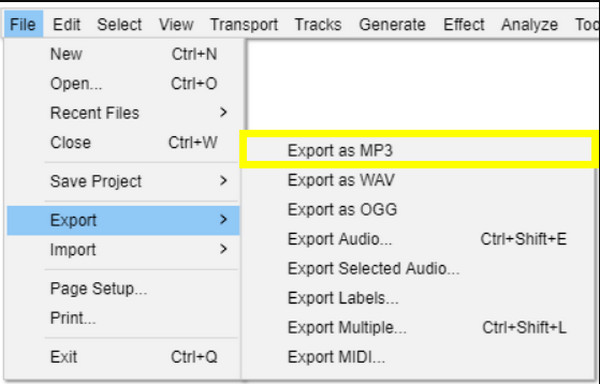
Vaihe 3Napsauta sen jälkeen "Tiedosto", sitten "Vie" ja sitten "Vie MP3-tiedostona".
Vaihe 4Valitse haluamasi bittinopeus ja laatu ja valitse sitten kohdekansio.
Vaihe 5Napsauta "Tallenna"-painiketta.
Muunna OGG MP3-muotoon VLC Media Playerilla
VLC Media Player on toinen laajalti tunnettu ohjelma lähes minkä tahansa mediatiedostomuodon toistamiseen, mutta siinä on myös sisäänrakennettu muunnostoiminto OGG-äänen muuntamiseksi MP3-muotoon. Vaikka siinä ei ole edistyneitä äänenmuokkaustyökaluja, se toimii nopeasti, on kevyt ja luotettava yksinkertaisiin tiedostomuodon muutoksiin.
Vaihe 1Käynnistä VLC Media Player.
Vaihe 2Napsauta "Media". Valitse sitten "Muunna/Tallenna" -vaihtoehto ja napsauta sitten "Lisää"-painiketta tuodaksesi OGG-tiedostosi. Napsauta "Muunna/Tallenna" -painiketta.
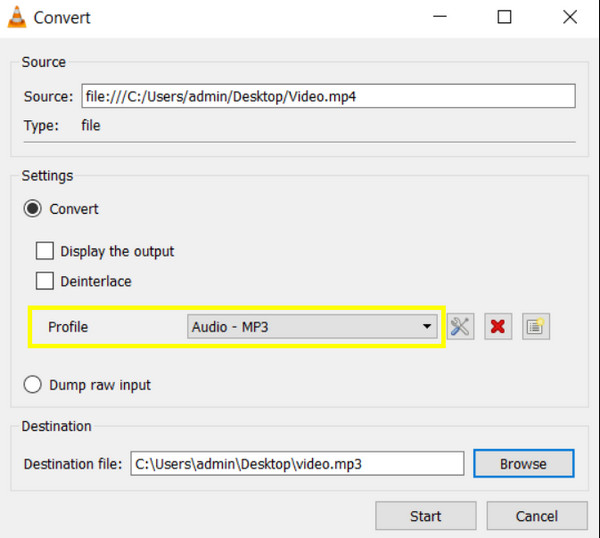
Vaihe 3Valitse tässä uudessa ikkunassa "Profiili"-kohdasta "Ääni - MP3".
Vaihe 4Valitse sitten kansio ja nimeä tiedosto uudelleen tarvittaessa. Aloita OGG-tiedostojen muuntaminen MP3-muotoon napsauttamalla "Käynnistä"-painiketta.
2 online-menetelmää OGG:n muuntamiseksi MP3:ksi
Samaan aikaan online-muuntimet ovat ihanteellisia, jos et halua asentaa työpöytäohjelmistoja. Seuraavat kaksi online-työkalua toimivat suoraan selaimessasi ja niihin pääsee käsiksi minkä tahansa laitteen selaimesta.
1. Zamzar
Zamzar pystyy käsittelemään suosittuja äänimuunnoksia, mukaan lukien OGG:n MP3:ksi. Toisin kuin muihin online-OGG-muuntimiin, voit lähettää sähköpostia kenelle tahansa, jolla on muunnetut MP3-äänitiedostot. Syötä vain kohdesähköpostiosoite Zamzarille ennen tämän käyttämistä. ilmainen audio-muunnin.
Vaihe 1Etsi Zamzar Audio Converter -verkkosivusto. Napsauta "Valitse tiedostot" -painiketta ja lataa OGG-äänitiedostosi.
Vaihe 2Valitse "Muunna muotoon" -valikosta kohdemuodoksi "MP3" ja aloita prosessi napsauttamalla "Muunna nyt" -painiketta.
Vaihe 3Lataa tiedosto, kun se on valmis.
2. Convertio
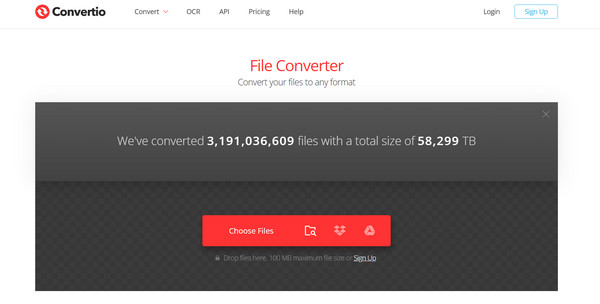
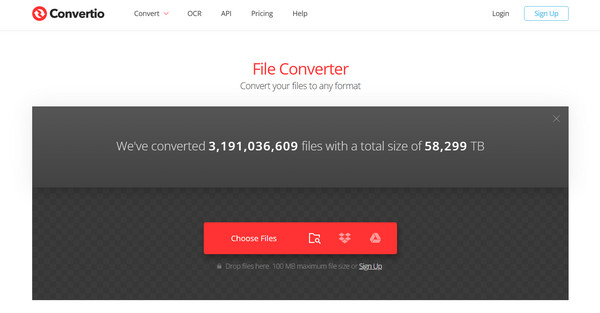
Convertion avulla käyttäjät voivat ladata OGG-tiedostoja URL-osoitteesta, Google Drivesta ja Dropboxista. Voit siis muuttaa OGG-muodon MP3-muotoon suoraan pilvitallennustilasta. Ilmaisversion käyttäjille tiedoston enimmäiskoko on 100 Mt. Se riittää useimmissa tilanteissa päivittäiseen käyttöön.
Vaihe 1Kun olet Convertion verkkosivustolla, lataa OGG-tiedostosi sinne laitteeltasi tai pilvitallennustilasta napsauttamalla "Valitse tiedostot" -painiketta.
Vaihe 2Seuraavaksi aseta tulostusmuodoksi "MP3". Napsauta "Muunna"-painiketta aloittaaksesi OGG-tiedostojen viennin MP3-muotoon.
Vaihe 3Lataa se, kun se on valmis.
Johtopäätös
Offline-ratkaisuista nopeaan online-muuntimeen, jokaisella on omat etunsa, mikä tekee OGG-muunnos MP3-muotoon prosessi, joka sopii täydellisesti sekä satunnaisille että kokeneille käyttäjille. Haluatko nopean, luotettavan ja laadukkaan? Tavoitteena on 4Easysoft Total Video ConverterTämä ohjelma tukee erämuunnosta, useita formaatteja, mukautettavia asetuksia ja muita jännittäviä ominaisuuksia, mikä tekee siitä loistavan OGG-tiedostojen muuntamiseen MP3- ja muihin formaatteihin.
100% suojattu
100% suojattu
