
Luotettava videomuunnin, -editori ja -kompressori päivittäisiin tehtäviin.

Muunna FLAC ALACiksi: 5 parasta tapaa muuntaa musiikkia nopeasti

lähettänyt Aira Lesly Escoto to Muunna ääni helmi 27, 2026
On todennäköisempää, että useimmat musiikkikirjastosi tiedostot on tallennettu FLAC-muodossa. Vaikka se on häviöttömän äänen kultastandardi, se on ihanteellinen, kun siirrät tiedostot Apple Musiciin, koska siinä on oma häviöttömän tyylinsä. Tässä kohtaa tulee esiin tarve muunna FLAC ALAC:ksi. Miten? Tämän päivän oppaassa jaetaan viisi tehokkainta FLAC-ALAC-muunninta tehokkaista työpöytäohjelmistoista nopeisiin verkkotyökaluihin. Muunna kirjastosi tänään ilman muistiinpanoja suosikkikappaleistasi.
Opasluettelo
Mitä ovat FLAC ja ALAC? Paras tapa muuntaa FLAC ALACiksi PC:llä/Macilla laadukkaasti Muunna FLAC ALAC:ksi ilmaiseksi pikakuvakkeella Macilla Muunna FLAC tehokkaasti ALACiksi kolmella online-menetelmällä| Menetelmä | Paras | Eräkäsittely | Muunnosnopeus | Tiedoston kokorajoitus |
| 4Easysoft Total Video Converter | Suuret musiikkikirjastot ja tehokäyttäjät | Joo | Ultranopea | Ei rajaa |
| Macin pikakuvake | Nopea muuntaminen Apple-käyttäjille | Joo | Nopeasti | Ei rajaa |
| FreeConvert | Satunnaiset käyttäjät | Kyllä, jopa 5 tiedostoa | Kohtalainen | 1 Gt |
| OnlineConverter.com | Kertaluonteiset kappaleet | Ei | Hidas | 200 Mt |
| CloudConvert | Korkealaatuiset pilvipalvelut | Kyllä, jopa 5 tiedostoa | Nopeasti | 1 Gt |
Mitä ovat FLAC ja ALAC?
FLAC ja ALAC on suunniteltu pakkaamaan äänitiedostoja tinkimättä datasta, mutta niiden yhteensopivuudessa laitteiden kanssa on eroja. FLAC on avoimen lähdekoodin korkean resoluution äänen standardi. Useat Android-laitteet tukevat FLAC-muotoa. ALAC on Applen erikoismuoto Apple Musicille, iTunesille ja iOS-laitteille. Siksi FLAC-tiedostot eivät toistu natiivisti useimmissa Applen laitteissa, minkä vuoksi FLAC-ALAC-muunnos on tarpeen.
Paras tapa muuntaa FLAC ALACiksi PC:llä/Macilla laadukkaasti
Kun käsittelet korkealaatuista ääntä, viimeinen asia, jonka haluat, on tinkiä kuuntelukokemuksestasi. Joten säilyttääksesi äänen kaikki yksityiskohdat muuntaessasi FLAC-tiedostot Apple Lossless -muotoon, käytä ammattitason työpöytäohjelmaa, kuten 4Easysoft Total Video Converter on paras valintasi. Se muuntaa musiikkikirjastosi erissä ilman kaatumisia ja häiriöitä, mukaan lukien FLAC, ALAC, MP3, AAC ja yli 600 tiedostomuotoa. Pelkän muuntamisen lisäksi se hyödyntää tietokoneesi laitteistoa prosessin suorittamiseen huippunopeudella.

60 kertaa nopeampi nopeus FLAC-tiedostojen muuntamiseen ALAC-muotoon sekä WAV- ja AAC-tiedostoihin ja muihin tiedostoihin.
Tarjoaa laitteistokiihdytyksen, joten sinun ei tarvitse odottaa koko päivää.
Säädä näytteenottotaajuuksia, bittinopeuksia ja muita asetuksia manuaalisesti täydellisten tulosten saavuttamiseksi.
Muunna koko kirjasto kerralla eränä menettämättä laatua.
100% suojattu
100% suojattu
Vaihe 1Käynnistä 4Easysoft Total Video Converter. Tuo FLAC-kokoelmasi napsauttamalla "Lisää tiedostoja" -painiketta.

Vaihe 2Siirry oikeassa yläkulmassa olevaan "Muunna kaikki" -pudotusvalikkoon. Napsauta "Ääni"-välilehteä ja etsi luettelosta "ALAC"-muoto. Varmista, että valitset laatuasi vastaavan profiilin saumattoman siirtymän varmistamiseksi.

Vaihe 3Napsauta "Mukautettu profiili" -painiketta säätääksesi näytteenottotaajuuden ja kanavat juuri tarpeidesi mukaan.

Vaihe 4Kun kaikki näyttää oikealta, valitse kansio alhaalta ja napsauta sitten "Muunna kaikki" -painiketta. Ohjelma ottaa sen sieltä ja muuntaa FLAC-tiedostot ALAC-muotoon hetkessä.

Muunna FLAC ALAC:ksi ilmaiseksi pikakuvakkeella Macilla
Vaikka työpöytäohjelmistot tarjoavat parhaan suorituskyvyn suurille FLAC-kokoelmille, voit luottaa myös sisäänrakennettuihin järjestelmätyökaluihin, varsinkin jos olet Mac-käyttäjä. Voit käyttää sisäänrakennetun pikakuvakkeiden sovelluksen tehoa luodaksesi muunnostyökalun, joka on täysin ilmainen eikä tarvitse kolmannen osapuolen apua. Asettamalla pikatoiminnon voit muuntaa FLAC-tiedostot ALAC-ääneksi Finderissa.
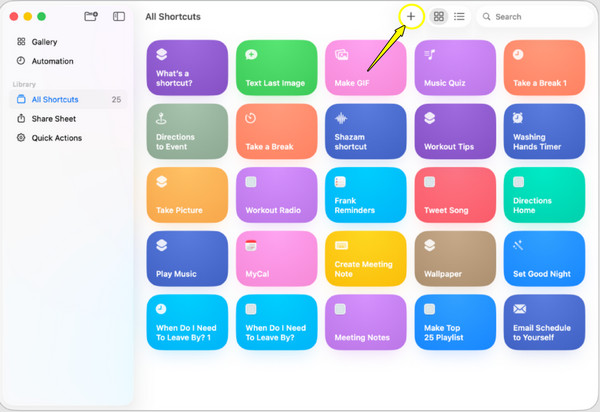
Vaihe 1Käynnistä "Pikakuvake"-sovellus Macillasi ja luo uusi pikakuvake napsauttamalla "Lisää"-painiketta. Kirjoita "Koodaa mediaa" ja vedä se editoriin.
Vaihe 2Napsauta sen jälkeen sinistä tekstiä "MPEG-4" ja aseta muodoksi "ALAC". Varmista, että pikakuvake on asetettu vastaanottamaan Finderista "Pikakuvakkeen syöte".
Vaihe 3Napsauta seuraavaksi hiiren kakkospainikkeella FLAC-äänitiedostoasi Finderissa, siirry kohtaan "Pikatoiminnot" ja valitse uusi pikakuvake luodaksesi ALAC-version välittömästi.
Muunna FLAC tehokkaasti ALACiksi kolmella online-menetelmällä
Niille, jotka haluavat mieluummin määrittää asetuksia, verkkopohjaiset työkalut ovat käteviä vaihtoehtoja FLACin muuntamiseksi ALACiksi. Tässä on kolme luotettavinta verkkotyökalua FLAC muuntimet.
FreeConvert
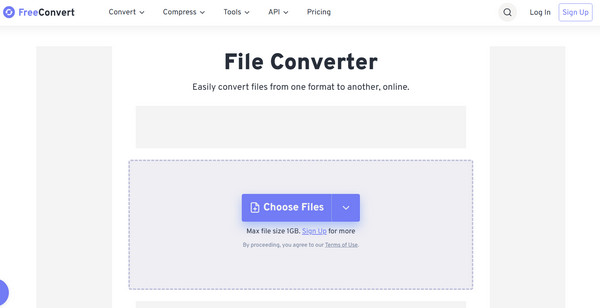
FreeConvert on monipuolinen FLAC-tiedostojen Apple Lossless -muunnin, joka tunnetaan lisäasetuksistaan, joiden avulla voit hallita ääniparametreja. Se pystyy käsittelemään jopa 1 Gt:n kokoisia tiedostoja ilmaiseksi ja tarjoaa erittäin turvallisen ympäristön yksityisille tiedoillesi.
- 1.Napsauta FreeConvert-verkkosivustolla "Valitse tiedostot" tuodaksesi FLAC-kappaleesi laitteeltasi tai pilvitallennustilasta.
- 2.Valitse tulostusmuodoksi "ALAC".
- 3.Napsauta sitten "Muunna" ja lataa muunnetut tiedostot, kun palkki on valmis.
OnlineConverter.com
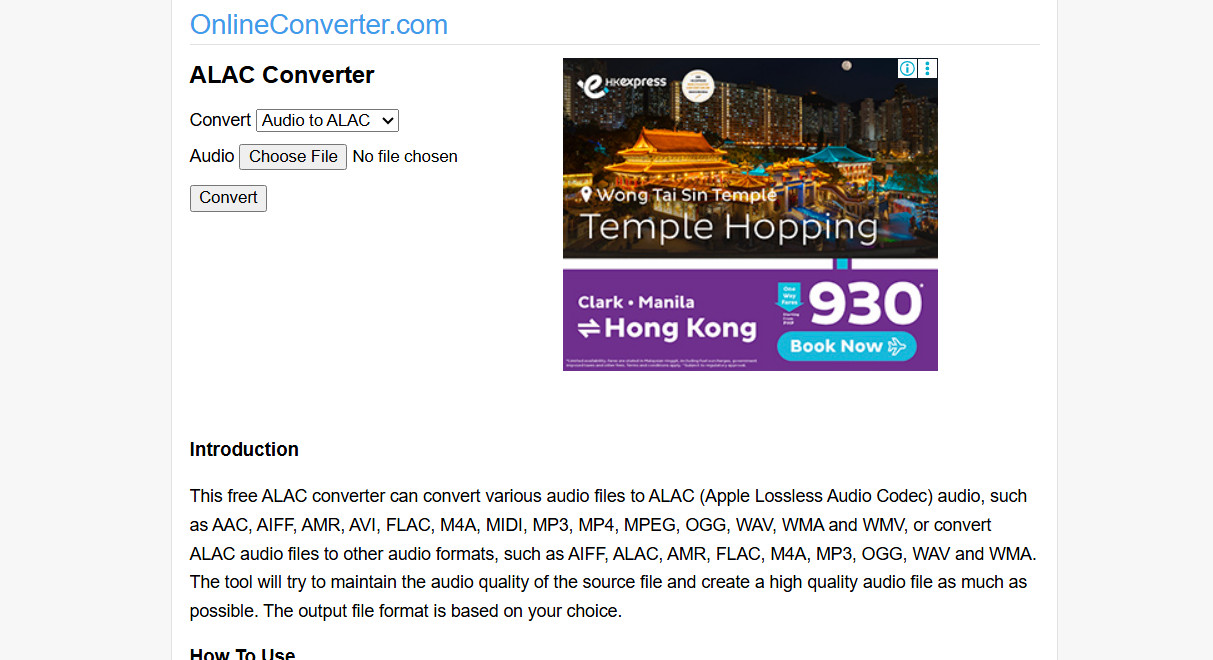
Tämä on yksinkertainen ja vaivaton tapa muuntaa FLAC-tiedostot ALAC-muotoon, joka keskittyy ennen kaikkea yksinkertaisuuteen ja nopeuteen. OnlineConverter sopii täydellisesti vanhemmille tietokoneille ja mobiiliselaimille, joten se sopii erinomaisesti kappaleiden muuntamiseen liikkeellä ollessasi.
- 1.Valitse OnlineConvert.com-sivustosta "Audio Converter" ja valitse kohdemuodoksi "ALAC".
- 2.Lataa sitten FLAC-tiedostosi, enintään 200 Mt.
- 3.Napsauta "Muunna" ja odota ystävällisesti, että latauslinkki tulee näkyviin, kun se on valmis.
CloudConvert
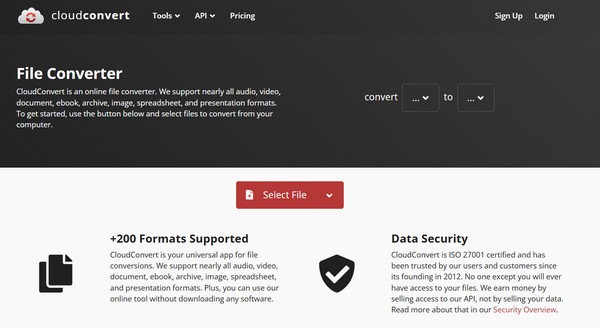
sillä välin CloudConvert on tiedostojen muuntamisen kultastandardi verkossa. Huippuluokan turvallisuuden lisäksi tämä online-FLAC-ALAC-äänimuunnin tukee 200 tiedostomuotoa ja varmistaa, että muunnosprosessi suoritetaan tehokkailla palvelimilla paikallisen prosessorin säästämiseksi.
- 1.Siirry CloudConvert-sivustolle ja napsauta siellä "Valitse tiedosto" ladataksesi FLAC-äänitiedostosi.
- 2.Varmista, että Ääni-kohdasta "Vastaanottaja"-muotoiluvalikon asetukseksi on asetettu "ALAC".
- 3.Napsauta sitten "Muunna" ja myöhemmin vihreää "Lataa" -painiketta tallentaaksesi tiedostosi.
Johtopäätös
Voit käyttää joko online-muuntimen kätevyyttä tai Mac-pikakuvakkeen ja työpöytäsovelluksen nopeutta; jokainen vaihtoehto voi auttaa sinua. vaihda FLAC ALACiin. Oikean vaihtoehdon valinta riippuu musiikkitiedostojesi määrästä ja siitä, kuinka paljon haluat hallita lopputulosta. Joten jos olet tosissasi Mac-äänikokoelmasi kanssa, 4Easysoft Total Video Converter on tässä selvä voittaja. Sen lisäksi, että se käsittelee suuren määrän FLAC-tiedostoja, se toimii nopeasti ilman vakausongelmia tai verkkotyökalujen kokorajoituksia. Se varmistaa, että äänesi on yhtä rikas ja yksityiskohtainen uudessa Apple-säilössään.
100% suojattu
100% suojattu
