
Poista näytön salasana, Apple ID, MDM ja näyttöaika iPhonesta turvallisesti.

[Yksityiskohtainen] Kuinka vaihtaa iPhonen lukitusnäytön salasana

lähettänyt Alvin Cantero to iOS Unlocker touko 07, 2026
Monet Apple-aloittelijat miettivät, kuinka vaihtaa iPhonen lukitusnäytön salasana. Tämä tapa päivittää salasana säännöllisesti voi vahvistaa turvallisuutta, sillä sillä on tärkeä rooli henkilötietojen suojaamisessa ja luvattoman pääsyn estämisessä laitteeseesi. Onneksi Apple tarjoaa useita tapoja vaihtaa tai nollata lukitusnäytön salasana tilanteestasi riippuen. Tässä oppaassa opit tärkeät tiedot iPhonen lukitusnäytön salasanoista ja tutustut eri menetelmiin niiden vaihtamiseksi tai nollaamiseksi helposti.
Opasluettelo
Osa 1: Asiat, jotka sinun on tiedettävä iPhonen lukitusnäytön salasanasta Osa 2: Kuinka vaihtaa unohtunut iPhonen lukitusnäytön salasana Osa 3: IPhonen lukitusnäytön salasanan palauttaminen asetusten kautta Osa 4: Mukavuuden vuoksi - Vaihda 4-numeroinen numeerinen iPhonen lukitusnäytön salasana Osa 5: Turvallisuuden vuoksi - Vaihda aakkosnumeerinen lukitusnäytön salasana iPhonessaOsa 1: Asiat, jotka sinun on tiedettävä iPhonen lukitusnäytön salasanasta
iPhonen lukitusnäytön salasana on tärkeä turvaominaisuus, joka suojaa laitettasi ja henkilökohtaisia tietojasi. Se estää luvattomia käyttäjiä käyttämästä laitteelle tallennettuja sovelluksia, valokuvia, viestejä ja muita arkaluonteisia tietoja. Voit mukauttaa ja vaihtaa lukitusnäytön salasanaa mieltymystesi mukaan iPhonessasi.
Lukitusnäytön salasanan säännöllinen vaihtaminen voi parantaa laitteen turvallisuutta, varsinkin jos puhelintasi käytetään usein julkisilla paikoilla. Lisäksi, jos unohdat salasanasi, iPhone saattaa lakata toimimasta useiden virheellisten yritysten jälkeen, jolloin sen avaamiseen tarvitaan palautusmenetelmiä.
On myös tärkeää huomata, että lukitusnäytön salasana toimii yhdessä muiden suojausominaisuuksien, kuten Face ID:n tai Touch ID:n, kanssa. Nämä menetelmät voivat auttaa sinua käyttämään iPhoneasi kätevämmin, ei pelkästään numerosalasanan avulla. Silti et voi suorittaa toimintoja, kuten Tehdasasetusten palautus iPhonessa ilman salasanaa.
Osa 2: Kuinka vaihtaa unohtunut iPhonen lukitusnäytön salasana
Jos unohdat iPhonen lukitusnäytön salasanan, laitteen käyttö voi olla vaikeaa. Ammattimaisen lukituksen avaustyökalun avulla se ei kuitenkaan ole iso juttu. 4Easysoft iPhone Unlocker on suunniteltu poistamaan näytön salasanat nopeasti ja auttamaan käyttäjiä saamaan laitteet takaisin käyttöoikeuksiinsa. Yksinkertaisen käyttöliittymän ja helpon käytön ansiosta se tukee useita iPhone-malleja ja mahdollistaa lukitusnäytön salasanan vaihtamisen vain muutamalla vaiheella.

Voi ohittaa iPhonen lukitusnäytön salasanan, esim. Face ID, Touch ID jne.
Se tarjoaa nopeamman lukituksen avaamisen, mikä lyhentää kaikkien odotusaikaa.
Anna selkeät ohjeet lukituksen avaamiseen nopeasti.
Mikään iTunes ei auta pääsemään uudelleen iPhoneen ja vaihtamaan salasanaasi.
100% suojattu
100% suojattu
Vaihe 1Käynnistä 4Easysoft iPhone Unlocker ja napsauta "Avaa iOS-näyttö" -painiketta pääkäyttöliittymässä. Liitä sitten iPhone tietokoneeseen.

Vaihe 2Kun iPhonesi on havaittu, sen tiedot skannataan ja näytetään. Napsauta "Käynnistä"-painiketta, jos kaikki on oikein.

Vaihe 3Kun laiteohjelmisto on ladattu, vahvista ja napsauta "Avaa"-painiketta. Voit nyt vaihtaa iPhonen lukitusnäytön salasanan, kun laite nollataan.

Vinkkejä
4Easysoft iPhone Unlocker voi myös auttaa sinua käyttämään ja Avaa iPhone ilman salasanaa.
Osa 3: IPhonen lukitusnäytön salasanan palauttaminen asetusten kautta
Jos muistat vielä nykyisen salasanasi, helpoin tapa vaihtaa se on iPhonen Asetukset-sovelluksen kautta. Apple tarjoaa sisäänrakennetun vaihtoehdon, jonka avulla käyttäjät voivat päivittää ja vaihtaa lukitusnäytön salasanan suoraan laitteesta. Tämä menetelmä on yksinkertainen, turvallinen eikä vaikuta olemassa oleviin tietoihisi.
Vaihe 1Avaa Asetukset ja vieritä alas, etsi ja napauta "Kasvotunnus ja salasana" -painiketta.
Vaihe 2Syötä salasanasi päästäksesi sivulle. Siirry kohtaan "Vaihda salasana" ja napauta sitä.
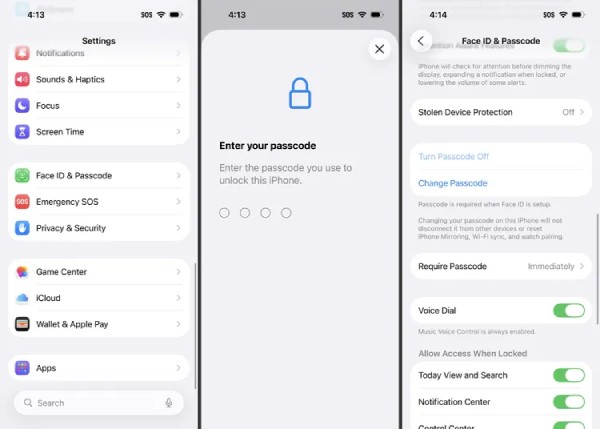
Vaihe 3Syötä nykyinen salasanasi ja syötä uusi salasana kahdesti vaihtaaksesi iPhonen lukitusnäytön salasanan.
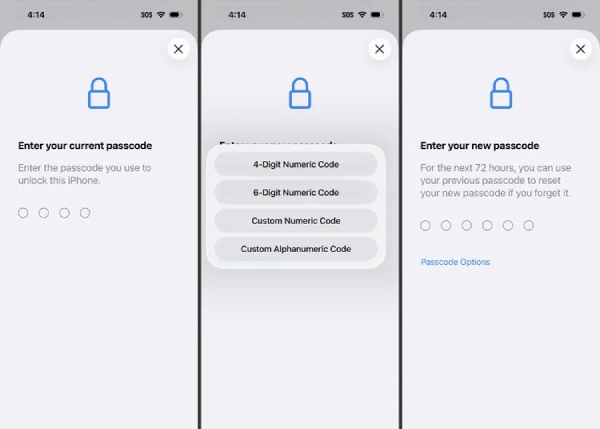
Osa 4: Mukavuuden vuoksi - Vaihda 4-numeroinen numeerinen iPhonen lukitusnäytön salasana
Jotkut käyttäjät suosivat yksinkertaisempaa salasanaa laitteidensa nopeaan käyttöön. Nelinumeroinen salasana on helppo muistaa ja sen avulla voit avata iPhonesi lukituksen nopeasti. Tässä osiossa opit vaihtamaan lukitusnäytön salasanasi nelinumeroiseksi koodiksi mukavuuden lisäämiseksi.
Vaihe 1Avaa iPhonen Asetukset. Etsi ja napauta "Kasvotunnus ja salasana" -painiketta.
Vaihe 2Päästäksesi tälle sivulle sinun on annettava nykyinen salasanasi. Napauta sitten "Vaihda salasana" -painiketta.
Vaihe 3Napauta "4-numeroinen numeerinen koodi" -painiketta, niin voit vaihtaa 4-numeroisen numeerisen iPhonen lukitusnäytön salasanan.
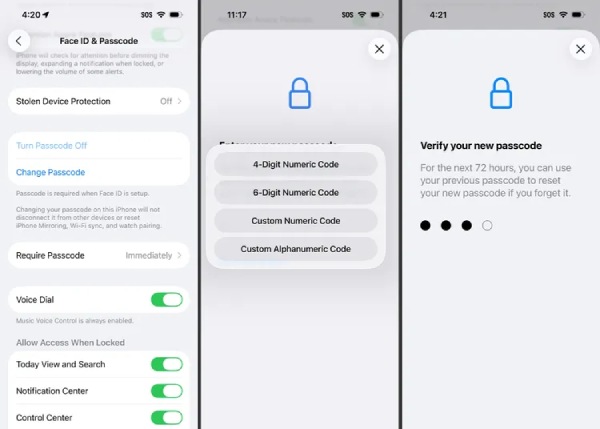
Osa 5: Turvallisuuden vuoksi - Vaihda aakkosnumeerinen lukitusnäytön salasana iPhonessa
Käyttäjille, jotka haluavat vahvemman suojauksen, aakkosnumeerinen salasana voi tarjota korkeamman turvallisuustason. Tällainen salasana yhdistää kirjaimia, numeroita ja joskus symboleja, mikä tekee siitä vaikeamman arvata muiden. Tässä osiossa opit asettamaan tai vaihtamaan aakkosnumeerisen lukitusnäytön salasanan parantaaksesi iPhonesi turvallisuutta.
Vaihe 1Napauta Asetukset-sovelluksessa "Kasvotunnus ja salasana" -painiketta ja anna salasanasi päästäksesi uudelle sivulle.
Vaihe 2Syötä nykyinen salasanasi turvallisuuden vuoksi. Napauta sitten "Vaihda salasana" -painiketta ja "Salasana-asetukset" -painiketta.
Vaihe 3Napauta "Mukautettu aakkosnumeerinen koodi" -painiketta vaihtaaksesi aakkosnumeerisen lukitusnäytön salasanan iPhonessasi.
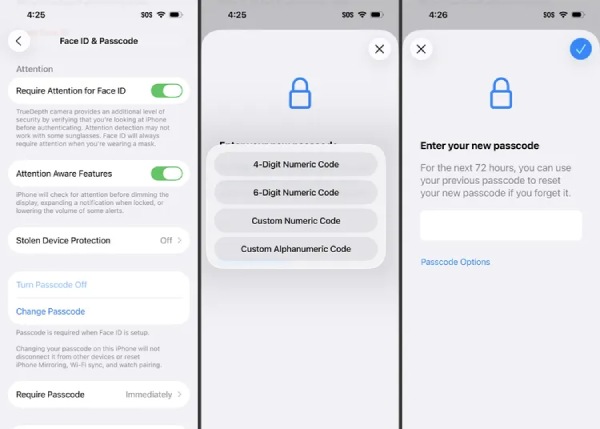
Johtopäätös
Yhteenvetona, tietäen kuinka vaihtaa lukitusnäytön salasana iPhonessasi on tärkeä askel henkilötietojesi suojaamisessa ja laitteen turvallisuuden ylläpitämisessä. Riippumatta siitä, minkä tyyppistä salasanaa haluat, edellisissä osioissa on esitetty useita vaihtoehtoja. Voit suorittaa tehtävän nopeasti noudattamalla annettua sisältöä. Jos unohdat salasanasi, 4Easysoft iPhone Unlocker voi myös auttaa sinua saamaan laitteesi takaisin käyttöösi turvallisesti.
100% suojattu
100% suojattu
