
Tallenna, muokkaa ja jaa videoita kaikista lähteistä.

12 parasta näytön tallenninta Windows 11:lle - täydellinen kaikille!

lähettänyt Ethan Brooke to Tallenna video 13. maaliskuuta 2026
Työpöydän kaappaaminen on tullut välttämättömäksi, olitpa sitten pelaaja, opettaja tai ammattilainen. Vaikka Microsoftin uusimmassa järjestelmässä on useita integroituja työkaluja, on olemassa useita parhaat näytön tallentimet Windows 11:lle saatavilla erikoisominaisuuksia, kuten 4K-tukea, nopeaa jakamista, tekoälyn avulla tehtyä kohinanvaimennusta ja paljon muuta. Testattu ja eritelty 12 parasta Windows-näytön tallennusohjelmistoa. Tule ja tallenna luottavaisin mielin!
| Tuote | Maksimaalinen laatu | Tuetut muodot | Mukauta asetuksia | Muokkaustyökalut | Paras |
| 4Easysoft Screen Recorder | 4K | MP4, AVI, WMV, MOV | Korkea | Joo | Korkean resoluution opetusohjelmia ja muita näyttöaktiviteetteja |
| Xbox-pelipalkki | 1080p | MP4 | Matala | Ei | Lyhyitä peliklippejä |
| OBS Studio | 4K | MP4, MKV, FLV | Erittäin korkea | Joo | Suoratoisto ja näyttöaktiviteetit |
| ShareX | 1080p | MP4, WebM, GIF | Korkea | Joo | Tuottavuus ja GIF-kuvat |
| ScreenRec | 4K | MP4 | Matala | Ei | Nopea jakaminen |
| CamStudio | 720p | AVI, SWF | Keskikokoinen | Ei | Näyttötoiminnot |
| ScreenPal | 1080p | MP4, AVI, FLV | Keskikokoinen | Joo | Opetusvideot |
| Screenify | 4K | MP4, MOV | Korkea | Joo | Monipuoliset aktiviteetit |
| Camtasia | 4K | MP4, WMV, MOV | Korkea | Joo | Opastusohjelmat |
| Bandicam | 4K | MP4, AVI | Korkea | Ei | Pelitoiminta |
| Clipchamp | 1080p, 4K | MP4, GIF | Keskikokoinen | Joo | Sosiaalinen media |
| Leikkaustyökalu | 1080p | MP4 | Hyvin matala | Ei | Pikaklipit |
Opasluettelo
1. 4Easysoft Screen Recorder – Korkean resoluution näytön tallennin 2. Xbox Game Bar – Windows 11:n alkuperäinen näytön tallennin 3. OBS Studio – Tehokas tallennin ammattilaisille 4. ShareX – Kevyt ja nopea Windows-tallennin 5. ScreenRec – Nopea pilvijakotallennin 6. CamStudio – Klassinen avoimen lähdekoodin Windows-tallennin 7. ScreenPal – Windows-tallennin opettajille 8. Screenify – Moderni monitoiminäytön tallennin 9. Camtasia – Täydellinen tallennin opetusohjelmiin 10. Bandicam – pelaamiseen optimoitu näytön tallennin 11. Clipchamp – Windowsin videonmuokkausohjelma ja -tallennin 12. Kuvakaappaustyökalu – Nopein kuvakaappaus ja tallennin1. 4Easysoft Screen Recorder - Korkean resoluution näytön tallennin

Tässä on paras ensimmäisen näytön tallennin Windows 11:lle kaikille, jotka haluavat monipuolisuutta ja selkeyttä: 4Easysoft Screen Recorder. Tämä tallennusohjelmisto tallentaa korkealaatuista videota jopa 4K-tarkkuudella, joten se sopii täydellisesti ammattimaisiin opetusohjelmiin ja videoiden kuvaamiseen. Se sisältää myös merkintätyökalun, jonka avulla voit korostaa hiiren osoittimen tai piirrokset reaaliajassa vaikuttamatta laatuun. Jos olet yksi niistä, jotka tarvitsevat järjestelmän äänen ja mikrofonin syötteen tallentamiseen näytön ja web-kameran rinnalla, tämä työkalu on ehdottomasti sinua varten.

Erittäin korkearesoluutioinen tallennus opetusohjelmiin, pelaamiseen ja elokuviin.
Sisäänrakennettu piirtotoiminto viivojen, nuolien, muotojen ja tekstin lisäämiseen tallennuksen aikana.
Joustavat tallennusalueet, kuten koko näyttö, ikkuna tai valittu alue.
Leikkaa pois ei-toivotut osat alusta tai lopusta ennen tallentamista.
100% suojattu
100% suojattu
2. Xbox Game Bar - Windows 11:n alkuperäinen näytön tallennin
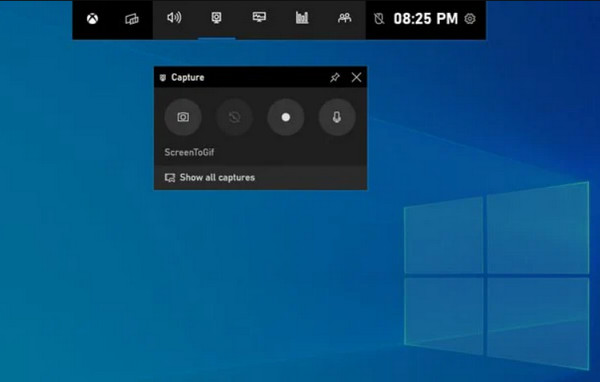
Seuraava Windows 11:n näytöntallennin on Xbox Game Bar. Tämän sisäänrakennetun työkalun avulla voit tallentaa minkä tahansa aktiivisen sovelluksen yksinkertaisella pikanäppäinyhdistelmällä. Vaikka se on rakennettu pääasiassa pelaamiseen, se voi tallentaa useimmat sovellukset ilman viivettä.
- Plussat
- Toimitetaan esiasennettuna järjestelmään; vaikuttaa vain vähän järjestelmän suorituskykyyn.
- Haittoja
- Ei voi tallentaa tiedostoselaimella tai Windowsin työpöydällä; ei videonmuokkaustyökaluja.
3. OBS Studio - Tehokas tallennin ammattilaisille
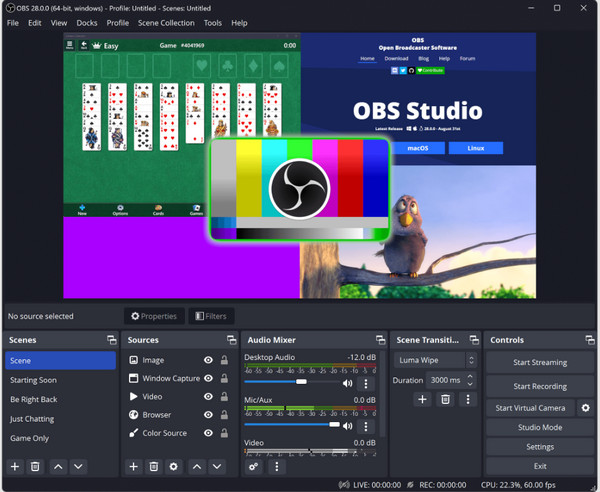
Jos sisäänrakennetut työkalut tuntuvat liian rajoitetuilta, OBS Studio tarjoaa vertaansa vailla olevan tason ja tehon. Avoimen lähdekoodin työkaluna tämä saattaa olla paras ilmainen näytön tallennin Windows 11:lle, koska sen avulla voit luoda monimutkaisia kohtauksia useilla lähteillä, kuten web-kameroilla, näytöillä tai ikkunoilla.
- Plussat
- Täysin ilmainen, ei ei-toivottuja tekstiviestejä; rajaton muokkausmahdollisuus.
- Haittoja
- Sen käyttöliittymä voi olla pelottava; se tarvitsee kunnollisen näytönohjaimen.
4. ShareX - Kevyt ja nopea Windows-tallennin
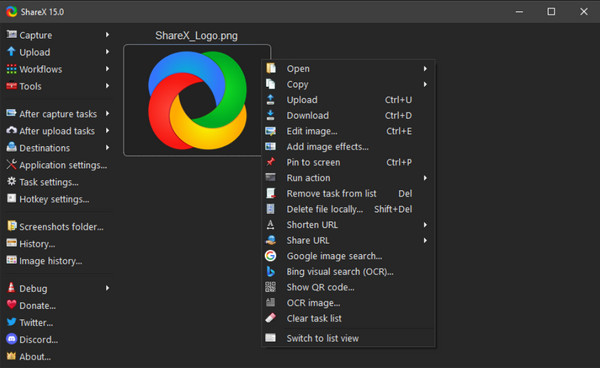
Vaikka edellinen videonauhuri keskittyy raskaaseen tuotantoon, ShareX on rakennettu nopeutta ja tuottavuutta silmällä pitäen, ja se toimii kevyenä näytön tallennusohjelmistona Windows 11:lle. Se tukee useita kuvausmenetelmiä, mukaan lukien pitkien verkkosivujen vierityskuvaukset ja nopea GIF-kuvien luominen.
- Plussat
- Täysin ilmainen ilman mainoksia; voi tallentaa korkealaatuisia GIF-kuvia.
- Haittoja
- Valikkopainotteinen käyttöliittymä ei ole kovin intuitiivinen; muokkausominaisuudet puuttuvat.
5. ScreenRec - Nopea pilvijakotallennin
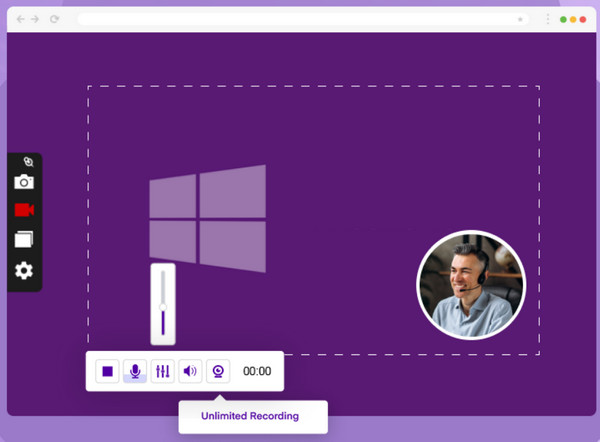
Seuraava on ScreenRec, yksi parhaista näytön ja äänen tallentimista Windows 11:lle, joka sopii erinomaisesti nopeiden videoviestien lähettämiseen. Yksi sen erottuvista ominaisuuksista on sen pikajakolinkki, jossa kun lopetat tallennuksen, videolla on linkki valmiina liitettäväksi sähköpostiin.
- Plussat
- Nopea yksityisen linkin luonti; viiveetön tallennustekniikka.
- Haittoja
- Ei videonmuokkaustyökaluja; tallennusrajoitus 5 minuuttia.
6. CamStudio - Klassinen avoimen lähdekoodin Windows-tallennin
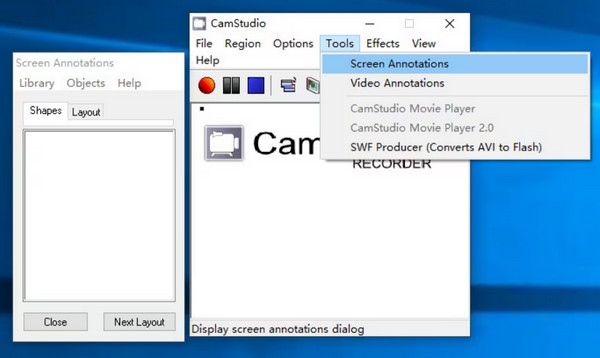
Käyttäjille, jotka haluavat perinteisen lähestymistavan tallennukseen, CamStudio on klassinen aloittelijan näytöntallennin Windows-tietokoneelle. Vaikka se saattaa näyttää vanhentuneelta, siinä on olennaisia ominaisuuksia, kuten näytön kuvatekstit ja videomerkinnät perusohjevideoihin.
- Plussat
- Hyvin pieni tiedostokoko; kevyt vanhemmille Windows-järjestelmille.
- Haittoja
- Rajoitetut tulostusmuodot, pääasiassa AVI; ei 4K-tukea eikä edistynyttä editointia.
7. ScreenPal - Windows-tallennin opettajille
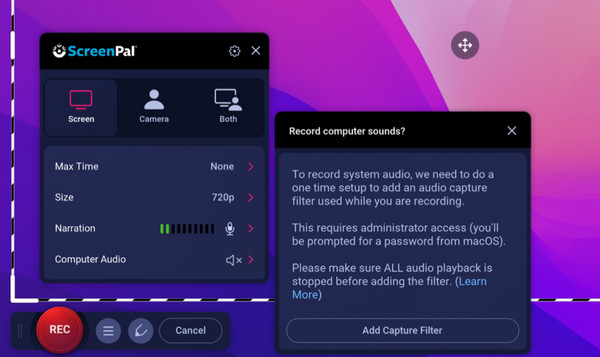
Edellisen näytön tallentimen yksinkertaisuudesta poiketen ScreenPal tarjoaa monipuolisen ympäristön kouluttajille ja valmentajille. Tässä Windows 11:n näytön tallentimessa on ainutlaatuinen skriptitallennustila, jonka avulla voit ensin kirjoittaa skriptisi ja sitten tallentaa videon.
- Plussat
- Zoomaus- ja panorointityökalut; suuri arkistomediakirjasto.
- Haittoja
- Rajoitettu 15 minuuttiin ilmaiseksi; siinä on vesileima ilmaisessa versiossa.
8. Screenify - Moderni monitoiminäytön tallennin
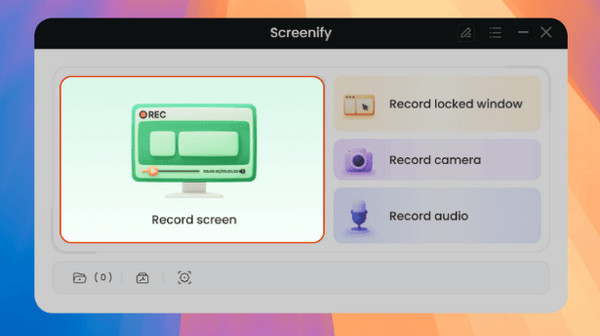
Screenify on asemoinut itsensä tehokkaaksi näytön tallentimeksi Windows 11:lle. Se pystyy käsittelemään suuren kuvataajuuden tallennusta helposti, mikä on tärkeää demonstraatioissa tai pelikuvakaappauksissa.
- Plussat
- Edistynyt tekoälyavusteinen kohinanvaimennus; tuki korkealle kuvataajuudelle.
- Haittoja
- Edelleen vakautta tavoitellaan.
9. Camtasia - Täydellinen tallennin opetusohjelmiin
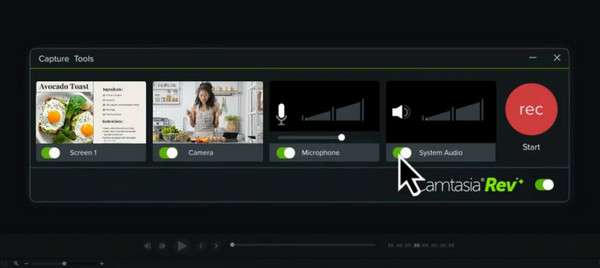
Jos tavoitteenasi on opetusmateriaalin luominen, hyvä näytön tallennin Windows 11:lle voi olla Camtasia. Se on täydellinen editori, joka voi tallentaa näyttöä, web-kameraa ja ääntä, joita voit muokata myöhemmin.
- Plussat
- Moniraitaeditointi; tarjoaa kursoritehosteita ja tasoitusta.
- Haittoja
- Kallis vaihtoehto; vaatii merkittäviä järjestelmäresursseja.
10. Bandicam - pelaamiseen optimoitu näytön tallennin
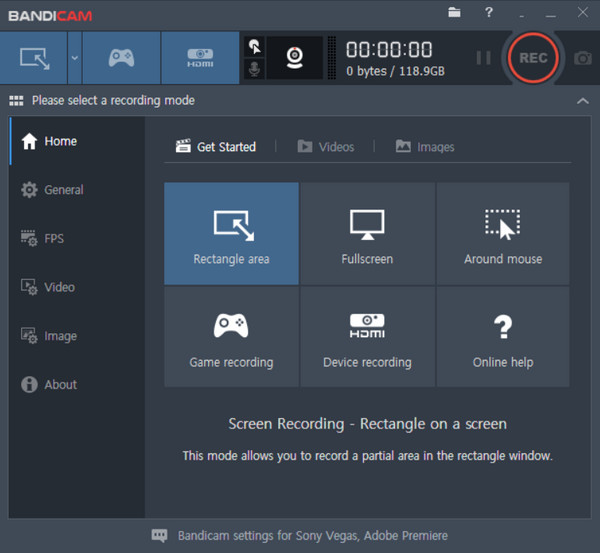
Vielä yksi peliyhteisölle, Bandicam voi tallentaa nopeaa peliä menettämättä kuvia. Siinä on tallennustila, joka yhdistyy suoraan pelimoottoriin parhaan mahdollisen laadun saavuttamiseksi, mikä tekee siitä yhden parhaista näytön tallentimista Windows 11:lle.
- Plussat
- Korkea FPS-tuki; voi tallentaa ulkoisia laitteita.
- Haittoja
- Muokkausominaisuudet tulevat erikseen; ilmaisversiossa on vesileimat.
11. Clipchamp - Windowsin videonmuokkausohjelma ja -tallennin
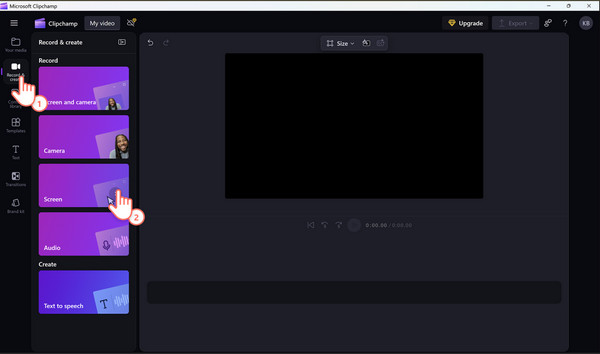
Palatakseni Windows 11:n natiiviin näytön tallentimeen, Clipchamp voi tässä olla sekä videonmuokkausohjelma että -tallennin. Se on verkkopohjainen työkalu, jossa on ominaisuuksia, kuten automaattinen tekstitys ja tekoälyllä toimiva tekstistä puheeksi -generaattori. Lisäksi se tarjoaa näyttö- ja kameraasettelut, jotka sopivat ihanteellisesti nopeisiin sosiaalisen median päivityksiin.
- Plussat
- Sisäänrakennettu Windows 11 -järjestelmään; tekoälyominaisuuksia tuetaan.
- Haittoja
- Voi olla hidas hitaan internetin vuoksi; 4K-vienti on rajoitettu premium-käyttäjille.
12. Kuvakaappaustyökalu – nopein kuvakaappaus ja tallennin
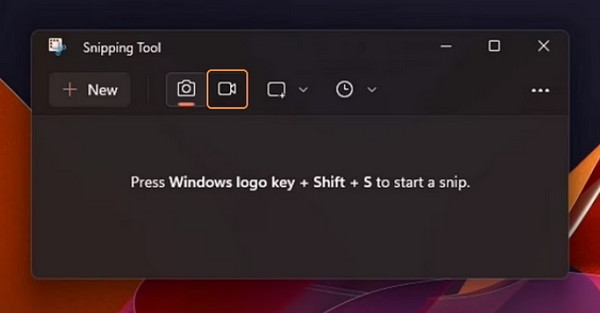
Perustarpeisiin Snipping Tool voi toimia parhaana näytön tallentimena Windows 11:lle yksinkertaisen kuvakaappaustyökalun lisäksi. Se on ihanteellinen kaikille, jotka eivät halua raskaita sovelluksia ja tarvitsevat vain nopean aluekuvan muutaman sekunnin ajaksi.
- Plussat
- Nopea pääsy järjestelmän pikavalintojen kautta; voit valita alueen tallennusta varten.
- Haittoja
- Ei muokkaustyökaluja; ei tue web-kameran päällekkäiskuvaa.
Johtopäätös
Jos olet pelaaja, Xbox Game Barin tai Bandicamin kaltainen työkalu voi olla paras näytön tallennin Windows 11:lle sinulle. Jos haluat luoda opetusohjelmia, OBS Studio on todennäköisesti parempi valinta. Olipa tavoitteesi mikä tahansa, täältä löytyy täydellinen äänitystyökalu sinulle. Vaikka näin olisikin, 4Easysoft Screen Recorder Suosittelen ehdottomasti kokeilemaan! Monipuolisten ominaisuuksiensa, kuten erilaisten tallennustilojen, sisäänrakennettujen muokkaustyökalujen ja mukautettavan laadun ansiosta se on erinomainen valinta kaikille Windows 11 -käyttäjille.
100% suojattu
100% suojattu
