

Luotettava videomuunnin, -editori ja -kompressori päivittäisiin tehtäviin.

8 parasta ilmaista MP3-muunninta vuonna 2026: Windows, Mac ja online

lähettänyt Aira Lesly Escoto to Muunna ääni 23. syyskuuta 2026
MP3:a pidetään jatkuvasti parhaana nykyään saatavilla olevana ääniformaattina sen laajan yhteensopivuuden, laadun ja tiedostokoon ansiosta. Tarvitset siis ilmaisen MP3-muuntimen ääniraidan lataamiseen tai jakamiseen sosiaalisilla alustoilla. Mutta kysymys kuuluu, mikä olisi paras työkalu käytettäväksi ja miten valita sellainen? Älä huoli! Tässä viestissä esitellään 8 näistä... paras ilmainen MP3-muunnin työkalut! Tutustu niihin nyt!
Opasluettelo
Osa 1: 8 parasta ilmaista MP3-muunninta Windowsissa/Macissa/Onlinessa Osa 2: Usein kysytyt kysymykset parhaasta ilmaisesta MP3-muuntimestaOsa 1: 8 parasta ilmaista MP3-muunninta Windowsissa/Macissa/Onlinessa
Tarkista tämä vertailutaulukko lyhyesti ennen pitkien kappaleiden lukemista. Jos olet kiinnostunut jostakin ilmaisesta äänimuuntimesta, voit siirtyä nopeasti tiettyyn johdantoon.
| Työkalu | Alusta | Ilmainen | Erämuunnos | Ei mainoksia/pakettiohjelmistoja | Video MP3-muodossa | Paras |
| 4Easysoft Total Video Converter | Windows/Mac | Sisältää kokeiluversion | Joo | Joo | Joo | Kaikki yhdessä maksettu |
| VSDC Free Audio Converter | Vain Windows | Joo | Joo | Bundleware | Joo | Windowsin äänenmuokkaus |
| MediaHuman Audio Converter | Windows/Mac | Joo | Joo | Joo | Joo | Yksinkertainen vetäminen ja pudottaminen |
| Audacity | Windows/Mac/Linux | Joo | Kyllä (makrojen kautta) | Joo | Tarvitsee FFmpegin | Muokkaus + muuntaminen |
| VLC Media Player | Windows/Mac/Linux | Joo | Ei | Joo | Joo | Nopea yksittäisviilaus |
| Freemake Audio Converter | Vain Windows | 3 minuutin raja | Joo | Bundleware | Joo | Yksinkertainen käyttöliittymä, maksullinen päivitys |
| Convertio | verkossa | 100 Mt:n raja | Ei | Joo | Joo | Nopea muuntaminen verkossa |
| CloudConvert | verkossa | 25 konversiota/päivä | Ei | Joo | Joo | Laadukas verkkotyökalu |
1. 4Easysoft Total Video Converter (Windows/Mac) - Paras täydelliseen videoiden muuntamiseen
Kenelle se on tarkoitettuKäyttäjät, jotka tarvitsevat videoiden muuntamisen MP3-muotoon sekä videonmuokkaustoimintoja yhdessä maksullisessa työkalussa.
Ensimmäinen ilmaisten parhaiden MP3-muunnintyökalujen luettelossamme on 4Easysoft Total Video Converter. Tämä Windows- ja Mac-yhteensopiva työkalu tukee yli 600 mediamuotoa ja laitteen esiasetuksia, mukaan lukien nämä äänimuodot. Lisäksi se tarjoaa erittäin nopean MP3-muunnosprosessin vaarantamatta video- tai äänitiedostojesi alkuperäistä laatua. Lisäksi tässä MP3-muuntimessa on hyvin organisoituja ja käyttäjäystävällisiä ominaisuuksia ja käyttöliittymä, joka tekee kaikesta helppokäyttöisen. Nämä ovat vain muutamia sen ominaisuuksista; sillä on vielä paljon tarjottavaa, ja niiden kaikkien löytäminen vie vain ensimmäisen askeleen!

Tuki erän MP3-muunnosprosessia, jonka avulla voit samanaikaisesti muuntaa useita tiedostoja MP3-muotoon.
Varustettu nopeutetuilla koneoppimislaskelmilla ja Blu-Hyper-tekniikalla videoiden muuntamiseksi MP3-muotoon erittäin nopealla nopeudella.
Sisältää ääniraidan muokkausominaisuuksia, kuten trimmausta ja kompressoria.
Voit parantaa MP3-muotoon muunnetun tiedoston laatua työkalun sisäänrakennettujen äänensäätövaihtoehtojen avulla.
100% suojattu
100% suojattu
Kuinka käyttää 4Easysoft Total Video Converteria parhaana ilmaisena MP3-muuntimena:
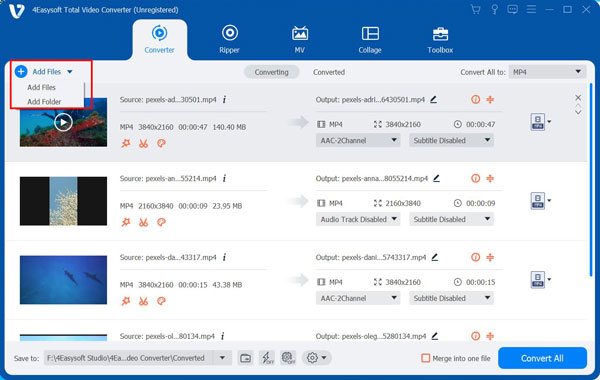
Vaihe 1Lataa ja asenna 4Easysoft Total Video Converter työkalu Windows- tai Mac-tietokoneellasi. Käynnistä sitten työkalu ja napsauta Lisää tiedostoja -painiketta tuodaksesi tiedoston, jonka haluat muuntaa MP3-muotoon.
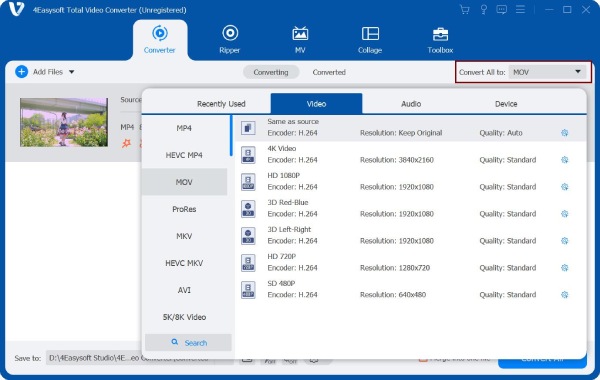
Vaihe 2Sen jälkeen rastita Muunna kaikki työkalun oikeassa yläkulmassa olevaan painikkeeseen. Valitse sitten ponnahdusikkunasta Audio -välilehteä ja napsauta MP3 vaihtoehtojen luettelosta.
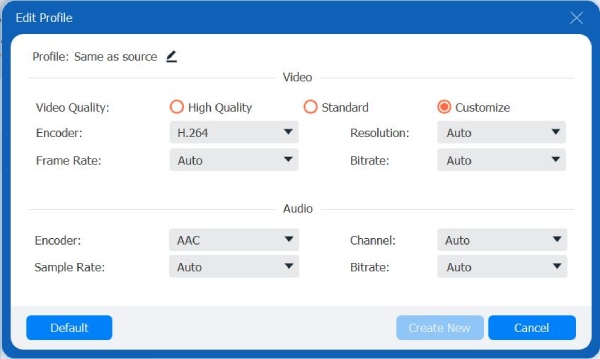
Vaihe 3Seuraavaksi, jos haluat parantaa MP3-tiedostosi laatua, valitse Mukautettu profiili -painiketta Gear kuvake. Vuonna Muokkaa profiilia -ikkunassa voit muokata MP3-lähdön kooderia, näytteenottotaajuutta, kanavaa ja bittinopeutta mieltymystesi mukaan. Kun olet tyytyväinen asetuksiin, napsauta Luo uusi -painiketta.
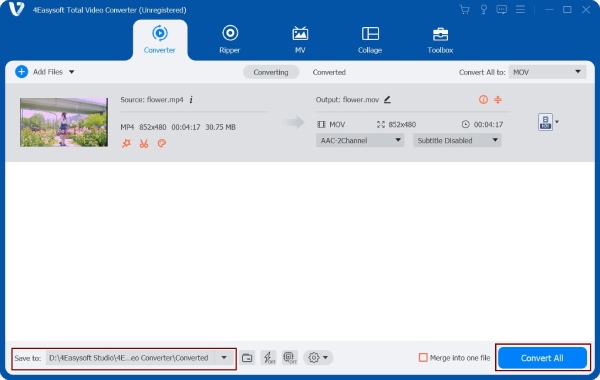
Vaihe 4Valitse sitten haluamasi tallennuspolun sijainti, johon haluat tallentaa MP3-lähdön; vain rastita Tallenna avattavaan valikkoon vaihtoehto ja valitse tietty kansio. Jos olet tyytyväinen valintaasi, napsauta Muunna kaikki -painiketta tämän parhaan MP3-muuntimen alaosassa.
2. VSDC Free Audio Converter - Paras Windowsille
AlustaVain WindowsilleHintaIlmainen, sisältää pakettiohjelmistoriskinViimeisin päivitysYlläpidetään aktiivisesti VSDC Free Video Editor -ohjelmallaKenelle se on tarkoitettuKaikki Windows-käyttäjät, jotka tarvitsevat ilmaisen MP3-muuntimen. Se tarjoaa myös muutamia perusmuokkaustoimintoja.
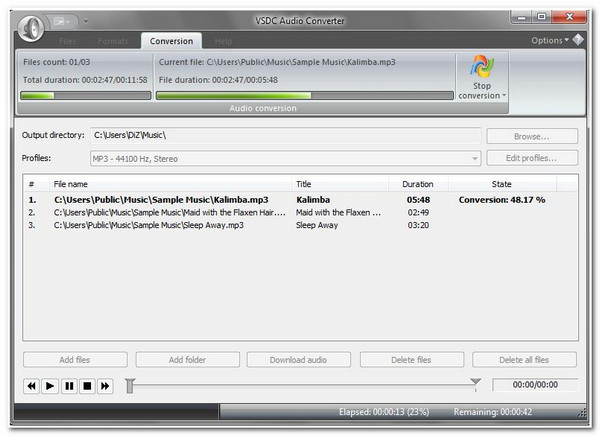
Toinen ilmainen paras MP3-muunnin on VSDC Free Audio Converter. Tämän työkalun ensisijainen tarkoitus on muuntaa äänitiedostoja yhdestä toiseen. Lisäksi se on täynnä äänenmuokkausominaisuuksia, joita voit käyttää äänen muokkaamiseen ennen lähdön vientiä. Tämä työkalu saattaa näyttää järjettömältä ja vanhentuneelta, mutta se voi tarjota käyttäjille korkealaatuisia tulosteita ja nopean muunnosprosessin. Lisäksi se on täynnä kykyä muuntaa tiedostoja linkin tai URL-osoitteen kautta ja kopioida ne. Tämä työkalu on kuitenkin saatavilla vain Windows 10:lle, 11:lle ja vanhemmille versioille, ja huomaat, että se yrittää asentaa ei-toivottuja sovelluksia asennusprosessin aikana.
3. MediaHuman Audio Converter (Windows/Mac) - Paras yksinkertaiseen muuntamiseen
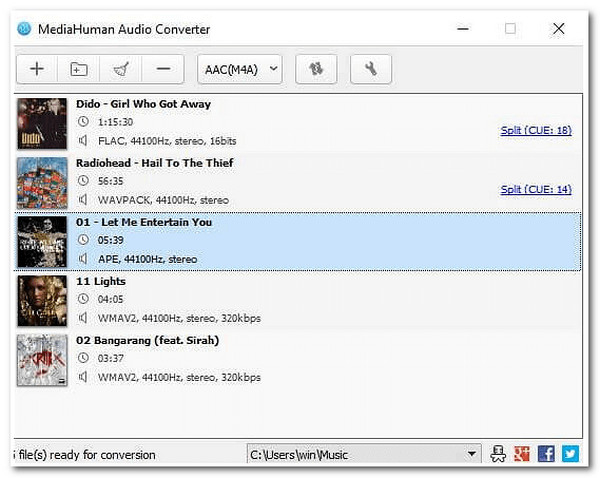
AlustaWindows ja macOSHintaIlmainenEi mainoksia, ei pakettiohjelmiaKenelle se on tarkoitettuKäyttäjät, jotka haluavat muuntaa ääntä mahdollisimman vaivattomasti. Vedä tiedosto sisään, muunna MP3-muotoon ja säilytä sen metatiedot.
Sinun ei pitäisi missata mahdollisuutta kokeilla MediaHuman Audio Converter, koska se sisältää myös parhaan ilmaisen MP3-muuntimen. Jos etsit helppokäyttöistä työkalua, joka voi tarjota korkealaatuisia tuloksia, vaikka siinä ei ole edistyneitä muunnosominaisuuksia, tämä työkalu on paras valinta. MediaHuman Audio Converterin avulla voit muuntaa videotiedostoja, kuten YouTubesta ja iTunesista MP3-muotoon ihailtavalla laadulla. Tämä työkalu on kuitenkin liian suora ja täsmällinen, jotta et voi edes leikata ja säätää tulostesi pituutta ja laatua.
4. Audacity (Windows/Mac) - Paras äänenmuokkaukseen
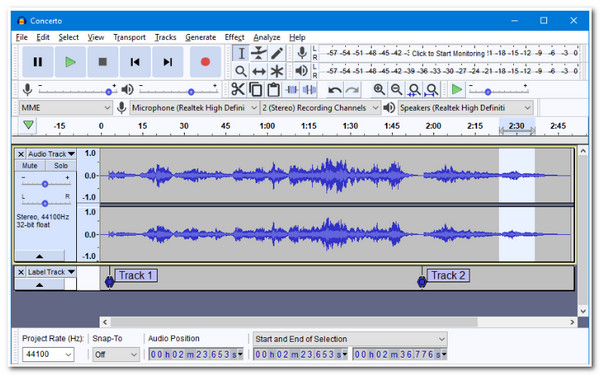
AlustaWindows, macOS, LinuxHintaIlmainen ja avoimen lähdekoodin (GPL)Nykyinen versio: 3.7.x (2025/2026)Kenelle se on tarkoitettu: Paras vaihtoehto käyttäjille, jotka haluavat muokata ääntä ennen muuntamista. Se tukee kohinanpoistoa, trimmausta ja normalisointia. MediaHuman tai VLC on yksinkertaisempi, jos sinun tarvitsee vain muuntaa tiedostomuotoja.
Audacity on ilmainen, avoimen lähdekoodin äänieditori Windowsille, macOS:lle ja Linuxille. Se on parempi valinta, kun haluat käsitellä, leikata, siivota tai muokkaa ääntä Audacityllä tiedostojen muuntamisen sijaan. Jos haluat muuntaa MP3-tiedostoja eränä, sinun on ensin määritettävä makro Työkalut-valikon ja Makrojen hallinnan kautta useissa vaiheissa. Videoiden tuonti vaatii lisätukea FFmpeg:lle.
5. VLC Media Player (Windows/Mac/Linux) - Paras satunnaiseen muuntamiseen
AlustaWindows, macOS, Linux, Android, iOSHintaIlmainen ja avoimen lähdekoodin (GPL)Kenelle se on tarkoitettuHyvä VLC-käyttäjille, jotka haluavat muuntaa yhden tiedoston nopeasti. Ei tarvitse asentaa toista ohjelmaa.
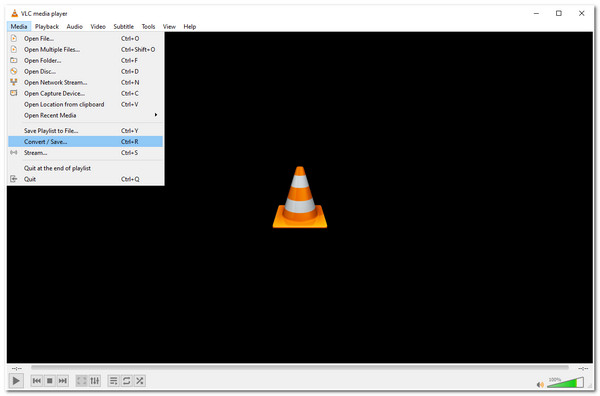
Toinen ilmainen paras MP3-muunnin on VLC Media Player. VLC sisältää muunnostoiminnon, joka voi poimia ääntä tuetuista mediatiedostoista. Tämä on kätevää, jos VLC on jo asennettu, mutta sen muunnoskäyttöliittymä on vähemmän suoraviivainen kuin erillisen muuntimen.
6. Freemake Audio Converter (Windows) - Paras peruskäyttöön Windows-muunnoksessa
AlustaVain WindowsilleHintaIlmainen versio (3 minuutin rajoitus). Maksullinen päivitys poistaa rajoituksen.Viimeisin päivitysVersio 1.1.10.1, joulukuu 2022Kenelle se on tarkoitettuKäyttäjät, jotka tarvitsevat muunnettavaksi vain alle 3 minuutin mittaisia tiedostoja (lyhyitä leikkeitä, soittoääniä). Pidempien tiedostojen muuntamiseen käytetään MediaHumania tai VLC:tä.
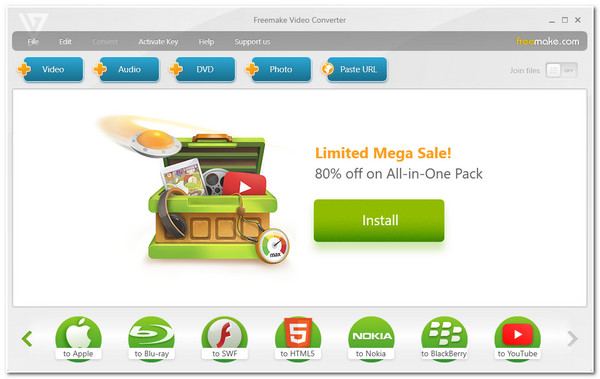
Freemake Audio Converter pitäisi myös olla parhaiden ilmaisten MP4-MP3-muuntimien latauslistallasi. Kuten muutkin MP3-muunnostyökalut, Freemake Audio Converter voi myös muuntaa useita videoita MP3-muotoon samanaikaisesti. Lisäksi tämän työkalun avulla voit yhdistää useita tiedostoja yhdeksi tiedostoksi. Se on myös varustettu tulosteen säätöasetuksilla, joilla voit säätää MP3-tiedostosi laatua ennen tuontia. Tämän työkalun suurin haittapuoli on, että se ei salli yli kolmen minuutin mittaisten mediatiedostojen muuntamista MP3-muotoon. Lisäksi se asentaa ei-toivottuja ohjelmia asennuksen aikana.
7. Convertio (Online) - Paras verkkokonversioihin
AlustaMikä tahansa selain (Windows, Mac, Linux, mobiili)HintaIlmainen. Tiedoston kokorajoitus 100 Mt muunnosta kohden, 2 muunnosta tunnissaKenelle se on tarkoitettu: Käyttäjille, jotka tarvitsevat nopean muunnoksen vain silloin tällöin. Voit käyttää sitä ilman ohjelmiston asentamista. Muista 100 Mt:n rajoitus ja eräajon puute.
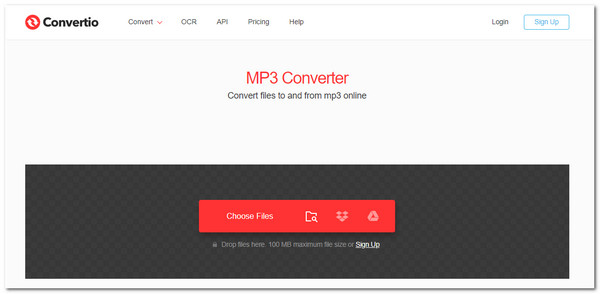
Seuraavaksi parhaan ilmaisen MP3-muuntimen joukossa on Convertio, online-työkalu, joka on käytettävissä millä tahansa selaimella Mac- tai Windows-alustalla. Tämän verkkopohjaisen työkalun avulla voit muuntaa erilaisia videoita MP3-muotoon muutamalla yksinkertaisella vaiheella. Lisäksi se tukee nopeaa muuntamista turvallisella prosessilla, joka poistaa ladatun tiedoston 24 tunnin kuluttua. Koska se on verkkopohjainen työkalu ja käyttää Internetiä, se on altis erilaisille jäätymisongelmille ja epäonnistuneille prosesseille. Lisäksi sen avulla voit ladata vain 100 Mt:n tiedoston.
8. Cloudconvert (online) – Paras selainpohjaiseen tiedostomuotojen muuntamiseen
AlustaMikä tahansa selainHintaIlmainen. 25 muunnoskertaa päivässä, tiedostokokoraja 1 Gt.Kenelle se on tarkoitettuHyvä käyttäjille, jotka haluavat säätää tulostuslaatua. Se on kätevä verkkovaihtoehto, jos 25 konversiota päivässä riittää.
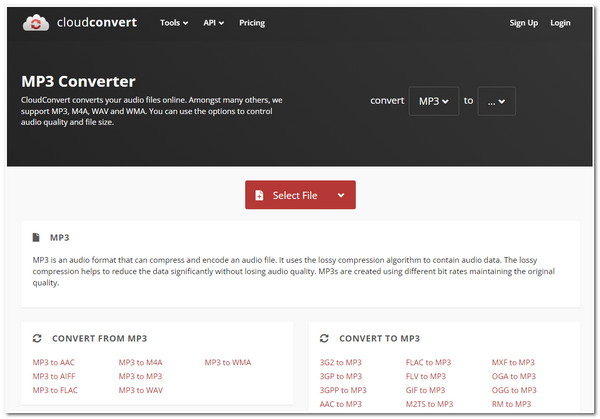
Viimeinen ilmainen paras MP3-muunnin listalla on Cloudconvert. Kuten muutkin markkinoilla olevat online-MP3-muunnostyökalut, Cloudconvert on käytettävissä millä tahansa Windows- tai Mac-tietokoneilla saatavilla olevalla selaimella. Tämä työkalu erottuu joukosta, koska sen avulla käyttäjät voivat säätää MP3-tulostiedostojensa resoluutiota, kokoa, laatua jne. ennen niiden vientiä. Tämä työkalu kuitenkin rajoittaa ilmaiset muunnokset muutamaan kertaan päivässä.
Osa 2: Usein kysytyt kysymykset parhaasta ilmaisesta MP3-muuntimesta
-
1. Onko Macissa sisäänrakennettu MP3-muunnintyökalu?
Kyllä on! Macin musiikkiohjelma on täynnä mukautusasetuksia, joilla voit muuntaa erilaisia tiedostoja MP3-muotoon. Tämä toimii kuitenkin, jos haluat muuntaa äänitiedoston muun tyyppiseen äänimuotoon.
-
2. Kuinka muuntaa URL-video MP3-tiedostoksi?
Jos haluat muuntaa videoita videonjakoalustoista, kopioi niiden URL-osoite ja liitä ne online-maksuttomaan MP3-muuntimeen, kuten Cloudconvert. Napsauta sitten muunnospainiketta ja valitse lataus.
-
3. Kuinka voin muuntaa FLV:n MP3:ksi?
Voit käyttää 4Easysoft Total Video Converter, jota pidetään myös parhaana ilmaisena FLV-MP3-muuntimena. Sinun tarvitsee vain tuoda FLV-tiedosto työkaluun, käyttää tarjolla olevia muotoja ja valita MP3-muoto. Sitten voit valita Muunna kaikki -painiketta tuodaksesi tiedoston ja tallentaaksesi sen paikalliseen tallennustilaan.
Johtopäätös
Siinäpä se! Tuossa on kokoonpano parhaat ilmaiset MP3-muunnostyökalut saatavilla tänään! Niiden ominaisuuksien avulla voit muuntaa erilaisia videotiedostoja MP3-tiedostoiksi. Paras suositus on kuitenkin 4Easysoft Total Video Converter työkalu. Tämä työkalu on todellakin täydellinen paketti, sillä se ei ole vain tehty mediatiedostojen muuntamiseen MP3-muotoon, vaan myös editointiin ja niiden laadun parantamiseen samanaikaisesti. Jos pidät siitä mielenkiintoista, käy työkalun virallisella verkkosivustolla ladataksesi sen jo tänään!
100% suojattu
100% suojattu
