
Varmuuskopioi ja palauta iPhonen tiedot valikoivasti. Tietoja ei korvata.

Kattava opas WhatsApp-viestien varmuuskopioimiseen iPhonessa

lähettänyt Paula Pailaga to iOS-varmuuskopiointi ja palautus loka 14, 2024
Tässä digitaalisessa viestinnän maailmassa WhatsApp-viestien varmuuskopiointi iPhonella on välttämätön tapa suojata tietojasi. Koska tyypillinen Google Driven varmuuskopiointimenetelmä ei toimi iPhonella, monet iPhonen käyttäjät kohtaavat vaikeuksia. Älä huoli, tämä kattava opas tutkii tehokkaimpia menetelmiä... varmuuskopioi WhatsApp-viestit turvallisesti iPhonellasi. Etsitpä sitten paikallisten varmuuskopioiden tehokkuutta tai iCloudin kaltaisten pilviratkaisujen kätevyyttä, tämä opas on oikea resurssi. Lue nyt ja sukella WhatsApp-viestien varmuuskopioiden maailmaan iPhonellasi varmistaen, että arvokkaat keskustelusi pysyvät ehjinä ja käytettävissä aina tarvittaessa.
Opasluettelo
Tehokkain tapa varmuuskopioida WhatsApp-viestisi turvallisesti Kuinka iCloud auttaa sinua varmuuskopioimaan WhatsApp-viestit automaattisesti Kuinka käyttää iTunesia WhatsApp-viestien varmuuskopiointiin PC:llä Varmuuskopioi WhatsApp-viestit iPhonessa sähköpostitse Usein kysytyt kysymykset WhatsApp-viestien varmuuskopioinnista iPhonessaTehokkain tapa varmuuskopioida WhatsApp-viestisi turvallisesti
Jos etsit yksinkertaisinta ja turvallisinta tapaa varmuuskopioida WhatsApp-viestisi iPhone 17:ssä, ammattimainen työkalu nimeltä 4Easysoft iOS Data Backup and Restore saattaa olla juuri sitä, mitä tarvitset. Tämä työkalu ei ainoastaan auta sinua siirtämään varmuuskopioitavat viestit nopeasti, vaan tarjoaa myös suodatus- ja hakutoimintoja, joiden avulla voit löytää tiettyjä WhatsApp-viestejä useiden viestien joukosta. Lisäksi tämä työkalu toimii vain varmuuskopiotiedostojen siirtotyökaluna eikä tallenna mitään tietojasi, mikä tarkoittaa, että voit suojata yksityisyyttäsi parhaalla mahdollisella tavalla. Tässä on vaiheittainen opas WhatsApp-viestien varmuuskopiointiin iPhone 17 -puhelimellasi:
Varmuuskopioi WhatsApp-viestisi iPhonessa muutaman sekunnin ajan turvallisesti.
Siirrä WhatsApp-viestejä hankkimatta henkilökohtaisia tietojasi.
Voit vapaasti poistaa ja varmuuskopioida tietyt WhatsApp-viestit iPhonellasi.
Tarjoaa sinulle vakaan yhteyden varmuuskopioinnin keskeytyksen estämiseksi.
100% suojattu
100% suojattu
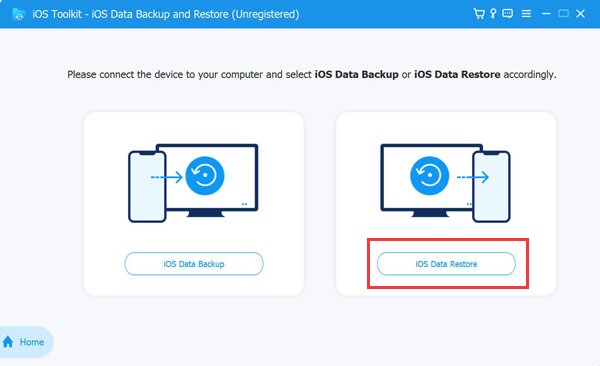
Vaihe 1Käynnistä 4Easysoft iPhone Data Recovery ja kytke varmuuskopioitavat WhatsApp-viestit sisältävä iPhone 17 tietokoneeseen USB-kaapelilla. Napsauta sitten pääkäyttöliittymän "iOS Data Backup" -painiketta.
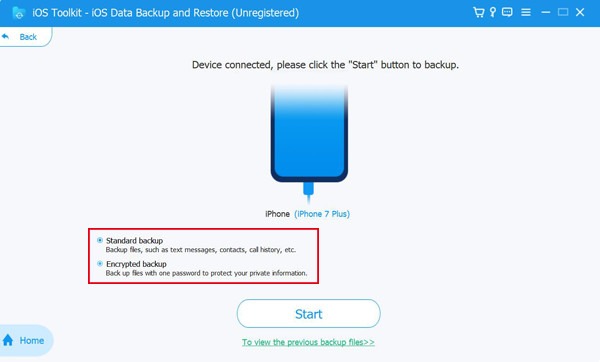
Vaihe 2Valitse varmuuskopiointitila napsauttamalla "Vakio" tai "Salattu". Kun olet valinnut haluamasi vaihtoehdon, napsauta "Käynnistä"-painiketta aloittaaksesi WhatsApp-viestiesi varmuuskopioinnin iPhone 17 -puhelimellasi.
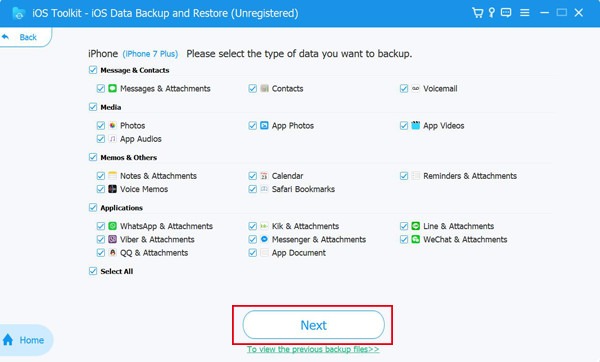
Vaihe 3Napsauta näytetyssä käyttöliittymässä "Viestit"-painiketta tarkistaaksesi WhatsApp-viestit, jotka haluat varmuuskopioida iPhone 17 -laitteellasi. Kun valinta on valmis, napsauta "Seuraava"-painiketta varmuuskopioidaksesi ne nopeasti.
Kuinka iCloud auttaa sinua varmuuskopioimaan WhatsApp-viestit automaattisesti
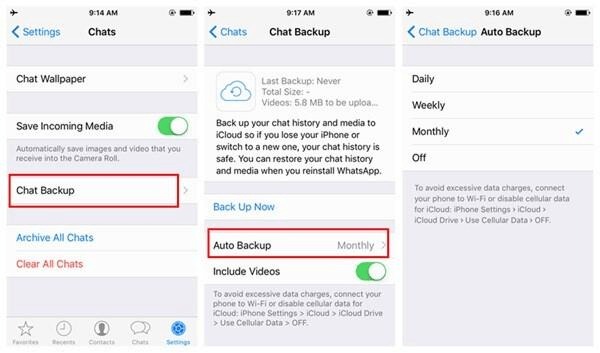
Se on myös kätevä tapa käyttää iCloudia WhatsApp-viestien automaattiseen varmuuskopiointiin iPhone 17 -puhelimellasi. Tämä varmistaa, että voit helposti varmuuskopioida viestisi tahattomasta asennuksen poistosta tai ohjelmistopäivitysten jälkeisistä ongelmista huolimatta. palauttaa WhatsApp-viestisi viimeisimmästä varmuuskopiosta. Sinun on kuitenkin oltava tietoinen siitä, että tämä menetelmä toimii vain, jos olet määrittänyt vaihtoehdon aiemmin. Voit noudattaa näitä yksinkertaisia ohjeita varmistaaksesi, että WhatsApp-viestisi varmuuskopioidaan jatkuvasti iPhonessasi:
Vaihe 1Kun iCloud Backup on käytössä, käynnistä WhatsApp ja napauta "Asetukset" -painiketta. Napauta sitten "Chatit" ja sitten "Chat Backup" -painiketta.
Vaihe 2Ota automaattinen varmuuskopiointi käyttöön napauttamalla käyttöliittymässä "Automaattinen varmuuskopiointi" -painiketta. Voit valita haluamasi varmuuskopiointitaajuuden napauttamalla sitä. Nyt iPhonen WhatsApp-viestien automaattinen varmuuskopiointi on päällä.
Kuinka käyttää iTunesia WhatsApp-viestien varmuuskopiointiin PC:llä
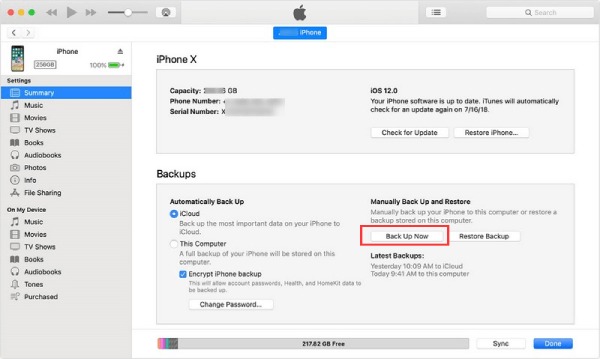
Jos iCloud-varmuuskopio ei toimi ja haluat varmuuskopioida WhatsApp-viestisi iPhone 17:ssä tietokoneella, iTunes on hyvä valinta sinulle. Huomaa kuitenkin, että vaikka iTunes tarjoaa yleensä sujuvan palautusprosessin, virheitä voi esiintyä, jos varmuuskopio palautetaan iPhoneen, jossa on eri iOS-versio. Tässä on vaiheittaiset ohjeet iPhonen WhatsApp-viestien varmuuskopiointiin iTunesilla tietokoneella:
Vaihe 1
Vaihe 2
Varmuuskopioi WhatsApp-viestit iPhonessa sähköpostitse
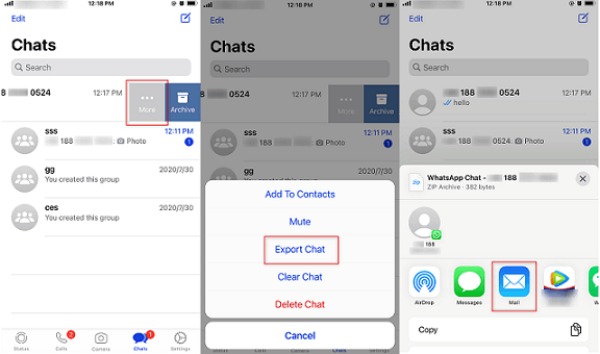
Kun haluat varmuuskopioida tiettyjä WhatsApp-viestejä iPhonellasi, niiden viemisestä sähköpostitse tulee kätevä vaihtoehto. Mutta tämä menetelmä ei ehkä ole kätevä niille, jotka haluavat siirtää joukon viestejä kerralla. Alla oleva vaiheittainen opas opastaa sinua viemään ja varmuuskopioimaan yksittäisiä WhatsApp-viestejä iPhonessasi:
Vaihe 1Käynnistä WhatsApp iPhonessa ja tarkista WhatsApp tila. Siirry "Chatit"-osioon napauttamalla painiketta. Liu'uta sitten oikealle ja napauta "lisää" -painiketta valitaksesi tietyt WhatsApp-viestit.
Vaihe 2Napauta "Export Chat" -painiketta, jolloin näkyviin tulee ikkuna, jossa voit valita vientitavan. Napauta "Mail" -painiketta siirtääksesi ja varmuuskopioidaksesi WhatsApp-viestisi iPhonessasi.
Usein kysytyt kysymykset WhatsApp-viestien varmuuskopioinnista iPhonessa
-
Onko mahdollista varmuuskopioida WhatsApp-viestit Google Driveen iPhonessa?
Ei, Google Driven käyttäminen WhatsApp-viestien varmuuskopiointiin toimii vain Android-puhelimissa. iPhone käyttää ensisijaisesti iCloudia; Google Drive -varmuuskopiointi ei ole mahdollista.
-
Kuinka usein iCloud varmuuskopioi automaattisesti WhatsApp-viestit iPhonessa?
Voit määrittää automaattiset iCloud-varmuuskopiot iPhonesi WhatsApp-asetuksissa; valitse itsellesi sopiva taajuus.
-
Voinko varmuuskopioida valikoivasti tiettyjä WhatsApp-viestejä iPhonessani?
Johtopäätös
Digitaalisen viestinnän alalla suojautuminen ja WhatsApp-viestien varmuuskopiointi iPhonellasi on välttämätöntä. Tässä viestissä on käsitelty useita menetelmiä, 4Easysoft iOS Data Backup and Restore -työkalun tehokkuudesta iCloudin automatisointiin ja sähköpostiviennin monipuolisuuteen, joten keskustelujesi suojaaminen on nyt helpompaa kuin koskaan. Jos haluat nauttia saumattomasta ja turvallisimmasta kokemuksesta varmuuskopioidessasi WhatsApp-viestejä iPhone 17 -laitteellasi, lataa näistä menetelmistä 4Easysoft iOS Data Backup and Restore juuri nyt!
100% suojattu
100% suojattu
