

Grafiikkakortin ajurit: Päivitys kolmella tehokkaalla tavalla

lähettänyt Paula Pailaga to Ratkaisut/vinkit touko 26, 2023
Vanhentuneet ajurit voivat vaikuttaa tietokoneesi suorituskykyyn, esimerkiksi hidastaa sitä ja kaatuilla, mikä voi olla ärsyttävää kaikille. Ilman päivitystä suorituskyky on varmasti huono, varsinkin jos rakennat pelitietokonetta. Joten mistä tiedät, että se on vanhentunut? Jos huomaat, että tietokoneesi suorituskyky on heikentynyt tai siinä on vakausongelmia, sinun kannattaa... päivitä näytönohjaimen ajurit aina kun mahdollista. Jos et tiedä, tämä viesti on tullut pelastamaan sinut! Jatka lukemista oppiaksesi kolme tapaa päivittää näytönohjaimen ajurit.
Opasluettelo
Osa 1: Näytönohjaimen ajurien päivittäminen kolmella eri tavalla Osa 2: Näytönohjaimen ohjaimia koskevat usein kysytyt kysymyksetOsa 1: Näytönohjaimen ajurien päivittäminen kolmella eri tavalla
Jos tiedät jo, että ohjain on päivitettävä, päivitä se välittömästi. Ja paras ja samalla turvallisin tapa päivittää on annettu alla.
1. Päivitä virallinen verkkosivusto [Windows/Mac]
Jos omistat NVIDIA-näytönohjaimen, haluat pitää sen ajan tasalla. Kuten tiedät, se tunnetaan yhtenä tämän hetken parhaista näytönohjaimista, joka pitää GPU:n toiminnassa sujuvasti. Itse asiassa on kaksi tapaa päivittää se, mutta tänään käymme läpi kuinka päivittää NVIDIA-näytönohjain sen virallisella verkkosivustolla.
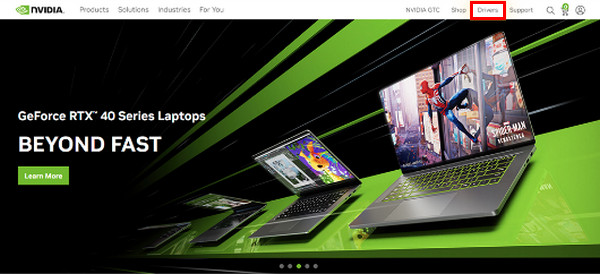
Vaihe 1Käytössä NVIDIA-pääsivu, Klikkaa Kuljettajat sijaitsee oikeassa yläkulmassa.
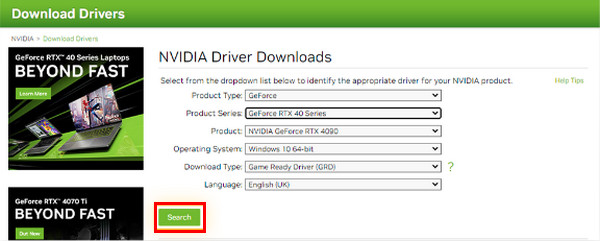
Vaihe 2Valitse avattavasta luettelosta asiaankuuluvat tiedot kuljettajallesi. Napsauta Haku -painiketta löytääksesi GPU:n uusimman ohjainpäivityksen.
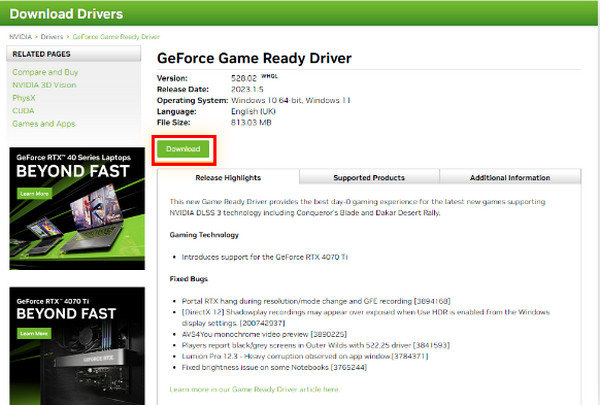
Vaihe 3Katso alta, onko päivitys yhteensopiva laitteistosi, käyttöjärjestelmäsi tai muiden asetustesi kanssa. Napsauta ladata -painiketta. Jos se nousee uudelleen, napsauta ladata -painiketta vahvistaaksesi.
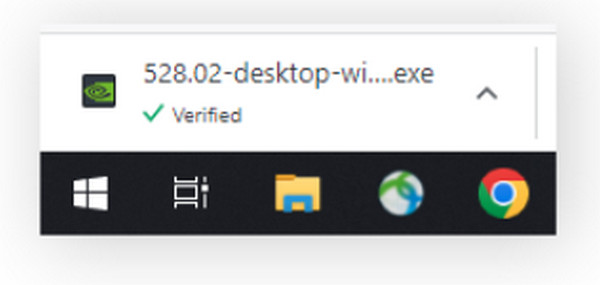
Vaihe 4Huomaat, että sen päivitys on valmis, kun exe-tiedosto oli valmis käynnistämään ohjatun asennustoiminnon. Muista suorittaa asennus.
2. Päivitä Windowsin asetuksista [Windows]
Ehkä helpoin tapa on Windows Updaten kautta. Verkkosovittimien, näyttöjen, tulostimien jne. ohella ohjainpäivitykset ladataan automaattisesti Windows Updaten kautta. Jos haluat päivittää ohjaimen, toimi seuraavasti:
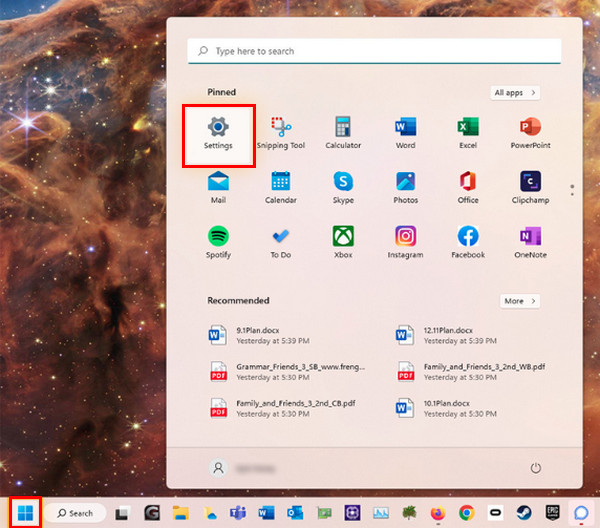
Päivitys Windows 11:ssä:
Vaihe 1Siirry kohtaan Windows valikosta ja napsauta sitten asetukset. Klikkaa Windows Update -painiketta vasemmanpuoleisessa valikossa.
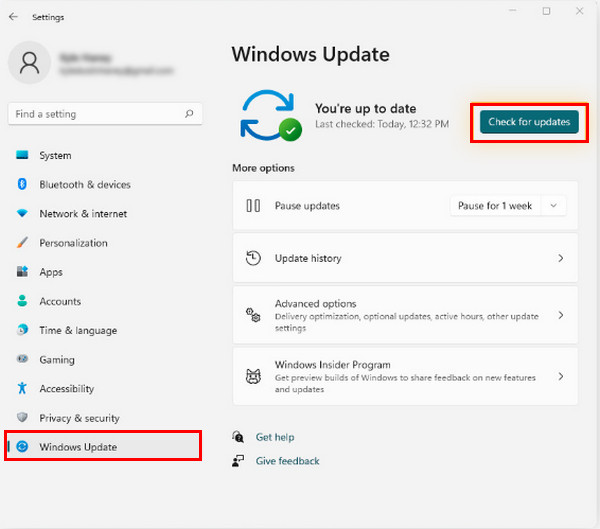
Vaihe 2Klikkaa Tarkista päivitykset -painiketta ja sitten voit asentaa minkä tahansa saatavilla olevan ohjaimen tai päivityksen.
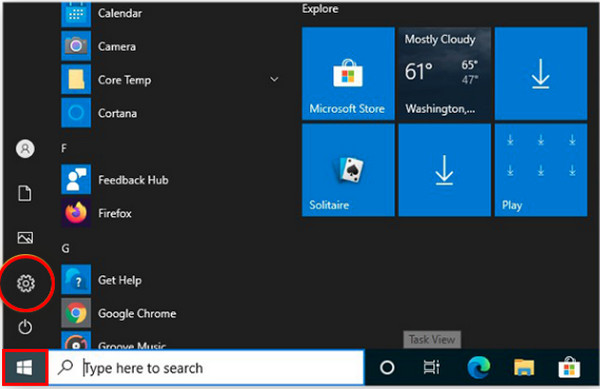
Päivitys Windows 10:ssä:
Vaihe 1Avaa alkaa tai Windows valikko ja siirry sitten kohtaan asetukset, jossa on a Gear kuvake.
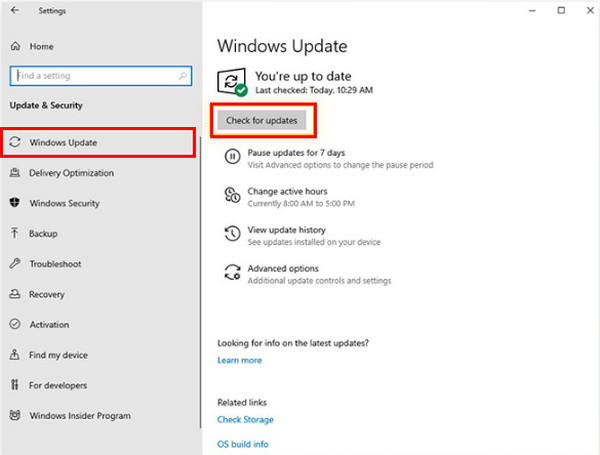
Vaihe 2Suuntaa Päivitys ja suojaus. Klikkaa Tarkista päivitykset -painiketta Windows Update -osiosta nähdäksesi, onko ohjaimia tai päivityksiä saatavilla. Asenna se, jos sellainen on.
Lue lisää
 10 parasta ilmaista tietojen palautusohjelmistoa tietojen palauttamiseen
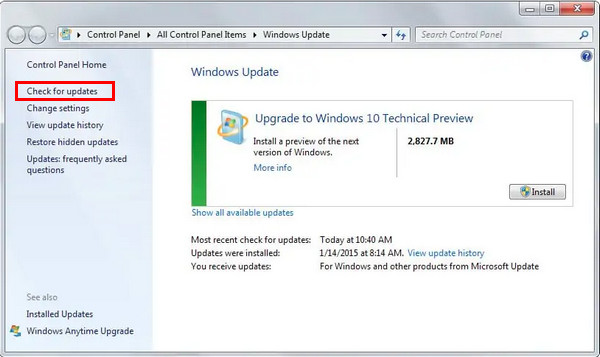
Päivitys Windows 7:ssä:
Vaihe 1Käytössä alkaa valikko, syötä Windows-päivitys. Napsauta sitten Windows Update listatuissa tuloksissa.
Vaihe 2Klikkaa Tarkista päivitykset ja odota jos päivityksiä on saatavilla. Jos on, asenna se.
3. Käytä kolmannen osapuolen grafiikanhallintaa [Windows]
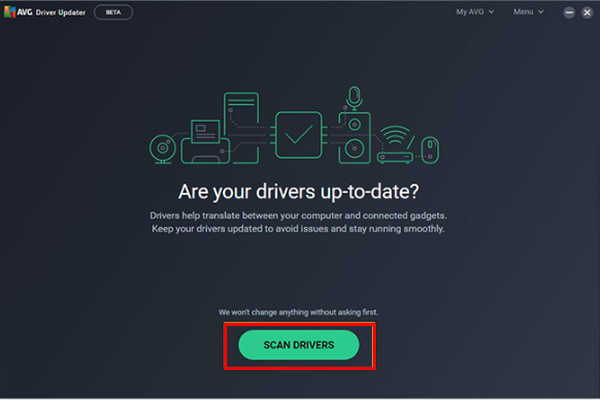
Jos käytät mieluummin mitä tahansa kolmannen osapuolen työkalua näytönohjaimen ajureiden päivittämiseen, harkitse kätevimmän AVG-ohjainpäivityksen käyttöä. Se skannaa täydellisesti PCS:t, havaitsee vanhentuneet ohjaimet ja lataa uusimmat ajurit ilman hikoilua. Lisäksi sinulla voi olla tämä Windows 11-, 10-, 8- ja 7-käyttöjärjestelmissäsi.
Vaihe 1Kun olet asentanut AVG-ohjainpäivityksen, napsauta Scan Drivers (Skannausohjaimet) -painiketta ja tarkista, onko tietokoneessasi vanhentuneita ohjaimia.
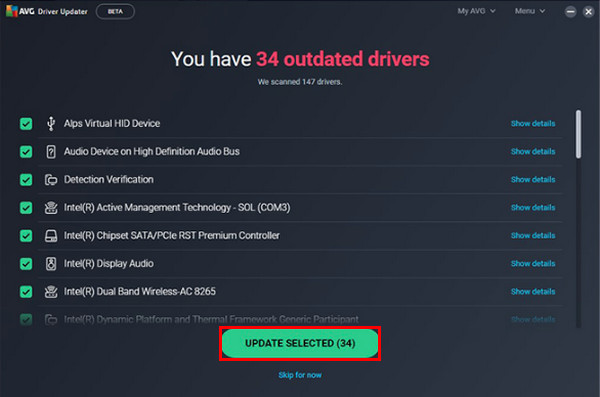
Vaihe 2Sitten se skannaa järjestelmän kokonaan ja ilmoittaa sinulle, kun siellä on vanhentuneita ohjaimia. Napsauta Päivitä valitut aloittaaksesi kaikkien vanhojen päivitysten yhdellä napsautuksella.
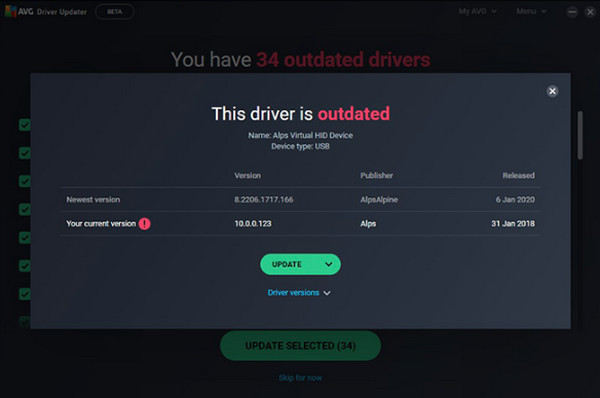
Vaihe 3Voit myös tarkistaa tietyn ohjaimen napsauttamalla Näytä tiedot päivittääksesi yksitellen.
Osa 2: Näytönohjaimen ohjaimia koskevat usein kysytyt kysymykset
-
Voiko tietokoneeni edelleen toimia, jos siinä ei ole näytönohjainohjainta?
Kyllä. Tietokoneet ovat edelleen käyttökelpoisia myös ilman niitä; Kaikki tietokoneesi laitteistot vaativat kuitenkin ohjaimia, joita tarvitaan kuvailemaan ja näyttämään laitteen ominaisuuksia. Yksinkertaisesti sanottuna tietokone ei voi näyttää kuvia tai grafiikkaa oikein ilman näytönohjaimen ohjaimia.
-
Kuinka tarkistaa, että ajurit eivät ole ajan tasalla?
Jos käyttämäsi GPU vastaa tietokoneesi versiota, se on ajan tasalla. Voit tarkistaa Laitehallinnasta, etsiä käyttämäsi laitteen ja siirtyä Ominaisuudet-kohtaan. Näet sieltä GPU:n mallin ja muita tietoja siitä.
-
Mikä näytönohjain on paras pelaamiseen?
Voit harkita NVIDIA-ohjaimen käyttöä. Käyttäjiensä mukaan se tarjoaa paremman vakauden, vaikka uusien päivitysten ja parannusten saaminen joihinkin sen kohtaamiin ongelmiin vie aikaa.
Johtopäätös
Vaikka vanhat ajurit toimivat edelleen, ne eivät toimi uusimpien pelien kanssa. Lisäksi tietokoneesi voi pätkiä tai hidastella tai ohjelma kaatua. Joten noudata yllä olevia ohjeita päivitä näytönohjaimen ajurit sinulla on nyt vakaa tietokoneen suorituskyky. Voit päivittää suoraan omistamasi aseman virallisella verkkosivustolla käyttämällä Windows Updatea tai kolmannen osapuolen ohjelmistoa, kuten AVG Driver Updateria.
