
Palauta kaikki tiedot iOS-laitteistasi, iTunesista ja iCloud-varmuuskopiosta.

Palauta poistettu vastaajaviesti iPhonessa: 4 vaiheittaista opastusta

lähettänyt Paula Pailaga to iOS-palautus tammi 08, 2026
Vastaajaviestit sisältävät henkilökohtaisia viestejä tai olennaisia tietoja, jotka tekevät heidän menetyksestään erityisen turhauttavan. Hyvä uutinen? Voit palauttaa poistetut vastaajaviestit iPhonessa, koska niitä ei aina poisteta pysyvästi. Tässä artikkelissa esitetään vain oikeat lähestymistavat ja neljä tapaa hakea äskettäin tai pysyvästi poistettu vastaajaviesti iPhonessa. Sekä sisäänrakennetut iOS-vaihtoehdot että vaihtoehtoiset palautusvaihtoehdot jaetaan, joten voit valita itsellesi sopivimman.
Opasluettelo
Palauta poistetut vastaajaviestit turvallisesti ja helposti iPhonellasi Palauta poistetut iPhone-ääniviestit itse ohjelmiston avulla Poistettujen vastaajaviestien palauttaminen iPhonesta iCloud/iTunes-varmuuskopion avulla Kuinka poistaa iPhonen vastaajaviestit pysyvästiPalauta poistetut vastaajaviestit turvallisesti ja helposti iPhonellasi
Tärkeiden vastaajaviestien menettäminen iPhonessa, varsinkin jos niihin liittyy työohjeita tai henkilökohtaisia viestejä, voi olla todella stressaavaa. Onneksi, jos haluat turvallisen, joustavan ja luotettavan tavan hakea poistetut vastaajaviestit iPhonesta, käytä 4Easysoft iPhone Data Recovery on paras valinta. Vaikka sinulla ei olisi varmuuskopioita, voit silti palauttaa pysyvästi poistetut vastaajaviestit iPhonesta korkealla onnistumisprosentilla. Muista lopettaa uuden sisällön tallentaminen tai tehdä muutoksia ennen palautusta.

Voi palauttaa poistetut vastaajaviestit iPhonessa ilman varmuuskopiointia turvallisesti.
Tukee kolmea palautustilaa: ei varmuuskopiointia, iTunes-varmuuskopiot ja iCloud-varmuuskopiot.
Mahdollistaa vastaajaviestien esikatselun ennen niiden lopullista palauttamista.
Tukee iPhone 17:ää ja iOS 26:aa.
100% suojattu
100% suojattu
Vaihe 1Käynnistä 4Easysoft iPhone Data Recovery tietokoneellasi. Liitä laite tietokoneeseen USB-kaapelilla. Kun iPhonen näytölle tulee kehote, napauta "Luota" antaaksesi ohjelmistolle luvan käyttää laitettasi.

Vaihe 2Kun laitteesi on tunnistettu onnistuneesti, valitse "iPhone Data Recovery". Valitse seuraavaksi "Tallenna iOS-laitteesta" ja napsauta sitten "Aloita skannaus" -painiketta aloittaaksesi kadonneiden vastaajaviestien etsinnän.

Vaihe 3Siirry "Vastaaja"-osioon; kaksoisnapsauta jokaista vastaajaviestiä esikatsellaksesi sitä. Valitse valittujen vastaajaviestien vieressä oleva valintaruutu. Napsauta sitten "Palauta"-painiketta noutaaksesi iPhonen ääniviestit tietokoneelle.

Palauta poistetut iPhone-ääniviestit itse ohjelmiston avulla
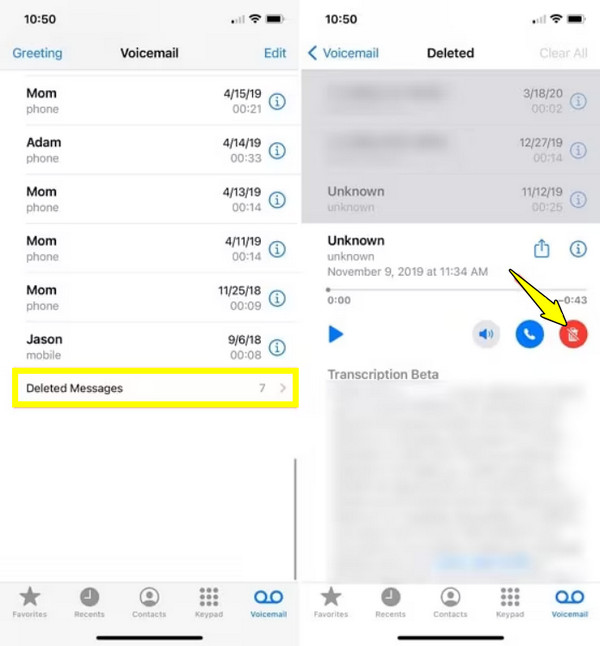
Jos vastaajaviesti on poistettu äskettäin, se saattaa edelleen olla iPhonessasi Poistetut viestit -kansiossa. Muuten, voit tarkista Äskettäin poistetut -kansio iPhonessa hakeaksesi ensin muut iPhone-tiedostot. Apple tallentaa poistetut vastaajaviestit väliaikaisesti, jolloin voit palauttaa ne iPhonesta ilman ylimääräisiä työkaluja. Tämä lähestymistapa on nopea, yksinkertainen ja toimii erittäin hyvin vastaajaviesteissä lyhyessä ajassa. Näin saat poistetun vastaajaviestin takaisin iPhoneen suoraan:
Vaihe 1Käynnistä "Puhelin"-sovellus iPhonessasi.
Vaihe 2Napauta siellä "Vastaaja"-kohtaa alareunassa. Vieritä alas ja etsi "Poistetut viestit".
Vaihe 3Napauta seuraavaksi palautettavaa vastaajaviestiä ja valitse sitten "Palauta poisto". Vastaajaviesti palautetaan päävastaajaviestiluetteloosi.
Poistettujen vastaajaviestien palauttaminen iPhonesta iCloud/iTunes-varmuuskopion avulla
Jos kuitenkin varmuuskopioit iPhonesi säännöllisesti, Applella on sisäänrakennetut varmuuskopiointipalvelut, jotka auttavat sinua hakemaan iPhonen vastaajaviestit. Jos vastaajaviesti ei ole enää käytettävissä laitteellasi, Applen iCloud- ja iTunes-varmuuskopiointi voi auttaa. Tämä lähestymistapa kuitenkin korvaa nykyiset tietosi varmuuskopiosisällöllä.
Poistettujen vastaajaviestien palauttaminen iPhonessa iCloud-varmuuskopiosta:
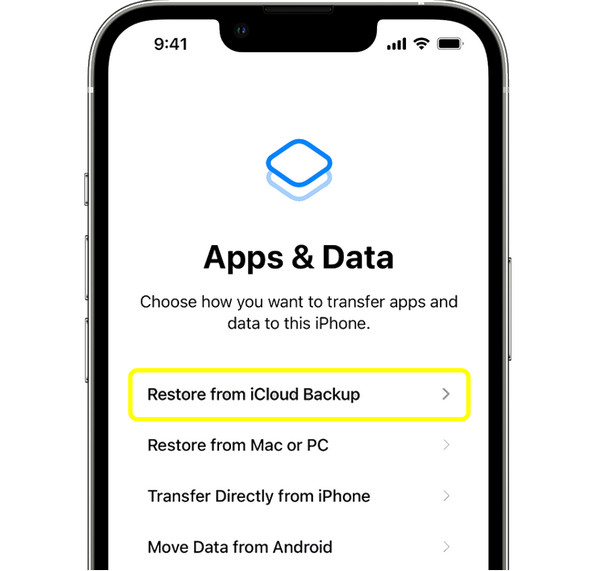
Vaihe 1Avaa "Asetukset"-sovellus. Napauta "Yleiset", "Siirrä tai nollaa iPhone" ja "Poista kaikki sisältö ja asetukset" -painikkeita. Määritä iPhone uudelleen normaalisti.
Vaihe 2Napauta sitten "Palauta iCloud-varmuuskopiosta" -näyttöä ja valitse "Sovellukset ja tiedot". Kirjaudu sisään Apple ID:lläsi.
Vaihe 3Valitse varmuuskopio, joka luotiin ennen vastaajaviestin poistamista.
Poistettujen vastaajaviestien hakeminen iPhonesta iTunes-varmuuskopiosta:
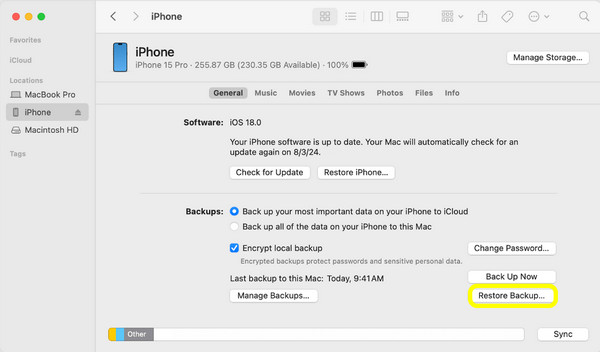
Vaihe 1Liitä iPhone tietokoneeseen. Avaa "iTunes" tai "Finder". Valitse laitteesi ja napsauta "Palauta varmuuskopio".
Vaihe 2Valitse iTunes-varmuuskopio, joka kattaa poistetun vastaajaviestin.
Vaihe 3Odota palautusprosessin päättymistä ennen iPhonen irrottamista.
Kuinka poistaa iPhonen vastaajaviestit pysyvästi
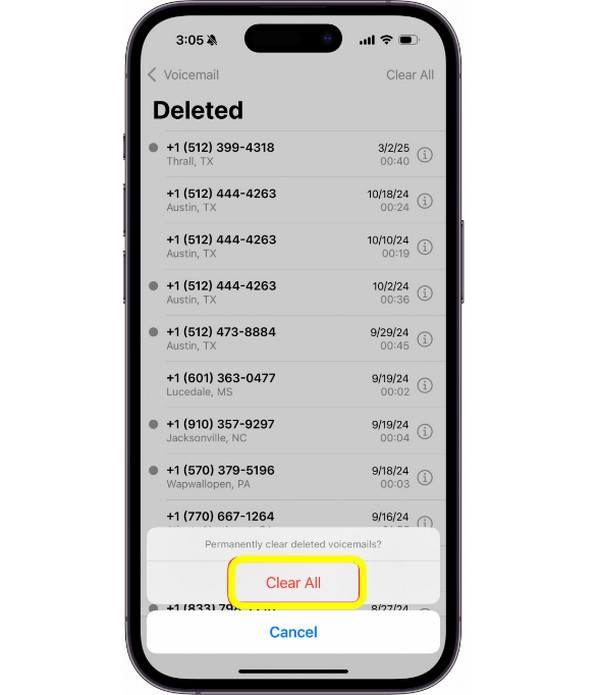
Kun olet palauttanut tärkeät vastaajaviestit, on myös hyödyllistä tietää, miten poista ei-toivotut vastaajaviestit säästääksesi lisää tallennustilaa. Pelkkä vastaajaviestin poistaminen ei poista sitä heti, joten poista se manuaalisesti Poistetut viestit -kansiosta varmistaaksesi, ettei sitä voida enää palauttaa.
Vaihe 1Napauta Puhelin-sovelluksessa kohtaa Vastaaja. Vieritä alas ja napauta kohtaa Poistetut viestit.
Vaihe 2Napauta seuraavaksi "Tyhjennä kaikki" poistaaksesi kaikki poistetut vastaajaviestit pysyvästi tai valitse yksittäisiä poistettavia viestejä. Vahvista toiminto pyydettäessä.
Johtopäätös
Olipa iPhonen vastaajaviesti poistettu äskettäin tai tallennettu varmuuskopioon, nykyään on useita tapoja hakea poistetut vastaajaviestit iPhonessa turvallisesti ja tehokkaasti. Jokaisella ratkaisulla on omat etunsa, ja oikean valitseminen riippuu siitä, miten ja milloin tiedosto on poistettu. Jos et ole varmuuskopioinut iPhonea tai haluat säilyttää äskettäin tallennetut tiedostot, käytä 4Easysoft iPhone Data RecoverySen avulla voit esikatsella poistettuja vastaajaviestejä ja palauttaa vain tarvitsemasi tiedot uhraamatta muita tietoja. Joten jos haluat saada tärkeät iPhone-tietosi takaisin nopeasti, tämä työkalu on erinomainen valinta.
100% suojattu
100% suojattu
