
Kopioi DVD-levy/kansio/iOS-tiedosto mihin tahansa digitaaliseen muotoon ilman toisto-ongelmia.

Opas kuinka MakeMKV Rip Blu-ray [3 lisätyökalulla!]

lähettänyt Paula Pailaga to Kopioi Blu-ray tammi 06, 2026
Suojaaksesi arvokkaan Blu-ray-elokuvakokoelmasi ja nauttiaksesi siitä eri laitteilla, sinun on kopioitava se digitaaliseen muotoon. Tässä tapauksessa MakeMKV on digitaalinen pelastajasi! Miten MakeMKV kopioi Blu-ray-levyjä, sitten? Onneksi tämä opas on täällä tänään näyttämässä, kuinka MakeMKV:tä käytetään Blu-rayn rippaamiseen MKV-muotoon, sekä kolme muuta vaihtoehtoa. Olitpa sitten tekniikkaa taitava tai satunnainen elokuvien ystävä, tämä MakeMKV:n Blu-rayn rippausopas antaa sinulle tiedot elokuvasi säilyttämiseen vuosien ajan.
Opasluettelo
Lyhyet esittelyt MakeMKV Blu-ray -rippaukseen Yksityiskohtaiset vaiheet MakeMKV:n käyttämiseksi Blu-ray-levyn kopioimiseen 3 parasta MakeMKV-vaihtoehtoa Blu-ray-levyn kopioimiseenLyhyet esittelyt MakeMKV Blu-ray -rippaukseen
MakeMKV on ilmainen kopiointityökalu, joka on suunniteltu muuttamaan Blu-ray- ja DVD-levysi MKV-muotoon huolehtimatta salatusta levystä. Tämän muodon avulla voit säilyttää alkuperäisimmän videon ja äänenlaadun samalla kun mahdollistaa helpon tallennuksen ja toiston useilla laitteilla. Joten olitpa elokuvien kerääjä, kotiteatteriharrastaja tai satunnainen käyttäjä, MakemKV on arvokas työkalu elokuvakokoelmistasi nauttimiseen ilman rajoituksia.
Mitä muita hienoja asioita MakeMKV pystyy tekemään? Katso seuraavat ominaisuudet ja edut, joita voit odottaa käyttäessäsi MakeMKV:ta Blu-ray-kopiointiin.
Ominaisuudet ja edut:
• Tarkka muunnos.Luo identtisen kopion levyn sisällöstä ja tallentaa videon, äänen ja tekstitykset.
• Kattava muototuki. Tarjoaa tuen eri levytyypeille, mukaan lukien Blu-ray, UHD Blu-ray ja DVD.
• Salamannopea nopeus. Kopiointiprosessi on huomattavan nopea, mikä säästää arvokasta aikaa.
• Monipuolinen yhteensopivuus. Takaa yhteensopivuuden uusimpien levyjen ja tekniikoiden kanssa kotiteatterijärjestelmästäsi älypuhelimeesi.
Yksityiskohtaiset vaiheet MakeMKV:n käyttämiseksi Blu-ray-levyn kopioimiseen
Saatuaan lisätietoja siitä, kuinka MakeMKV kopioi Blu-ray-levyjä, on aika siirtyä yksityiskohtaisiin vaiheisiin! Vaikka MakeMKV tuottaa erinomaisia digitaalisia kopioita, tiedostokoko on merkittävämpi kuin koskaan! Mielenkiintoista on kuitenkin, että toisin kuin muut kilpailijat, voit kopioida Blu-ray-levyn MKV:lle tekijänoikeussuojalla MakeMKV:n avulla.
Tässä on vaiheittainen opas kopioimiseen:
Vaihe 1Aseta Blu-ray-levy asemaan ja käynnistä MakeMKV sen jälkeen. Kun ohjelma on skannatnut levysi automaattisesti, kaikki nimikkeet näkyvät tietokoneen näytöllä. Päätä ystävällisesti, minkä otsikon haluat kopioida.
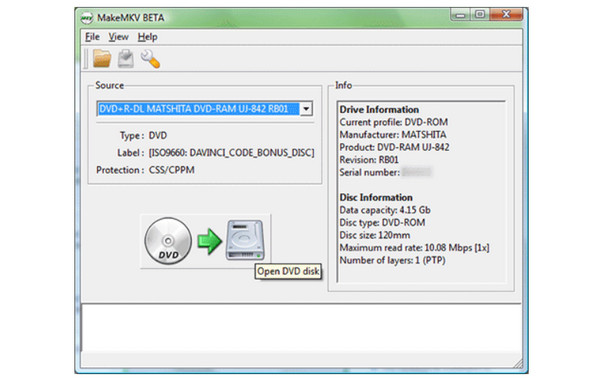
Vaihe 2Napsauta "Output Folder" -painiketta määrittääksesi sijainnin, johon kopioitu Blu-ray tulee tallentaa tietokoneellesi. Formaatti on oletuksena "MKV"; jos ei, muista valita sopiva muoto.
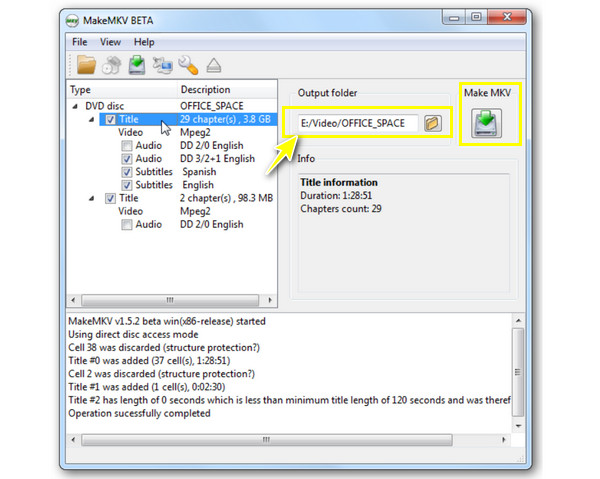
Vaihe 3Aloita kopiointi napsauttamalla "Tee MKV" -painiketta. Voit seurata, kuinka kauan Blu-ray-muunnos kestää, kun edistymispalkki näkyy näytöllä.
3 parasta MakeMKV-vaihtoehtoa Blu-ray-levyn kopioimiseen
MakeMKV on ollut tunnettu valinta Blu-ray-levyjen kopioimiseen MKV-muotoon sen yksinkertaisuuden ja ilmaisen tason tuen vuoksi. Saatavilla on kuitenkin enemmän erinomaisia vaihtoehtoja erilaisilla ominaisuuksilla. Tutustu kolmeen parhaaseen MakeMKV rip Blu-ray -vaihtoehtoon.
1. 4Easysoft DVD Ripper
Ensimmäisenä vaihtoehtona MakeMKV repii Blu-ray-levyä 4Easysoft DVD Ripper on huippuluokan vaihtoehto fyysisen median siirtämiseen digitaalisiin muotoihin (muihin kuin MKV-muotoihin) säilyttäen samalla erinomaisen videolaadun. Se kattaa laajan valikoiman muita kysyttyjä video- ja ääniformaatteja, kuten MP4, MOV, AVI, MP3 ja paljon muuta, jotka vastaavat kaikkien tarpeita. Muuntokyvyn lisäksi siinä on kehittyneitä muokkausominaisuuksia, kuten trimmeri, rajauskone, tehosteiden lisääminen ja paljon muuta, joiden avulla voit mukauttaa Blu-ray-elokuvaasi ennen muuntamista ja samalla ylläpitää suoraviivaista prosessia.

Kopioi alkuperäiset Blu-ray-levyt tarkasti häviöttömän kopiointiratkaisun ansiosta.
Pystyy lataamaan ulkoisia tekstitystiedostoja tai jopa ylläpitämään ja lisäämään tekstitystiedostoja.
Sen muunnosnopeus on räjähtävän nopea laadusta tinkimättä.
Voit hallita useita Blu-ray-tiedostoja kerralla, mikä säästää huomattavasti aikaa.
100% suojattu
100% suojattu
Vaihe 1Sytytä 4Easysoft DVD Ripper kun olet asettanut Blu-ray-levyn tietokoneen asemaan. Napsauta pääikkunassa "Lataa Blu-ray" -painiketta ja jatka päättääksesi Blu-ray-tiedostoistasi.
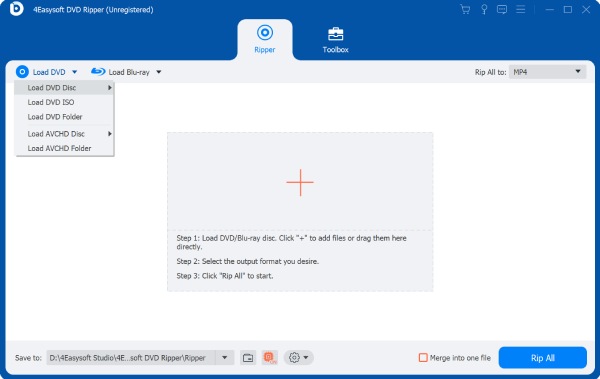
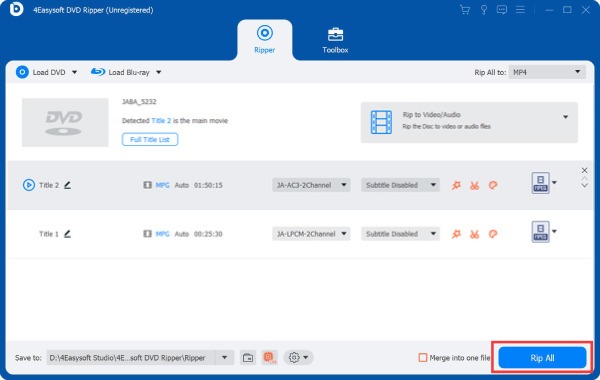
Vaihe 2Sen jälkeen ohjelma näyttää kaikki Blu-ray-levylläsi olevat nimikkeet. Siirry "Full Title List" -painikkeeseen nähdäksesi kaikki nimikkeet; päätä, mitkä nimikkeet aiot kopioida valitsemalla niiden nimetyt ruudut.
Napsauta "OK"-painiketta toimiaksesi päätöksesi mukaisesti.
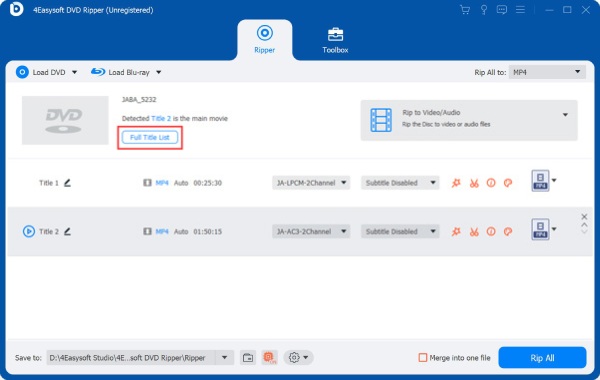
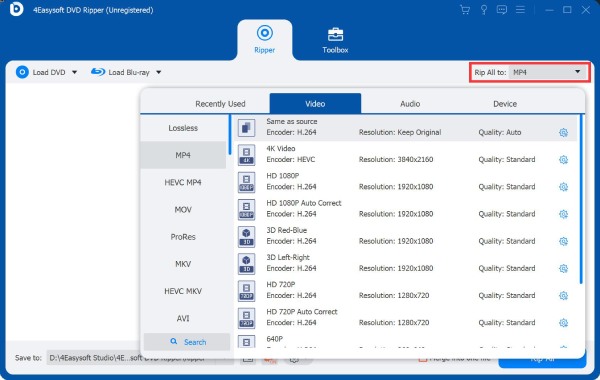
Vaihe 3Nähdäksesi kaikki digitaaliset formaatit, joissa on asetettu profiileja, valitse avattava "Rip All to" -valikko. Siirry suoraan "Video"-välilehteen ja muista valita luettelosta haluamasi muoto, kuten MP4. Voit määrittää profiilisi tarvittaessa napsauttamalla "Mukautettu profiili" -painiketta.
Vaihe 4 Kun ansioluettelosi olet kotisivulla, voit tehdä lisää muutoksia ja leikata "Sakset"- ja "Tähtisauva"-kuvakkeiden kautta. Olettaen, että olet tyytyväinen kaikkiin muutoksiin, napsauta "Rip All" -painiketta aloittaaksesi kopioidun Blu-ray-levyn lataamisen.
2. DVDFab Blu-ray Ripper
Toinen erinomainen vaihtoehto MakeMKV:n käyttämisen sijaan Blu-ray-kopiointiin, DVDFab tunnetaan kyvystään peittää kopiosuojattuja Blu-ray-levyjä ja tarjoaa laajan valikoiman tulostusmuotoja. Se tarjoaa samanlaisen käyttökokemuksen kuin MakeMKV, mutta sisältää lisäominaisuuksia, kuten videoeditoinnin. Vaikka näin on, jos sinulla on budjetti, DVDFab vaatii oston, mikä saattaa olla ylivoimaista peruskopiointitarpeisiisi.
Vaihe 1Käynnistä DVDFab ja valitse sitten "Ripper"-moduuli sen aloitusnäytöstä. Kun olet asettanut Blu-ray-levyn, ohjelmiston pitäisi tunnistaa se automaattisesti. Jos ei, siirry "Lisää" -painikkeeseen.
Vaihe 2Määritä haluamasi tulostusmuoto luettelosta, kuten MKV, MP4, AVI ja paljon muuta. Tämän jälkeen voit muokata resoluutiota, bittinopeutta, ääniraitoja ja koodekkia.
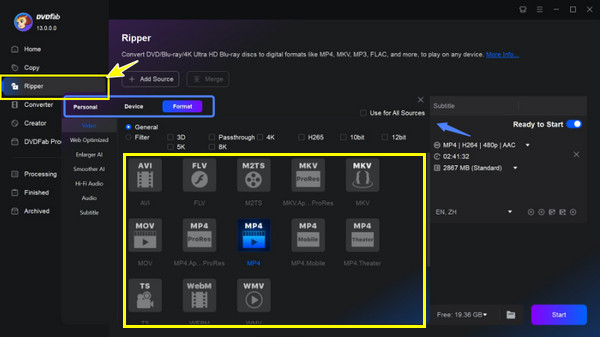
Vaihe 3Lopeta Blu-ray-kopiointi valittuun muotoon valitsemalla kansio, johon haluat kopioitavan tiedoston päätyvän, ja lataa sitten napsauttamalla Käynnistä-painiketta.
3. Käsijarru
HandBrake voi myös kopioida Blu-ray-levyjä levyille ja toimii videotranskooderina, joka on yhteensopiva Windowsin, Macin ja Linuxin kanssa, mikä voi tehdä MakeMKV-kopiointi Blu-ray-levyistä vaihtoehdon. Toisin kuin MakeMKV, tämä ilmainen, avoimen lähdekoodin ohjelma ei luo tarkkaa kopiota, mutta tarjoaa edistyneitä videokoodausvaihtoehtoja.
Vaihe 1Aseta Blu-ray-levy tietokoneen asemaan ja aktivoi käsijarru-ohjelma työpöydän näytöllä. Paikanna Blu-ray-asemasi napsauttamalla "Avoin lähdekoodi" -painiketta pääikkunassa.
Vaihe 2Kun olet päättänyt kappaleet, jotka aiot kopioida, valitse haluamasi tulostusmuoto, esim. MP4 MKV. Valitse seuraavaksi tulostustiedostosi kohdekansio.
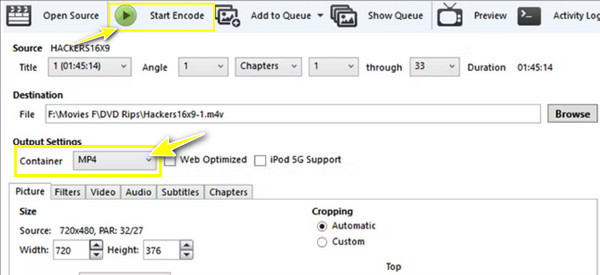
Vaihe 3Jatka säätämään video- ja ääniasetuksia tarpeen mukaan, kuten resoluutio, koodekki, bittinopeus ja paljon muuta. Lopeta toiminto "Aloita koodaus" -painikkeella.
Johtopäätös
Noudattamalla ohjeita voit käyttää sitä tehokkaasti MakeMKV Blu-ray-levyjen kopiointiin korkealaatuisiksi MKV-tiedostoiksi. Tämä prosessi helpottaa elokuvien nauttimista eri laitteilla. Vaikka MakemKV on luotettava työkalu tähän tehtävään, harkitse vaihtoehtoisten vaihtoehtojen tutkimista, kuten 4Easysoft DVD Ripper. Ohjelma tarjoaa laajemman valikoiman ominaisuuksia ja mahdollisesti nopeampia muunnosnopeuksia laadusta tinkimättä. Joten kun etsit kattavaa Blu-ray-kopiointiratkaisua, tämä on paras vaihtoehto!
100% suojattu
100% suojattu
