
Kopioi DVD MP4-muotoon (H.264/HEVC) ja muihin suosittuihin muotoihin alkuperäisellä laadulla

Kuinka kopioida 4K Blu-ray alkuperäisellä laadulla Windowsissa/Macissa

lähettänyt Paula Pailaga to Kopioi Blu-ray 9. kesäkuuta 2026
Jos haluat oppia miten ripata 4K Blu-ray-levyjä toistaa niiden sisältöä kätevämmin, olet tullut oikeaan paikkaan. Tämä viesti näyttää, kuinka suoritat tämän tehtävän nopeasti. Kopioimalla 4K Blu-ray -levyjä voit varmistaa, että korkealaatuisilla Blu-ray-videoilla on parempi yhteensopivuus. Lue tämä viesti heti oppiaksesi Blu-ray-kopiointiin liittyvää tietoa ja hallitaksesi tämän taidon.
Opasluettelo
Miksi kopioida 4K Blu-ray -toisto tietokoneilla Kuinka kopioida 4K Blu-ray ilman laadun heikkenemistä [Bonus] Ilmainen 4K Blu-ray-ripperi vain MKV-formaateille Vinkkejä 4K Blu-ray -levyjen kopiointiin paremmalla äänenvoimakkuudellaMiksi kopioida 4K Blu-ray -toisto tietokoneilla
Ennen 4K Blu-ray -levyjen rippaamisen aloittamista on ehkä ymmärrettävä, miksi tämä on tarpeen. Yksinkertaisesti sanottuna tällä on kaksi merkittävää etua. Ensinnäkin levyjen toistuva asettaminen ja poistaminen aiheuttaa fyysistä kulumista itse optisille levyille, mikä tarkoittaa, että niihin voi tulla naarmuja tai jopa vaurioita. Ja kun nämä fyysiset vauriot pahenevat, arvokkaat Blu-ray-levysi eivät todennäköisesti toistu normaalisti. Polttamalla Blu-ray-levyt digitaaliseen muotoon voit suojata Blu-ray-levyjä tehokkaasti.
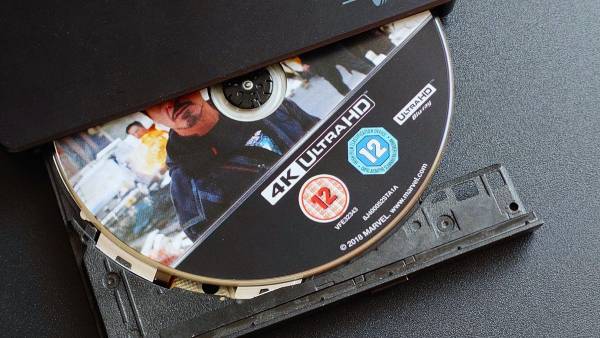
Jos haluat katsella Blu-ray-levylle tallennettua sisältöä, tarvitset laitteen, joka pystyy lukemaan Blu-ray-levyjä ja toistamaan niitä vakaalla yhteydellä. Tämä on hieman hankalaa käyttäjille, joiden laitteissa ei ole sisäänrakennettua asemaa. Kuten on selvää, heidän on ostettava ulkoinen laite, joka käyttää melko monimutkaista langallista yhteyttä. Kopioimalla 4K Blu-ray -levyjä ja muuntamalla ne digitaaliseen muotoon voit käyttää niitä vapaammin millä tahansa laitteella. Olitpa sitten kotona tai liikkeellä, kunhan sinulla on laite, joka pystyy toistamaan videoita, voit nauttia korkealaatuisesta 4K Blu-ray -sisällöstä milloin ja missä tahansa.
Kuinka kopioida 4K Blu-ray ilman laadun heikkenemistä
Jos haluat nauttia korkealaatuisesta alkuperäisestä videosisällöstä, tarvitset ammattimaisen 4K Blu-ray -ripperin auttamaan sinua tämän tehtävän suorittamisessa. 4Easysoft DVD Ripper epäilemättä pystyy käsittelemään sen. Kopioinnin aikana se voi säilyttää kaiken Blu-ray-levyn sisällön täysin ilman laadun heikkenemistä. Tämä tarkoittaa, että jopa valikot, tekstitykset, ääniraidat ja jopa HDR-tehosteet voidaan säilyttää kokonaan. Lisäksi voit mukauttaa ja valita videon lähtömuodon toistovaatimustesi mukaan.

Säilytä upea 4K-tarkkuus ja kristallinkirkas äänenlaatu kopioinnin aikana.
Tukee useiden Blu-ray-levyjen kopiointia samanaikaisesti.
Kopioi 4K Blu-ray-levyjä suosittuihin videoformaatteihin, kuten MP4, MKV, AVI ja paljon muuta.
Mukauta tulostusasetuksia parametreilla tarpeidesi mukaan.
100% suojattu
100% suojattu
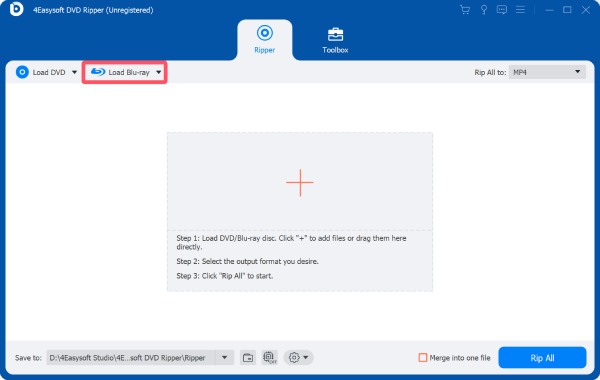
Vaihe 1Kun olet asettanut Blu-ray-levyn asemaan, käynnistä 4Easysoft DVD Ripper ja napsauta "Lataa Blu-ray" -painiketta.
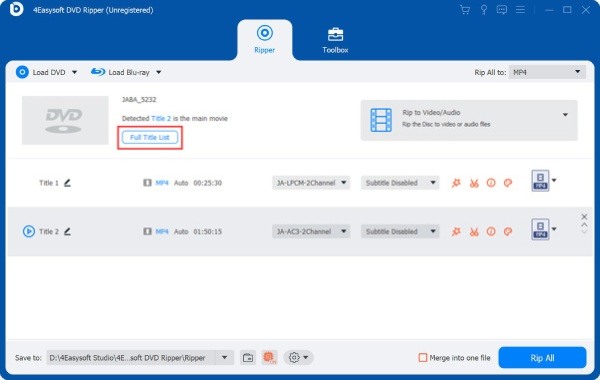
Vaihe 2Napsauta "Täydellinen nimikeluettelo" -painiketta näyttääksesi levyn koko sisällön. Valitse sisältö napsauttamalla ja napsauta sitten "OK"-painiketta.
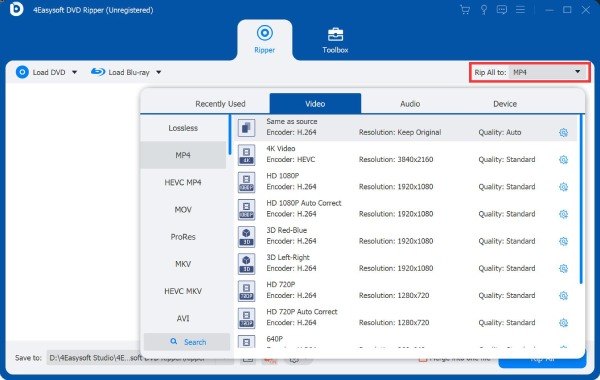
Vaihe 3Voit säätää tulostusmuotoja napsauttamalla "Rip All to" -painiketta. Lopuksi napsauta "Rip All" -painiketta kopioidaksesi 4K Blu-ray -levyn.
[Bonus] Ilmainen 4K Blu-ray-ripperi vain MKV-formaateille
Niille käyttäjille, jotka etsivät ilmaista tapaa ripata 4K Blu-ray -sisältöä, on edelleen tarjolla useita vaihtoehtoja. Hakua tehdessäsi saatat törmätä lukuisiin tuloksiin, mutta kaikki työkalut eivät auta sinua tehtävän suorittamisessa. Testauksen jälkeen MakeMKV erottui luotettavana vaihtoehtona. Vaikka siitä puuttuu tiettyjä mukautettuja asetuksia ja lisämuokkaustyökaluja, sen kaksi suurinta etua ovat sen ilmaisuus ja häviötön tallennus. Voit nopeasti hankkia haluamasi Blu-ray-sisällön noudattamalla alla olevia ohjeita.
Vaihe 1Aseta 4K Blu-ray -levy asemaan ja käynnistä MakeMKV. Levyn sisältö tunnistetaan automaattisesti.
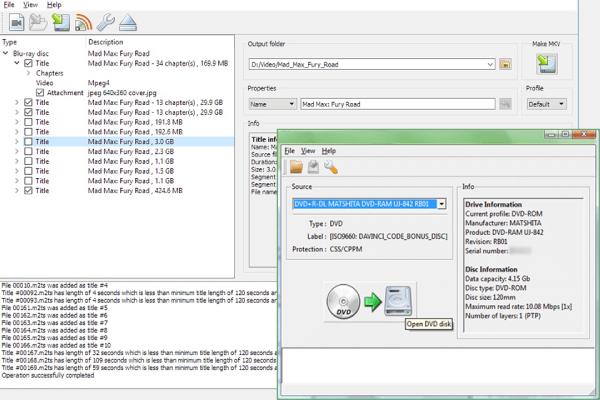
Vaihe 2Lyhyen käsittelyajan jälkeen kaikki sisältö listataan. Kopioidaksesi 4K Blu-ray -videoita, napsauta suurinta vaihtoehtoa.
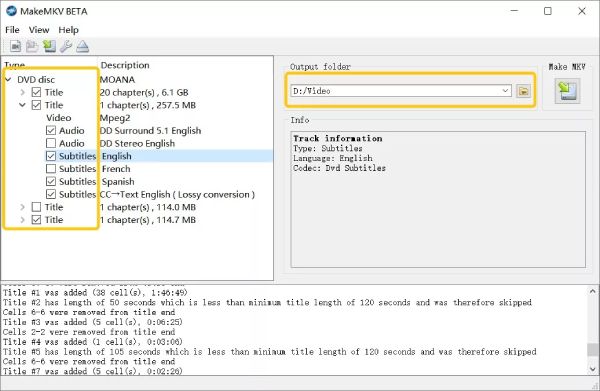
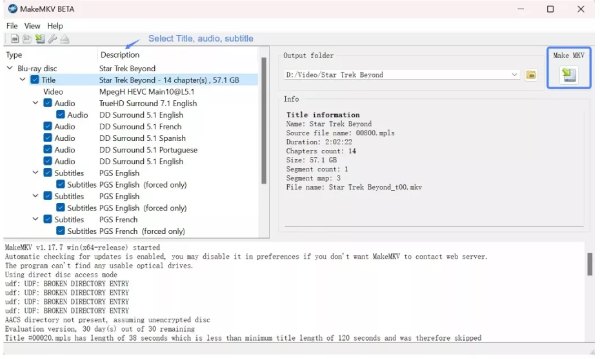
Vaihe 3Lopuksi napsauta "Tee MKV" -painiketta kopioidaksesi 4K Blu-ray -levyn ja muuntaaksesi sen Blu-ray MKV:lle muoto.
Vinkkejä 4K Blu-ray -levyjen kopiointiin paremmalla äänenvoimakkuudella
Tässä osiossa on hyödyllisiä vinkkejä, joiden avulla voit saavuttaa parempia tuloksia 4K Blu-ray -levyjen rippauksessa. Nämä vinkit eivät kata ainoastaan käyttämiäsi työkaluja, vaan myös niihin liittyvää sisältöä, kuten laitteistoa ja parametreja. Näiden vinkkien hallitsemisen jälkeen voit varmistaa, että 4K Blu-ray -levyjen rippausprosessi sujuu ongelmitta ja että lopputuloksena on suhteellisen hyvä laatu.
1. Varmista riittävästi säilytystilaa
Ennen kuin aloitat 4K Blu-ray -sisällön kopioinnin, tärkeä valmisteluvaihe on riittävän tallennustilan varmistaminen. Yleisesti ottaen Blu-ray-videot vievät huomattavan paljon tilaa korkean laatunsa vuoksi. Jos et varaa riittävästi tallennustilaa tulostiedostojen tallentamiseen, ne voivat kadota suoraan.
2. Valitse oikea tulostusmuoto
Jos 4K Blu-ray-ripperi Jos valitsemasi video tarjoaa erilaisia lähtömuotoja, sinun tulee kiinnittää siihen erityistä huomiota ennen valinnan tekemistä. Eri laitteilla tai mediasoittimilla on erilainen tuki eri videomuodoille. Tämä tarkoittaa, että yhteensopimattomissa muodoissa olevat videot eivät toistu oikein. Siksi sopivan lähtömuodon valitseminen on myös erittäin tärkeää.
3. Käytä laitteistokiihdytystä
Suurten tiedostojen, kuten Blu-ray-videoiden, käsittely kestää yleensä jonkin aikaa. Yksi vinkki on, että laitteistokiihdytyksen ottaminen käyttöön ennen Blu-ray-kopiointiprosessin aloittamista voi parantaa nopeutta merkittävästi.
4. Säilytä HDR ja ääniraidat
Kun valitset 4K Blu-ray -ripperin, on parasta valita työkalu, jolla on tehokkaammat prosessointiominaisuudet. Tarkemmin sanottuna sen tulisi pystyä tallentamaan HDR-tehosteita ja ääniraitoja. Nämä lisäparametrit ovat tärkeä tae Blu-ray-sisällön korkealle laadulle.
Johtopäätös
Jälkeen 4K Blu-ray -levyjen rippaus, voit käyttää niitä milloin tahansa ja mistä tahansa ilman rajoituksia. On kuitenkin huomattava, että valitsemasi työkalun vaikutus lopputulokseen on merkittävä. Alkuperäisen korkealaatuisen Blu-ray-videon saamiseksi voit käyttää 4Easysoft DVD Ripper 4K Blu-ray -sisällön rippaamiseen.
100% suojattu
100% suojattu
