

Αξιόπιστος μετατροπέας, επεξεργαστής και συμπιεστής βίντεο για καθημερινές εργασίες.

Πώς να κάνετε επανάληψη βίντεο σε VLC σε υπολογιστή/κινητό; (Και εναλλακτική λύση!)

αναρτήθηκε από Άιρα Λέσλι Εσκότο προς την Επεξεργασία βίντεο/ήχου 9 Νοεμβρίου 2026
Το VLC Media Player κάνει εύκολη την επανάληψη των αγαπημένων σας κλιπ για συνεχή αναπαραγωγή. Ωστόσο, η εύρεση των κατάλληλων ρυθμίσεων βίντεο VLC μπορεί να είναι δύσκολη, είτε θέλετε να επαναλάβετε ένα μόνο βίντεο είτε μόνο ένα μέρος ενός. Μόλις μάθετε αυτές τις ρυθμίσεις, μπορείτε να επαναλάβετε την αναπαραγωγή με λίγα μόνο κλικ! Συνεχίστε να διαβάζετε για να εξερευνήσετε 4 τρόπους για να επανάληψη ενός βίντεο σε VLC, μαζί με μια εναλλακτική λύση που αξίζει να δοκιμάσετε όταν το VLC δεν είναι η κατάλληλη επιλογή και για μια διαφορετική εμπειρία αναπαραγωγής.
Λίστα οδηγών
Πώς να κάνετε επανάληψη ολόκληρου βίντεο σε VLC Πώς να κάνετε επανάληψη μέρους ενός βίντεο σε VLC Πώς να δημιουργήσετε μια επανάληψη βίντεο σε VLC σε Android Πώς να επαναλάβετε ένα βίντεο σε VLC σε iPhone Πώς να δημιουργήσετε ένα βίντεο σε επανάληψη με το 4Easysoft Video Converter Ο βρόχος VLC δεν λειτουργεί; Δοκιμάστε αυτές τις διορθώσειςΠώς να κάνετε επανάληψη ολόκληρου βίντεο σε VLC
Για να επαναλάβετε ένα βίντεο σε επανάληψη σε VLC, και ιδιαίτερα για να συνεχίσετε την αναπαραγωγή από την αρχή μέχρι το τέλος, μπορείτε να χρησιμοποιήσετε την ενσωματωμένη επιλογή επανάληψης για να το κάνετε εύκολα. Μόλις ενεργοποιηθεί, το βίντεό σας θα επανεκκινηθεί αυτόματα όταν ολοκληρωθεί, επομένως δεν θα χρειάζεται να πατάτε επανειλημμένα το κουμπί Αναπαραγωγής.
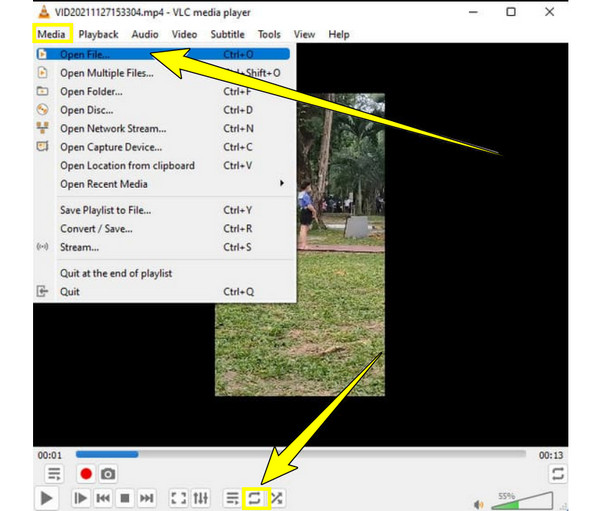
Βήμα 1Μόλις ανοίξει το VLC Media Player, κάντε κλικ στο "Πολυμέσα" και, στη συνέχεια, επιλέξτε "Άνοιγμα αρχείου" από τις αναπτυσσόμενες επιλογές για να εισαγάγετε το βίντεό σας.
Βήμα 2Τώρα που αναπαράγεται το βίντεό σας, βρείτε το κουμπί "Επανάληψη" στο κάτω μέρος (εικονίδιο δύο βελών).
Βήμα 3Κάντε κλικ σε αυτό μέχρι να ενεργοποιηθεί η λειτουργία. Ίσως χρειαστεί να κάνετε δύο φορές κλικ για εναλλαγή μεταξύ επανάληψης ολόκληρης της αναπαραγωγής και επανάληψης ενός μόνο βίντεο.
Πώς να κάνετε επανάληψη μέρους ενός βίντεο σε VLC
Μερικές φορές, δεν χρειάζεται να δημιουργία επανάληψης βίντεο πλήρως. Ίσως χρειάζεστε μόνο μια σύντομη σκηνή ή μια συγκεκριμένη στιγμή που θέλετε να παρακολουθείτε επανειλημμένα. Σε αυτήν την περίπτωση, χρησιμοποιήστε τη λειτουργία επανάληψης AB της συσκευής αναπαραγωγής, η οποία σας επιτρέπει να επαναλάβετε ένα επιλεγμένο τμήμα αντί να ξεκινήσετε ξανά ολόκληρο το κλιπ.
Βήμα 1Ανοίξτε το VLC στον υπολογιστή σας και εισαγάγετε το βίντεο που θέλετε να επαναλάβετε. Παύση του βίντεο κοντά στην αρχή της ενότητας που θέλετε να επαναλάβετε.
Βήμα 2Στη συνέχεια, από το επάνω μενού, μεταβείτε στην "Προβολή" και στη συνέχεια στην "Προηγμένοι έλεγχοι" για να λάβετε επιπλέον κουμπιά αναπαραγωγής. Βρείτε εκεί το κουμπί "Βρόχος AB".
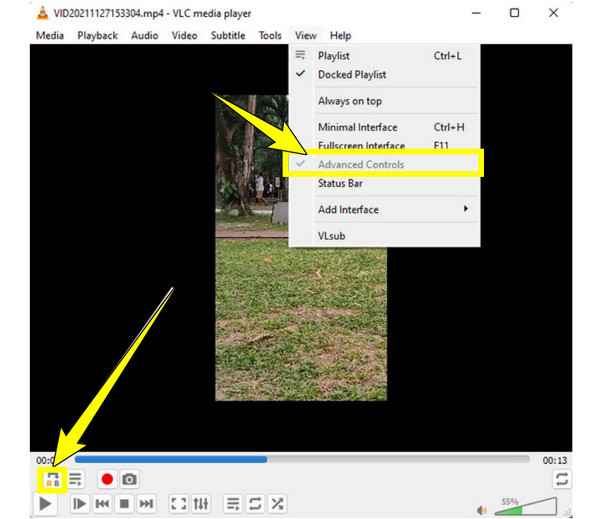
Βήμα 3Αναπαραγωγή του βίντεο και κλικ στο κουμπί μία φορά στο σημείο εκκίνησης για το σημείο Α. Στη συνέχεια, συνεχίστε την αναπαραγωγή μέχρι να φτάσετε στο επιθυμητό σημείο τερματισμού για το σημείο Β.
Το VLC θα αναπαράγει επανειλημμένα τα επιλεγμένα σημεία A και B.
Πώς να δημιουργήσετε μια επανάληψη βίντεο σε VLC σε Android
Ένα άλλο χαρακτηριστικό της αναπαραγωγής βίντεο VLC loop είναι ότι δεν χρειάζεται να καθίσετε στην καρέκλα του υπολογιστή σας για να το απολαύσετε. Μπορείτε επίσης να αναπαράγετε βίντεο κατά τη διάρκεια του ταξιδιού σας χρησιμοποιώντας το VLC για Android. Ενώ τα χειριστήρια μπορεί να φαίνονται ελαφρώς διαφορετικά από την επιφάνεια εργασίας, τα βήματα είναι απλά.
Βήμα 1Αποκτήστε την εφαρμογή VLC στη συσκευή σας Android.
Βήμα 2Μεταβείτε στο "Βίντεο" και επιλέξτε το κλιπ που θέλετε να αναπαραχθεί. Πατήστε στην οθόνη σας για να δείτε τα στοιχεία ελέγχου αναπαραγωγής.
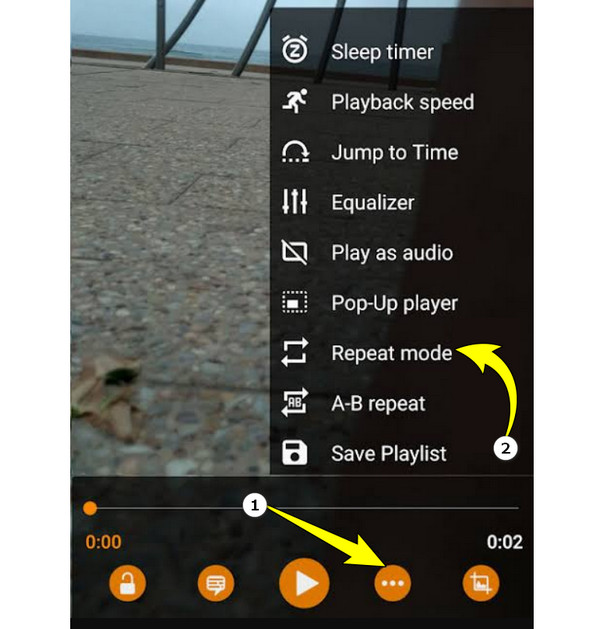
Βήμα 3Από εκεί, πατήστε το κουμπί "Επανάληψη" ή "Επανάληψη".
Βήμα 4Πατήστε το μέχρι να επιλεγεί η επιλογή "Επανάληψη ενός". Αφήστε το βίντεό σας να ολοκληρωθεί και θα πρέπει να ξεκινήσει αυτόματα από την αρχή.
Πώς να επαναλάβετε ένα βίντεο σε VLC σε iPhone
Όπως και με την παραπάνω μέθοδο, οι χρήστες iPhone μπορούν επίσης να επαναλαμβάνουν βίντεο για πάντα σε VLC χωρίς να τα επαναφέρουν χειροκίνητα. Μόλις ενεργοποιηθεί η ρύθμιση επανάληψης, μπορείτε να απολαύσετε την παρακολούθηση του ίδιου βίντεο όσες φορές θέλετε. Παρόλο που η διεπαφή iOS διαφέρει, μπορείτε να το κάνετε απευθείας από το πρόγραμμα αναπαραγωγής βίντεο.
Βήμα 1Ξεκινήστε το πρόγραμμα αναπαραγωγής πολυμέσων VLC στο iPhone σας.
Βήμα 2Περιηγηθείτε στη βιβλιοθήκη σας και επιλέξτε το κλιπ που θέλετε να επαναλάβετε.
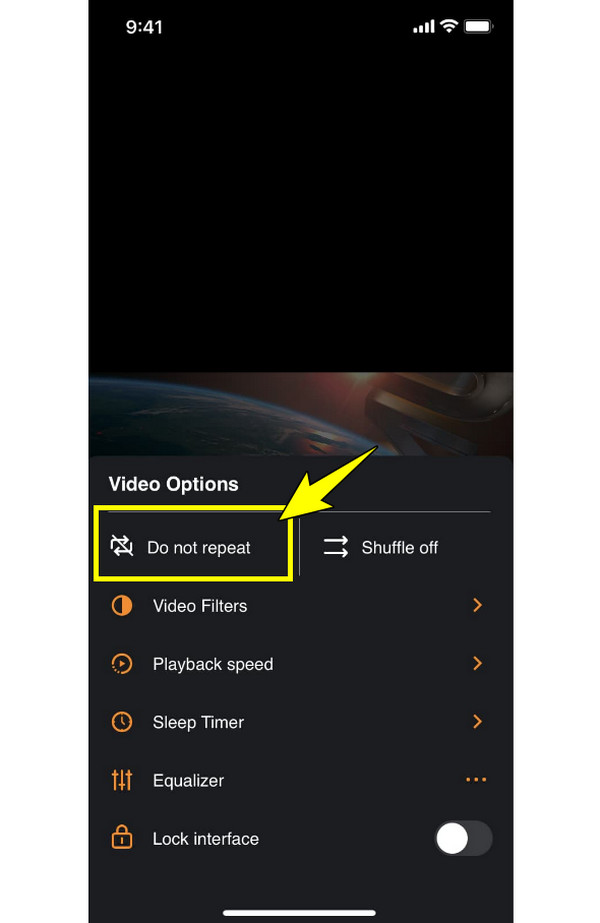
Βήμα 3Πατήστε στην οθόνη σας και αναζητήστε το κουμπί "Επανάληψη" στα στοιχεία ελέγχου αναπαραγωγής.
Βήμα 4Αγγίξτε το μέχρι να επιλεγεί η λειτουργία μεμονωμένου βίντεο. Αφήστε το βίντεο να ολοκληρωθεί και, στη συνέχεια, ελέγξτε αν ξεκινά ξανά.
Πώς να δημιουργήσετε ένα βίντεο σε επανάληψη με το 4Easysoft Video Converter
Το VLC Media Player είναι βολικό για την επανάληψη των βίντεό σας, αλλά τι γίνεται αν θέλετε κάτι που μπορείτε να αποθηκεύσετε και να αναπαράγετε σε άλλη συσκευή; 4 Easysoft Total Video Converter Αξίζει να το λάβετε υπόψη για αυτό. Συνδυάζει εργαλεία μετατροπής και επεξεργασίας, επιτρέποντάς σας να περικόψετε κλιπ, να προσαρμόσετε τις ρυθμίσεις και να δημιουργήσετε κινούμενα βίντεο με αναπαραγωγή σε επανάληψη. Εκτός από αυτό, μπορείτε να απολαύσετε τη λειτουργία δημιουργίας κολάζ βίντεο για να συνδυάσετε ξανά κλιπ και ακόμη και να ρυθμίσετε τη μουσική υπόκρουση να αναπαράγεται σε συνεχή επανάληψη.

Μετατρέψτε τα κλιπ σας σε μια επανάληψη κινουμένων σχεδίων με τη δημιουργία GIF.
Υποστήριξη πολλαπλών μορφών για MP4, MOV, MKV, κ.λπ., για αναπαραγωγή.
Ενσωματωμένη επεξεργασία βίντεο για περικοπή κλιπ, προσαρμογή εφέ και συγχώνευση βίντεο.
Προσαρμόσιμες ρυθμίσεις εξόδου για να επιτύχετε την ποιότητα που χρειάζεστε.
100% Secure
100% Secure
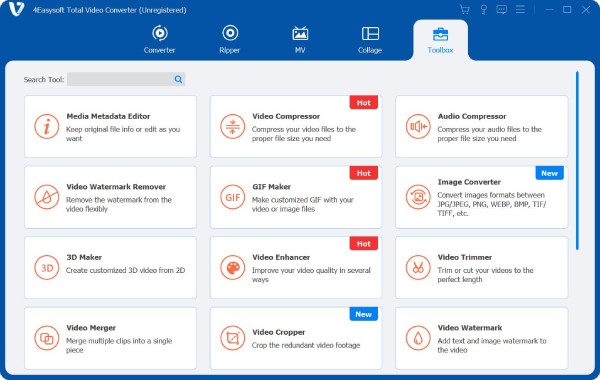
Βήμα 1Αφού εκκινήσετε το 4Easysoft Total Video Converter στον υπολογιστή σας, μεταβείτε στην καρτέλα γραφικού στοιχείου "Εργαλειοθήκη" και επιλέξτε "GIF Maker" από τα διαθέσιμα κιτ εργαλείων.
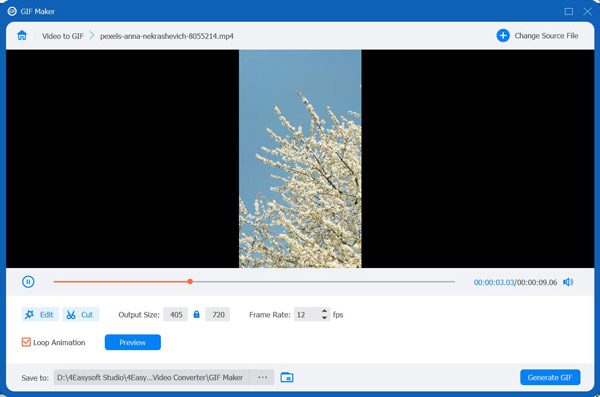
Βήμα 2Στη συνέχεια, εισαγάγετε το βίντεό σας κάνοντας κλικ στο κουμπί "Βίντεο σε GIF". Ξεκινήστε να το περικόπτετε χρησιμοποιώντας το κουμπί "Αποκοπή" για να ορίσετε τα σημεία έναρξης και λήξης για την κινούμενη εικόνα. Επίσης, μπορείτε να κάνετε κλικ στο κουμπί "Επεξεργασία" για να περικόψετε, να περιστρέψετε, να εφαρμόσετε εφέ, φίλτρα και πολλά άλλα.
Βήμα 3Ορίστε το επιθυμητό μέγεθος εξόδου και τον ρυθμό καρέ. Μην ξεχάσετε να επιλέξετε το πλαίσιο "Κίνηση βρόχου" για να επαναλάβετε την αναπαραγωγή του βίντεό σας. Κάντε κλικ στο κουμπί "Προεπισκόπηση" για να το δείτε πριν κάνετε κλικ στο "Δημιουργία GIF" για να αποθηκεύσετε το βίντεο βρόχου.
Ο βρόχος VLC δεν λειτουργεί; Δοκιμάστε αυτές τις διορθώσεις
Όταν αντιμετωπίζετε προβλήματα με την επανάληψη ενός μεμονωμένου βίντεο σε VLC, αυτό μπορεί να οφείλεται σε λανθασμένες ρυθμίσεις επανάληψης ή στο ίδιο το βίντεο. Στο τελευταίο μέρος αυτής της ανάρτησης, ακολουθούν οι γρήγορες λύσεις που μπορείτε να δοκιμάσετε για να επαναφέρετε την επανάληψη του βίντεο VLC σε λειτουργία.
- Ενεργοποίηση λειτουργίας επανάληψης. Ελέγξτε το κουμπί επανάληψης στα στοιχεία ελέγχου αναπαραγωγής και βεβαιωθείτε ότι είναι επιλεγμένη η λειτουργία επανάληψης. Επιλέξτε επανάληψη-ένα εάν θέλετε να επαναλάβετε μόνο ένα βίντεο.
- Ελέγξτε τη λίστα αναπαραγωγής σας. Αν το πρόγραμμα αναπαραγωγής μετακινηθεί στο επόμενο βίντεο, ελέγξτε τη λίστα αναπαραγωγής σας και επαναλάβετε τις ρυθμίσεις. Βεβαιωθείτε ότι έχετε επιλέξει τη σωστή λειτουργία για ένα μόνο βίντεο ή για ολόκληρη τη λίστα αναπαραγωγής.
- Χρησιμοποιήστε την επανάληψη AB. Για να επαναλάβετε μόνο ένα μέρος ενός βίντεο, ενεργοποιήστε τα Προηγμένα στοιχεία ελέγχου και χρησιμοποιήστε τη λειτουργία βρόχου AB για να επιλέξετε σημεία έναρξης και λήξης.
- Επανεκκινήστε το VLC. Τα προσωρινά προβλήματα αναπαραγωγής μπορεί να προκαλέσουν τη μη λειτουργία της επανάληψης βίντεο. Κλείστε και επανεκκινήστε το VLC και, στη συνέχεια, ανοίξτε ξανά το βίντεό σας και ενεργοποιήστε τη ρύθμιση επανάληψης.
- Ελέγξτε το ίδιο το βίντεο. Δοκιμάστε να αναπαράγετε ένα άλλο βίντεο σε VLC για να δείτε αν το πρόβλημα οφείλεται στο αρχείο σας. Εάν είναι απαραίτητο, μπορείτε να μετατροπή VLC σε MP4 ή άλλες συμβατές μορφές και δοκιμάστε ξανά.
συμπέρασμα
Μόλις μάθετε ποιες ρυθμίσεις να χρησιμοποιήσετε, μπορείτε να κάντε το VLC να επαναλαμβάνεται πάντα τόσο εύκολα. Μπορεί να είναι ένα ολόκληρο κλιπ ή απλώς η αγαπημένη σας σκηνή και μπορείτε να το αναπαράγετε ξανά και ξανά όσο θέλετε. Εκτός από τις μεθόδους VLC, αν αυτό δεν σας είναι αρκετό, δοκιμάστε να επαναλάβετε το βίντεό σας και να προσαρμόσετε το περιεχόμενό σας με 4 Easysoft Total Video Converter. Δοκιμάστε το ενσωματωμένο GIF Maker και άλλα εργαλεία επεξεργασίας για να απολαύσετε έναν ακόμη τρόπο προετοιμασίας των κλιπ σας για επαναλαμβανόμενη προβολή!
100% Secure
100% Secure
