

Αξιόπιστος μετατροπέας, επεξεργαστής και συμπιεστής βίντεο για καθημερινές εργασίες.
6 Εφαρμοστέοι Τρόποι για Αναβάθμιση Βίντεο σε 4K [Αποδεδειγμένα Αποτελεσματικοί]

αναρτήθηκε από Άιρα Λέσλι Εσκότο προς την Επεξεργασία βίντεο/ήχου 17 Απριλίου 2026
Όταν ξέρεις πώς να αναβάθμιση βίντεο σε 4K, μπορείτε να αποφύγετε την απογοήτευση της αναπαραγωγής ενός βίντεο που κατεβάσατε ή τραβήξατε μόνο και μόνο για να διαπιστώσετε ότι είναι χαμηλής ποιότητας. Εκτός από αυτό, μπορείτε επίσης να αποτρέψετε την εμφάνιση του βίντεό σας πολύ μικρού ή τεντωμένου στην οθόνη λόγω ασυμβατότητας ανάλυσης. Πώς, λοιπόν, να αναβαθμίσετε την ποιότητα ενός βίντεο σε 4K; Λοιπόν, για να το μάθετε αυτό, συνεχίστε να διαβάζετε αυτήν την ανάρτηση, καθώς παρουσιάζει έξι εύκολους τρόπους για να αναβαθμίσετε το βίντεο σε ανάλυση 4K δωρεάν χρησιμοποιώντας διάφορες συσκευές! Εξερευνήστε τους τώρα.
Λίστα οδηγών
Αναβαθμίστε όλα τα είδη βίντεο σε 4K με ένα εργαλείο τεχνητής νοημοσύνης Πώς να αναβαθμίσετε το βίντεο σε 4K στο Premiere Pro 3 Δωρεάν Εργαλεία για Αναβάθμιση Βίντεο σε 4K Online Αναβάθμιση βίντεο σε 4K σε iPhone/AndroidΑναβαθμίστε όλα τα είδη βίντεο σε 4K με ένα εργαλείο τεχνητής νοημοσύνης
Αν προτιμάτε μια πιο γρήγορη αλλά εκπληκτική απόδοση για αναβάθμιση βίντεο χαμηλής ποιότητας σε 4K, τότε σκεφτείτε να χρησιμοποιήσετε 4 Easysoft Total Video Converter. Αυτό το εργαλείο, συμβατό με Windows και Mac, δεν σας επιτρέπει να κάνετε την αναβάθμιση ενός βίντεο με μη αυτόματο τρόπο, η οποία είναι αρκετά κουραστική και προκαλεί σφάλματα. Υποστηρίζει μια λειτουργία βελτίωσης βίντεο που υποστηρίζεται από τεχνητή νοημοσύνη. Ναι, το διαβάσατε σωστά! Αυτή η λειτουργία σάς επιτρέπει να έχετε αυτόματα εξαιρετική ποιότητα βίντεο (4K) με τη βοήθεια της εξαιρετικά προηγμένης τεχνητής νοημοσύνης. Εκτός από αυτό, μπορεί επίσης να βελτιστοποιήσει τη φωτεινότητα και την αντίθεση του βίντεό σας, να αφαιρέσει θορύβους που μοιάζουν με σκόνη για να το κάνει να φαίνεται πιο καθαρό και να το σταθεροποιήσει, όλα με τη βοήθεια της τεχνητής νοημοσύνης!

Εξοπλισμένο με εργαλείο Video Upscaler στην εργαλειοθήκη του, που σας επιτρέπει να έχετε την επιθυμητή ανάλυση, συμπεριλαμβανομένων 1080P και 4K.
Υποστηρίξτε τις τεχνολογίες AI για να βελτιώσετε το βίντεο, να εφαρμόσετε φίλτρα, να αφαιρέσετε βρώμικους θορύβους και πολλά άλλα με την τεχνητή νοημοσύνη.
Σας δίνουν τη δυνατότητα να προσαρμόσετε τις ρυθμίσεις βίντεο, όπως την Ανάλυση, την Ποιότητα και την Αναλογία Διαστάσεων, πριν από την εξαγωγή του βίντεο που δημιουργήσατε.
Προσφέρετε μια λειτουργία προεπισκόπησης, ώστε να μπορείτε να παρακολουθείτε όλες τις αλλαγές που εφαρμόζετε στο βίντεό σας.
100% Secure
100% Secure
Βήμα 1Εγκαταστήστε το 4 Easysoft Total Video Converter σε Mac ή Windows και εκκινήστε το αργότερα. Στη συνέχεια, κάντε κλικ στην καρτέλα "Εργαλειοθήκη", αναζητήστε το "Video Enhancer" και επιλέξτε το.

Βήμα 2Στη συνέχεια, κάντε κλικ στο εικονίδιο "Προσθήκη" για να εισαγάγετε το βίντεο που θέλετε να αναβαθμίσετε σε 4K. Στη συνέχεια, από τις επιλογές, επιλέξτε το πλαίσιο ελέγχου "Αναβάθμιση ανάλυσης" για να το επιλέξετε.
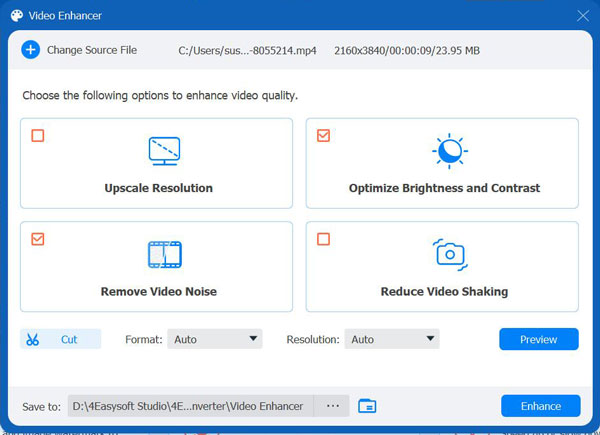
Βήμα 3Στη συνέχεια, μεταβείτε στις επιλογές "Ανάλυση" και επιλέξτε "380x2160" για να αναβαθμίσετε το βίντεο σε ανάλυση 4K. Μόλις τελειώσετε, επιλέξτε έναν συγκεκριμένο φάκελο προορισμού για να αποθηκεύσετε το αναβαθμισμένο βίντεο.
Βήμα 4Μόλις τελειώσετε, κάντε κλικ στο κουμπί "Βελτίωση" για να ξεκινήσετε τη διαδικασία αναβάθμισης βίντεο. Και αυτό είναι όλο! Έτσι χρησιμοποιείτε αυτό το εργαλείο για να αναβαθμίσετε το βίντεο σε 4K με τεχνητή νοημοσύνη.
100% Secure
100% Secure
Πώς να αναβαθμίσετε το βίντεο σε 4K στο Premiere Pro
Εκτός από την πρώτη προτεινόμενη λύση, μπορείτε επίσης να χρησιμοποιήσετε το Adobe Premiere Pro για να βελτιώσετε την ποιότητα του βίντεο σε 4K. Αν και σε σύγκριση με το πρώτο προτεινόμενο εργαλείο, το Adobe είναι ένα επαγγελματικό εργαλείο επεξεργασίας και μπορεί να σας φαίνεται τρομακτικό στην αρχή, προσφέρει έναν αξιόπιστο τρόπο βελτίωσης πλάνων χαμηλότερης ανάλυσης μέσω των ενσωματωμένων ρυθμίσεων ακολουθίας και εξαγωγής. Πώς να αναβαθμίσετε το βίντεο σε 4K με το Premiere Pro; Ακολουθούν τα βήματα που πρέπει να ακολουθήσετε:
Βήμα 1Ανοίξτε το Adobe Premiere Pro και δημιουργήστε ένα Νέο Έργο. Στη συνέχεια, κάντε κλικ στο "Αρχείο" και επιλέξτε την επιλογή "Εισαγωγή" για να ανεβάσετε το βίντεο που θέλετε να αναβαθμίσετε.
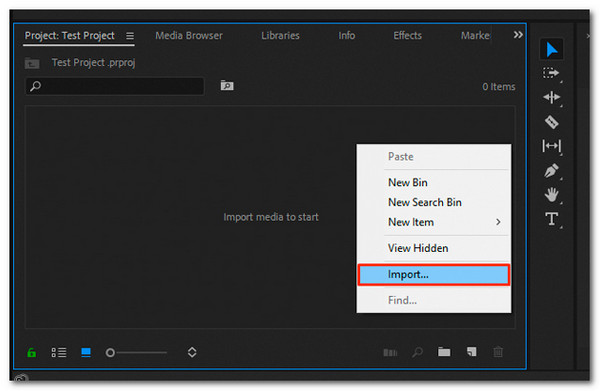
Βήμα 2Στη συνέχεια, δημιουργήστε μια νέα ακολουθία και προσαρμόστε τις ρυθμίσεις της σε ανάλυση 3840 × 2160. Απλώς κάντε δεξί κλικ σε μια κενή περιοχή μέσα στον πίνακα "Έργο", επιλέξτε "Νέο στοιχείο" και επιλέξτε "Ακολουθία". Βεβαιωθείτε ότι το βίντεό σας ταιριάζει με τον αρχικό ρυθμό καρέ (30fps ή 60fps) για ομαλή, φυσική αναπαραγωγή.
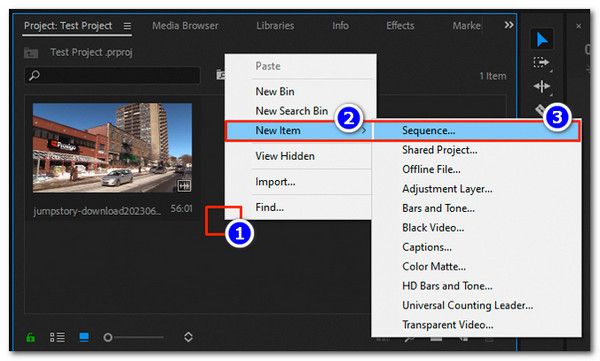
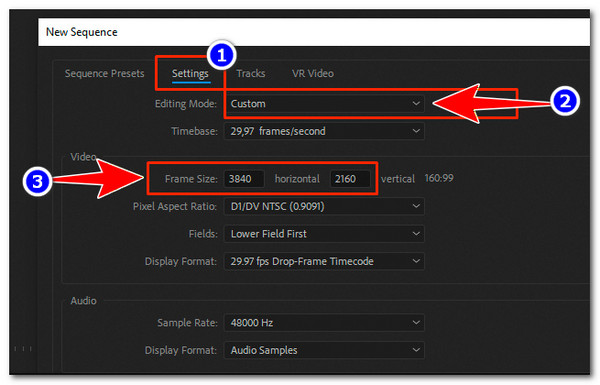
Βήμα 3Στη συνέχεια, κάντε κλικ στην επιλογή "Νέα Ακολουθία" για να ανοίξετε τον πίνακα ακολουθίας. Μπορείτε να αφήσετε την προεπιλογή ως προεπιλογή. Στη συνέχεια, μεταβείτε στην καρτέλα "Ρυθμίσεις", ορίστε την επιλογή "Λειτουργία Επεξεργασίας" σε "Προσαρμοσμένη" και εισαγάγετε 3840 οριζόντια × 2160 κάθετα στο "Μέγεθος Πλαισίου" για μια ακολουθία 4K.
Βήμα 4Στη συνέχεια, σύρετε και αποθέστε το βίντεο που εισαγάγατε προηγουμένως στην ακολουθία 4K. Στη συνέχεια, κάντε δεξί κλικ στο κλιπ στη γραμμή χρόνου και επιλέξτε "Ορισμός σε μέγεθος καρέ", ώστε το βίντεο να ταιριάζει αυτόματα στον καμβά 4K σωστά χωρίς προβλήματα τεντώματος.
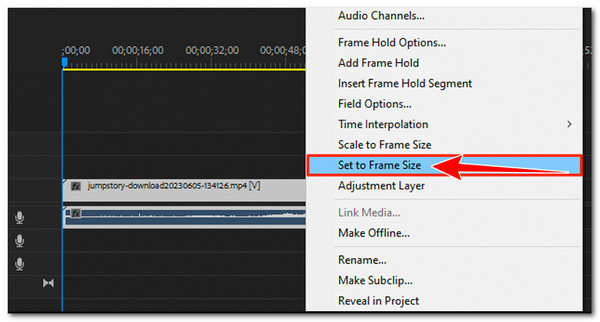
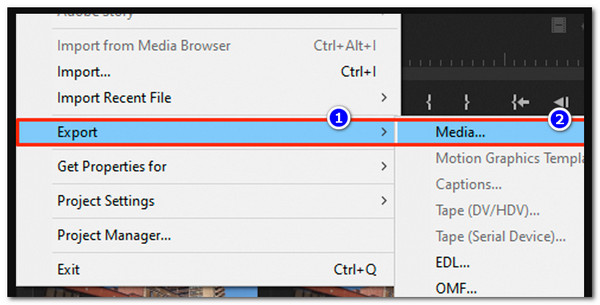
Βήμα 5Όταν τελειώσετε, ανοίξτε το παράθυρο "Εξαγωγή", ορίστε την ανάλυση εξόδου σε 3840 × 2160, ενεργοποιήστε την επιλογή "Χρήση μέγιστης ποιότητας απόδοσης" και κάντε κλικ στην επιλογή "Εξαγωγή" για να ξεκινήσετε τη διαδικασία αναβάθμισης 4K.
3 Δωρεάν Εργαλεία για Αναβάθμιση Βίντεο σε 4K Online
Αν θεωρείτε το Adobe Premiere Pro πολύ δύσκολο ως λύση αναβάθμισης βίντεο από 1080p σε 4K, σκεφτείτε να δοκιμάσετε αυτά τα διαδικτυακά εργαλεία, καθώς είναι πολύ πιο εύχρηστα.
1. Τεχνητή Νοημοσύνη Picwand
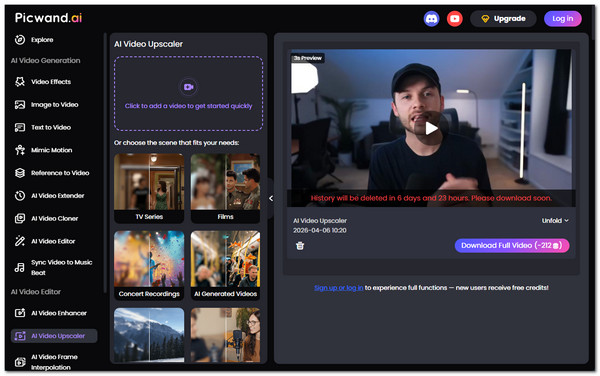
Το πρώτο διαδικτυακό εργαλείο σε αυτήν τη λίστα είναι το Picwand AI. Πρόκειται για ένα διαδικτυακό εργαλείο με τεχνητή νοημοσύνη που σας επιτρέπει να αναβαθμίζετε εύκολα βίντεο σε 4K. Απλώς ανεβάζετε το βίντεό σας και το AI βελτιώνει αυτόματα τις λεπτομέρειες, τα χρώματα και την ευκρίνεια διατηρώντας παράλληλα την αρχική αναλογία διαστάσεων. Ή μπορείτε αλλάξτε την αναλογία διαστάσεων βίντεο ευέλικτα. Ωστόσο, αυτό δεν είναι εντελώς δωρεάν και απαιτεί να αγοράσετε μια αναβαθμισμένη έκδοση για μια πλήρη εμπειρία:
Βήμα 1Επισκεφθείτε την επίσημη ιστοσελίδα της Picwand και εισαγάγετε το βίντεο που θέλετε να αναβαθμίσετε κάνοντας κλικ στο "Βίντεο με εικονίδιο συν".
Βήμα 2Μόλις εισαχθεί, το εργαλείο θα ξεκινήσει αυτόματα τη διαδικασία αναβάθμισης χρησιμοποιώντας την προηγμένη τεχνητή νοημοσύνη του.
Βήμα 3Όταν τελειώσετε, μπορείτε να αναπαράγετε το βίντεο για 3 δευτερόλεπτα για να δείτε πώς φαίνεται. Εάν είστε ικανοποιημένοι, κάντε κλικ στην επιλογή "Λήψη πλήρους βίντεο" για να το αποθηκεύσετε στη συσκευή σας.
2. Fotor
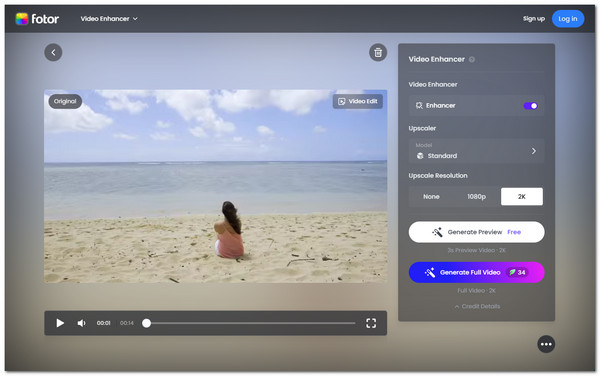
Ένα άλλο διαδικτυακό εργαλείο που μπορείτε να χρησιμοποιήσετε για να αναβαθμίσετε βίντεο σε 4K online δωρεάν είναι το Fotor. Το ίδιο ισχύει και για το Picwand. Αυτό το διαδικτυακό εργαλείο βελτιωτής ποιότητας βίντεο Χρησιμοποιεί επίσης Τεχνητή Νοημοσύνη για την αυτόματη ανάλυση και βελτίωση κάθε καρέ, με στόχο την αύξηση της ευκρίνειας, την ευκρίνεια των λεπτομερειών, τη μείωση του θολώματος και του θορύβου και τη βελτίωση της συνολικής ποιότητας. Αυτό που το κάνει διαφορετικό είναι ότι υποστηρίζει την επιλογή επεξεργασίας βίντεο. Ωστόσο, δεν είναι εντελώς δωρεάν και απαιτεί να εγγραφείτε για λογαριασμό.
Βήμα 1Μεταβείτε στην επίσημη ιστοσελίδα του Fotor και εισαγάγετε το βίντεο που θέλετε να αναβαθμίσετε κάνοντας κλικ στην επιλογή "Μεταφόρτωση βίντεο" ή σύροντάς το στη διεπαφή του εργαλείου.
Βήμα 2Στη συνέχεια, ενεργοποιήστε την επιλογή "Enhancer" και επιλέξτε την υψηλότερη ανάλυση που προσφέρεται για το βίντεό σας (2K ή 4K) και κάντε κλικ στην επιλογή "Generate Full Video" για να ξεκινήσετε τη διαδικασία αναβάθμισης.
Βήμα 3Μόλις τελειώσετε, μπορείτε να κατεβάσετε αμέσως το αναβαθμισμένο βίντεο για να το αποθηκεύσετε στη συσκευή σας.
3. Ουδέτερη αγάπη
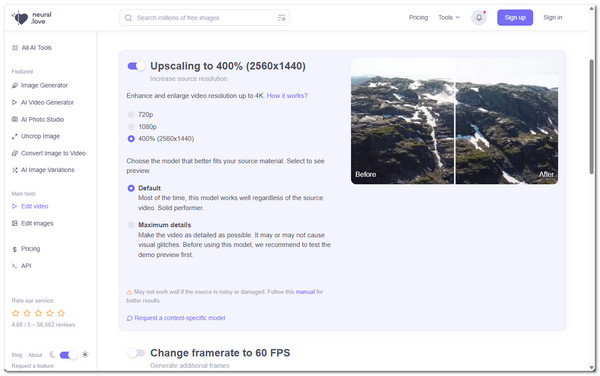
Το τελευταίο διαδικτυακό εργαλείο που μπορείτε να χρησιμοποιήσετε για να αναβαθμίσετε βίντεο σε 4K δωρεάν είναι το Neutral.love. Αυτό κάνει τα βίντεό σας πιο καθαρά και ευκρινή βελτιώνοντας αυτόματα τις λεπτομέρειες, μειώνοντας το θάμπωμα και εξομαλύνοντας την κίνηση. Σε αντίθεση με τα βασικά εργαλεία αναβάθμισης, προσφέρει επίσης λειτουργίες όπως μείωση θορύβου και παρεμβολή καρέ, ώστε να μπορείτε να βελτιώσετε τη συνολική ποιότητα βίντεο, όχι μόνο την ανάλυση.
Βήμα 1Μεταβείτε στην ιστοσελίδα του Neutral.love και κάντε κλικ στην επιλογή "Μεταφόρτωση βίντεο" για να εισαγάγετε το αρχείο βίντεο που θέλετε να αναβαθμίσετε.
Βήμα 2Μόλις ολοκληρωθεί η εισαγωγή, επιλέξτε την ανάλυση 4K και ορίστε τις ακόλουθες ρυθμίσεις με βάση τις προτιμήσεις σας. Μόλις τελειώσετε, κάντε κλικ στο κουμπί "Επεξεργασία βίντεο από…" για να ξεκινήσετε την αναβάθμιση.
Βήμα 3Αφού αναβαθμιστεί το βίντεο, μπορείτε να το κατεβάσετε αμέσως για να το αποθηκεύσετε στη συσκευή σας. Και αυτό είναι όλο!
Αναβάθμιση βίντεο σε 4K σε iPhone/Android
Αν προτιμάτε να αναβαθμίσετε το βίντεό σας χρησιμοποιώντας απλώς το τηλέφωνό σας Android ή iOS, αυτή η ανάρτηση συνιστά τη χρήση της εφαρμογής PowerDirector, καθώς σας παρέχει όλες τις απαραίτητες λειτουργίες για την αναβάθμιση της ποιότητας ενός βίντεο. Η εφαρμογή σάς επιτρέπει να εισάγετε εύκολα τα κλιπ σας, να βελτιώσετε την ανάλυση και να προσαρμόσετε τα χρώματα και την ευκρίνεια. Υποστηρίζει επίσης την εξαγωγή βίντεο σε υψηλές αναλύσεις, συμπεριλαμβανομένων των 4K. Τώρα, πώς να βελτιώσετε το βίντεο σε 4K χρησιμοποιώντας το PowerDirector; Ακολουθήστε τα παρακάτω βήματα:
Βήμα 1Ανοίξτε την εφαρμογή PowerDirector στο τηλέφωνό σας. Στη συνέχεια, πατήστε το κουμπί "Νέο έργο" και, στη συνέχεια, επιλέξτε μια αναλογία διαστάσεων.
Βήμα 2Στη συνέχεια, εισαγάγετε το βίντεο που θέλετε να αναβαθμίσετε. Μπορείτε επίσης να ανεβάσετε πολλά βίντεο και απλώς να τα ενώσετε σε ένα κλιπ.
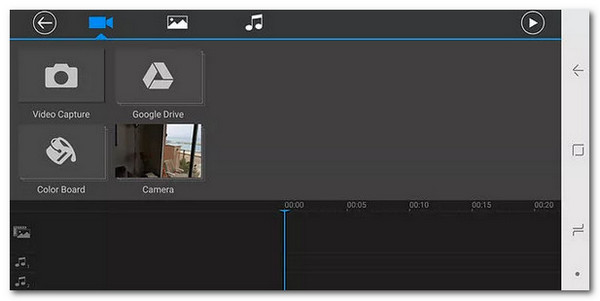
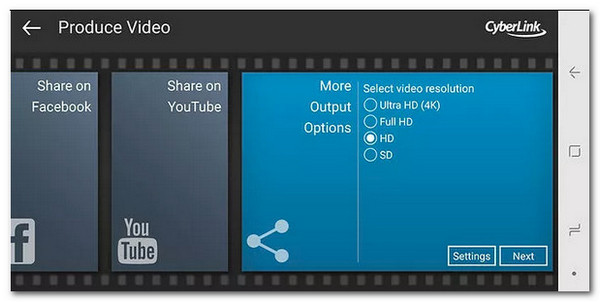
Βήμα 3Μετά από αυτό, μπορείτε πλέον να εκτελέσετε απλή επεξεργασία στο βίντεό σας. Μόλις τελειώσετε, επιλέξτε την επιθυμητή ανάλυση, κάνοντας κλικ στο κουμπί επιλογής "Ultra HD (4K)". Και αυτό είναι όλο!
συμπέρασμα
Τώρα που ξέρεις πώς να αναβάθμιση βίντεο σε 1080P ή 4K, είναι πιο εύκολο να αποτρέψετε την πιθανή απογοήτευση από την αναπαραγωγή ενός βίντεο χαμηλής ποιότητας. Θα είναι επίσης πιο εύκολο να αποτρέψετε την εμφάνιση του βίντεό σας πολύ μικρού ή παραμορφωμένου σε μια οθόνη λόγω ασυμβατότητας ανάλυσης. Όλες οι παραπάνω λύσεις είναι αποτελεσματικές και θα σας βοηθήσουν. Ωστόσο, μεταξύ αυτών των λύσεων, μόνο η 4 Easysoft Total Video Converter μπορεί να σας προσφέρει την καλύτερη εξυπηρέτηση και απόδοση. Επισκεφθείτε την επίσημη ιστοσελίδα αυτού του εργαλείου και δείτε πώς λειτουργεί!
100% Secure
100% Secure
