
Συμπιέστε βίντεο από GB σε MB και διατηρήστε την αρχική τους ποιότητα με την τεχνολογία AI
4 τρόποι για να αλλάξετε την αναλογία διαστάσεων βίντεο με/χωρίς περικοπή

αναρτήθηκε από Άιρα Λέσλι Εσκότο προς την Επεξεργασία βίντεο/ήχου 3 Απρ 2026
Όταν ξέρεις πώς να αλλαγή της αναλογίας διαστάσεων ενός βίντεο, θα είναι πιο εύκολο να αποτρέψετε την περικοπή ή την περικοπή του βίντεό σας, την εμφάνισή του με μαύρες γραμμές ή την εμφάνιση τεντωμένου σε πλατφόρμες κοινωνικής δικτύωσης με τις απαιτούμενες αναλογίες. Τώρα, τι γίνεται αν δεν ξέρετε πώς να το κάνετε αυτό; Λοιπόν, συνεχίστε να διαβάζετε αυτήν την ανάρτηση, γιατί μπορεί να σας βοηθήσει! Αυτή η ανάρτηση παρουσιάζει τέσσερις απλές μεθόδους για να αλλάξετε το μέγεθος και την αναλογία διαστάσεων του βίντεο σε υπολογιστή, πρόγραμμα περιήγησης και κινητό! Εξερευνήστε καθεμία από αυτές παρακάτω.
Λίστα οδηγών
Προδιαγραφές εφαρμογής και πλατφόρμας για την αναλογία διαστάσεων Εύκολη αλλαγή βίντεο σε οποιαδήποτε αναλογία διαστάσεων για Windows και Mac Πώς να αλλάξετε την αναλογία διαστάσεων βίντεο με 2 τρόπους στο διαδίκτυο Πώς να αλλάξετε την αναλογία διαστάσεων βίντεο σε iPhone/AndroidΠροδιαγραφές εφαρμογής και πλατφόρμας για την αναλογία διαστάσεων
Πριν εξερευνήσετε τις τέσσερις καλύτερες μεθόδους αυτής της ανάρτησης για να αλλάξετε το μέγεθος των βίντεο ώστε να ταιριάζουν σε οποιαδήποτε πλατφόρμα, πρέπει πρώτα να κατανοήσετε γιατί έχουν σημασία οι αναλογίες διαστάσεων. Η αναλογία διαστάσεων ενός βίντεο είναι η σχέση μεταξύ του πλάτους και του ύψους του, όπως 16:9, 1:1, 9:16, 4:3 και πολλά άλλα. Και καθορίζει τον τρόπο με τον οποίο εμφανίζεται το βίντεό σας σε διαφορετικές πλατφόρμες.
Κάθε πλατφόρμα έχει προτιμώμενες αναλογίες για να προβάλλονται σωστά τα βίντεο, είτε σε κινητό είτε σε υπολογιστή. Η επιλογή της σωστής αναλογίας διαστάσεων διασφαλίζει ότι το βίντεό σας φαίνεται επαγγελματικό και αποφεύγει την περικοπή, τις μαύρες γραμμές ή τα παραμορφωμένα γραφικά.
| Πλατφόρμα | Συνιστώμενη αναλογία διαστάσεων |
| YouTube | 16:9 (ευρεία οθόνη) |
| TikTok | 9:16 (κάθετα) |
| Instagram Reels | 9:16 (κάθετα) |
| Ροή Instagram | 1:1 (τετράγωνο) |
| 16:9 ή 1:1 |
Εύκολη αλλαγή βίντεο σε οποιαδήποτε αναλογία διαστάσεων για Windows και Mac
Τώρα, αν το βίντεό σας δεν ταιριάζει με την απαιτούμενη αναλογία διαστάσεων, ένα από τα καλύτερα εργαλεία αλλαγής αναλογίας διαστάσεων βίντεο που μπορείτε να χρησιμοποιήσετε είναι το επαγγελματικό 4 Easysoft Total Video Converter. Αυτό το εργαλείο για υπολογιστή σάς επιτρέπει να αλλάζετε εύκολα την αναλογία διαστάσεων του βίντεό σας. Με λίγα μόνο κλικ, μπορείτε να αλλάξετε την αναλογία διαστάσεων του βίντεό σας σε 16:9, 4:3, 21:9, 16:10, 5:4, 1:1 και 9:16. Αυτό που κάνει αυτό το εργαλείο αξιόλογο είναι ότι υποστηρίζει επίσης επιλογές που σας επιτρέπουν να βελτιώσετε την ποιότητα και την εμφάνιση του βίντεο. Με αυτό, μπορείτε σίγουρα να αποκτήσετε την καλύτερη έκδοση του βίντεό σας.

Κάντε το βίντεό σας να ταιριάζει σε οποιαδήποτε αναλογία διαστάσεων με ενσωματωμένο cropper και προεπιλογές.
Σας επιτρέπει να περιστρέψετε, να περικόψετε, να προσθέσετε εφέ, φίλτρα, υδατογράφημα, ήχο και υπότιτλους στο βίντεό σας.
Βελτιωτικό βίντεο που βελτιώνει αυτόματα την ανάλυση, την αντίθεση και πολλά άλλα του βίντεο.
Σας επιτρέπει να περικόψετε τυχόν ανεπιθύμητα μέρη των βίντεό σας.
100% Secure
100% Secure
Βήμα 1Εγκαταστήστε το 4Easysoft Total Video Converter στον υπολογιστή σας και εκκινήστε το στη συνέχεια. Στη συνέχεια, κάντε κλικ στην επιλογή "Προσθήκη αρχείων" για να εισαγάγετε το βίντεο του οποίου την αναλογία διαστάσεων θέλετε να αλλάξετε.

Βήμα 2Στη συνέχεια, κάντε κλικ στο κουμπί "Επεξεργασία" με το σύμβολο "Starwand". Στη συνέχεια, στην καρτέλα "Περιστροφή & Περικοπή", κάντε κλικ στο αναπτυσσόμενο μενού "Αναλογία διαστάσεων" και επιλέξτε την κατάλληλη αναλογία με βάση την πλατφόρμα για την οποία θέλετε να βελτιστοποιηθεί το βίντεό σας.

Βήμα 3Μόλις τελειώσετε, κάντε κλικ στο "OK" για να αποθηκεύσετε τις αλλαγές. Στη συνέχεια, για να βελτιώσετε την ποιότητα του βίντεό σας, κάντε κλικ στο "Enhance Video" (Βελτίωση βίντεο) με το εικονίδιο "Paint Paint". Στη συνέχεια, επιλέξτε από τις επιλογές που θέλετε να βελτιώσετε και κάντε κλικ στο "Save" (Αποθήκευση). Μπορείτε επίσης να κάνετε προεπισκόπηση για να δείτε πώς φαίνεται.

Βήμα 4Εάν είστε ικανοποιημένοι, κάντε κλικ στο κουμπί "Μετατροπή όλων" για να αποθηκεύσετε το βίντεο με αλλαγμένη αναλογία διαστάσεων. Και έτσι χρησιμοποιείτε αυτό το εργαλείο για να αλλάξετε την αναλογία διαστάσεων του βίντεο.

Πώς να αλλάξετε την αναλογία διαστάσεων βίντεο με 2 τρόπους στο διαδίκτυο
Εκτός από τα εργαλεία για υπολογιστές που αναφέρθηκαν προηγουμένως, υπάρχουν επίσης διαδικτυακά εργαλεία που μπορείτε να χρησιμοποιήσετε για να τα προσαρμόσετε. Αναλογία διαστάσεων Instagram και περισσότερες πλατφόρμες. Εξερευνήστε καθεμία από αυτές παρακάτω.
1. Clideo
Το Clideo είναι ένα διαδικτυακό εργαλείο που σας επιτρέπει να αλλάζετε εύκολα την αναλογία διαστάσεων ενός βίντεο στο διαδίκτυο. Παρέχει έτοιμες προεπιλογές για διαφορετικές πλατφόρμες κοινωνικής δικτύωσης, ώστε να μπορείτε να προσαρμόσετε γρήγορα το βίντεό σας στο σωστό μέγεθος. Μπορείτε επίσης να επιλέξετε μια προσαρμοσμένη αναλογία και να ορίσετε το πλάτος και το ύψος του βίντεο χειροκίνητα. Ωστόσο, η δωρεάν έκδοση προσθέτει ένα υδατογράφημα και ενδέχεται να περιορίσει την ποιότητα εξαγωγής.
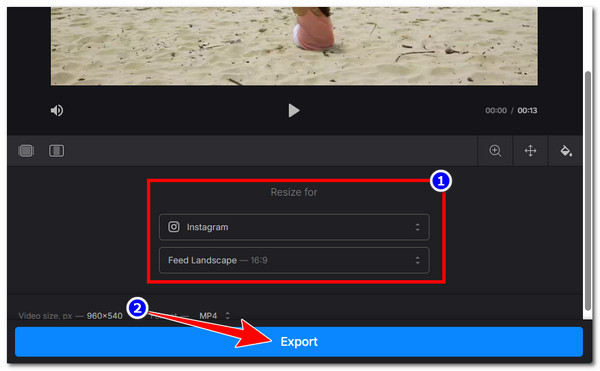
Βήμα 1Επισκεφθείτε την ιστοσελίδα Video Resizer Online του Clideo, κάντε κλικ στην επιλογή "Επιλογή αρχείου" και επιλέξτε το βίντεο του οποίου την αναλογία διαστάσεων θέλετε να αλλάξετε για να το εισαγάγετε.
Βήμα 2Στη συνέχεια, στην ενότητα "Αλλαγή μεγέθους για", επιλέξτε μια αναλογία διαστάσεων με βάση την πλατφόρμα στην οποία θέλετε να δημοσιεύσετε το βίντεο. Διαφορετικά, μπορείτε επίσης να αλλάξετε την αναλογία διαστάσεων χειροκίνητα επιλέγοντας μια συγκεκριμένη επιλογή κάτω από τις προεπιλογές πλατφόρμας.
Βήμα 3Μόλις τελειώσετε, κάντε κλικ στην επιλογή "Εξαγωγή" για να αποθηκεύσετε τις αλλαγές και να κατεβάσετε το βίντεο με την αλλαγμένη αναλογία διαστάσεων. Αυτό είναι όλο! Αυτά είναι τα απλά βήματα για το πώς να αλλάξετε την αναλογία διαστάσεων ενός βίντεο χρησιμοποιώντας το Clideo.
2. VEED
Ένα άλλο διαδικτυακό εργαλείο αλλαγής αναλογίας διαστάσεων βίντεο είναι το VEED. Αυτό προσφέρει επίσης προκαθορισμένα μεγέθη για διαφορετικές πλατφόρμες, ώστε να μπορείτε να αντιστοιχίσετε γρήγορα μορφές όπως 16:9, 9:16 ή 1:1. Μπορείτε επίσης να προσαρμόσετε τον τρόπο με τον οποίο το βίντεό σας ταιριάζει στο καρέ τεντώνοντάς το ή προσαρμόζοντάς το στον καμβά. Δυστυχώς, το ίδιο ισχύει και για το Clideo. Η δωρεάν έκδοση αυτού του εργαλείου μπορεί να περιλαμβάνει υδατογράφημα και περιορισμένες λειτουργίες εξαγωγής. Αν θέλετε να δοκιμάσετε αυτό το εργαλείο ως εργαλείο αλλαγής αναλογίας διαστάσεων για βίντεο, ακολουθούν τα απλά βήματα:
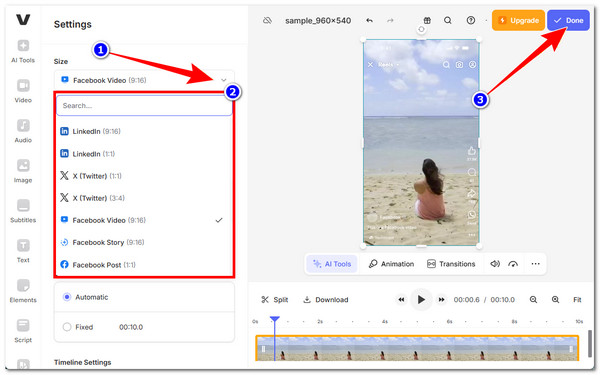
Βήμα 1Μεταβείτε στην ιστοσελίδα Αλλαγή μεγέθους βίντεο του VEED. Στη συνέχεια, κάντε κλικ στο κουμπί "Αλλαγή μεγέθους βίντεο". Στη συνέχεια, ανεβάστε το βίντεο του οποίου την αναλογία διαστάσεων θέλετε να αλλάξετε.
Βήμα 2Στη συνέχεια, επιλέξτε την επιλογή "Ρυθμίσεις" από τα αριστερά, κάντε κλικ στο αναπτυσσόμενο μενού "Μέγεθος" και επιλέξτε την συγκεκριμένη αναλογία διαστάσεων που θέλετε να έχει το βίντεό σας.
Βήμα 3Μόλις τελειώσετε, κάντε κλικ στο κουμπί "Τέλος" και κάντε κλικ στην επιλογή "Εξαγωγή βίντεο" για να εξαγάγετε το βίντεο και να το αποθηκεύσετε στη συσκευή σας. Και αυτό είναι όλο!
Πώς να αλλάξετε την αναλογία διαστάσεων βίντεο σε iPhone/Android
Αν προτιμάτε να χρησιμοποιείτε το κινητό σας τηλέφωνο για να αλλάξετε την αναλογία διαστάσεων ενός βίντεο, μπορείτε να χρησιμοποιήσετε τα διαδικτυακά εργαλεία που παρουσιάστηκαν νωρίτερα. Ωστόσο, εκτός από αυτά, υπάρχει μια εφαρμογή για κινητά που μπορείτε επίσης να χρησιμοποιήσετε για να αλλάξετε την αναλογία διαστάσεων ενός βίντεο, και αυτή είναι το Filmr, το οποίο είναι διαθέσιμο τόσο σε iOS όσο και σε Android. Αυτή η φιλική προς το χρήστη εφαρμογή έχει σχεδιαστεί για να υποστηρίζει τις περισσότερες από τις ανάγκες επεξεργασίας βίντεο και αυτό περιλαμβάνει την αλλαγή του μεγέθους του βίντεό σας μέσω τροποποίησης της αναλογίας διαστάσεων. Ωστόσο, μπορεί να βρείτε αυτήν την εφαρμογή δύσκολη στη χρήση μόνο για μια απλή αναλογία διαστάσεων, καθώς απαιτεί πρώτα να εγγραφείτε σε έναν λογαριασμό. Δείτε πώς τη χρησιμοποιείτε:
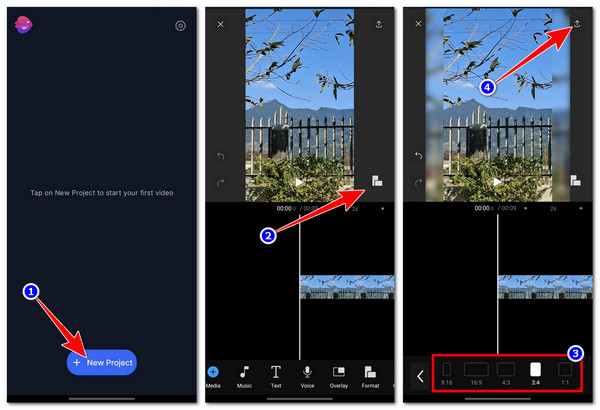
Βήμα 1Εγκαταστήστε και εκκινήστε την εφαρμογή στη συνέχεια. Στη συνέχεια, πατήστε "+ Νέο έργο" και εισαγάγετε το βίντεο με ακατάλληλη αναλογία διαστάσεων.
Βήμα 2Στη συνέχεια, πατήστε το εικονίδιο "Αναλογία διαστάσεων" στην προεπισκόπηση του βίντεο στα δεξιά και επιλέξτε την αναλογία διαστάσεων που προτιμάτε.
Βήμα 3Μόλις τελειώσετε, πατήστε το κουμπί "Εξαγωγή" με το εικονίδιο "Βέλος" στην επάνω δεξιά γωνία, επιλέξτε ανάλυση, FPS, και πατήστε το κουμπί "Εξαγωγή". Και αυτό είναι όλο!
συμπέρασμα
Αυτό είναι! Αυτοί είναι οι τέσσερις καλύτεροι τρόποι που μπορείτε αλλαγή αναλογίας διαστάσεων βίντεο σε υπολογιστή, πρόγραμμα περιήγησης και κινητό. Τώρα που ξέρετε πώς να αλλάξετε την αναλογία διαστάσεων ενός βίντεο, είναι πιο εύκολο να αποτρέψετε την περικοπή ή την περικοπή του βίντεό σας, την εμφάνισή του με μαύρες γραμμές ή την εμφάνιση παραμορφωμένου σε πλατφόρμες κοινωνικής δικτύωσης με τις απαιτούμενες αναλογίες. Όλες αυτές οι προτάσεις εργαλείων είναι πράγματι πραγματικά εφαρμόσιμες και αποτελεσματικές, αλλά μόνο οι 4 Easysoft Total Video Converter μπορεί να σας προσφέρει την καλύτερη εξυπηρέτηση με υψηλής ποιότητας αποτελέσματα! Δοκιμάστε αυτό το εργαλείο σήμερα και μην ξεχάσετε να το μοιραστείτε με τους φίλους σας.
100% Secure
100% Secure
