
Ανακτήστε διαγραμμένα/χαμένα δεδομένα από PC/Mac, σκληρό δίσκο, USB, κάρτα SD και πολλά άλλα.

Πώς να ανακτήσετε πρόσφατα διαγραμμένες φωτογραφίες στο iPhone [4 τρόποι]

αναρτήθηκε από Paula Pailaga προς την Ανάκτηση iOS 9 Ιανουαρίου 2026
Όταν αυτές οι σημαντικές στιγμές που έχουν καταγραφεί στο iPhone χάνονται κατά λάθος, μπορεί να είναι αγχωτικό, καθώς δεν μπορούν να αντικατασταθούν. Υπάρχει τρόπος να Ανακτήστε πρόσφατα διαγραμμένες φωτογραφίες στο iPhoneΤα καλά νέα είναι ότι η Apple διαθέτει ενσωματωμένες επιλογές ανάκτησης, καθώς και έναν τρόπο επαναφοράς φωτογραφιών με επιπλέον βοήθεια. Έτσι, από τον έλεγχο του φακέλου "Πρόσφατα διαγραμμένα" έως τρεις ακόμη ευκολότερους τρόπους, μετακινηθείτε προς τα κάτω στα ακόλουθα μέρη για να επαναφέρετε τις διαγραμμένες φωτογραφίες στο iPhone.
Λίστα οδηγών
Πού αποθηκεύονται οι πρόσφατα διαγραμμένες φωτογραφίες σε ένα iPhone; Πώς να ανακτήσετε πρόσφατα διαγραμμένες φωτογραφίες από την εφαρμογή Φωτογραφίες Ανάκτηση μόνιμων και πρόσφατα διαγραμμένων φωτογραφιών στο iPhone [Προτείνεται] Επαναφορά μόνιμα διαγραμμένων φωτογραφιών από το iPhone μέσω iCloud Ανάκτηση μόνιμα διαγραμμένων φωτογραφιών από το iPhone χρησιμοποιώντας το iTunesΠού αποθηκεύονται οι πρόσφατα διαγραμμένες φωτογραφίες σε ένα iPhone;
Πριν από τις μεθόδους ανάκτησης φωτογραφιών που διαγράφηκαν πρόσφατα στο iPhone, κατανοήστε τι συμβαίνει στην πραγματικότητα όταν διαγράφετε φωτογραφίες. Όταν διαγράφετε φωτογραφίες από τη βιβλιοθήκη σας, δεν εξαφανίζονται αμέσως. Αντίθετα, η Apple τις αποθηκεύει σε ένα άλμπουμ "Πρόσφατα διαγραμμένες" που σας δίνει την ευκαιρία να τις επαναφέρετε.
Όλες οι φωτογραφίες μέσα στο άλμπουμ παραμένουν για έως και 30 ημέρες. Μόλις λήξει αυτό το όριο ή διαγράψετε χειροκίνητα φωτογραφίες από αυτό το άλμπουμ, οι φωτογραφίες θα θεωρούνται οριστικά διαγραμμένες και θα χρειαστείτε πιο προηγμένες μεθόδους ανάκτησης για να τις ανακτήσετε.
Πώς να ανακτήσετε πρόσφατα διαγραμμένες φωτογραφίες από την εφαρμογή Φωτογραφίες
Τώρα που γνωρίζετε πού αποθηκεύονται αρχικά οι πρόσφατα διαγραμμένες φωτογραφίες στο iPhone, ακολουθεί η ευκολότερη μέθοδος ανάκτησης για εσάς. Αυτή η προσέγγιση λειτουργεί καλύτερα εάν οι εικόνες βρίσκονται ακόμη εντός του ορίου των 30 ημερών και δεν έχουν αφαιρεθεί από το άλμπουμ "Πρόσφατα διαγραμμένες".
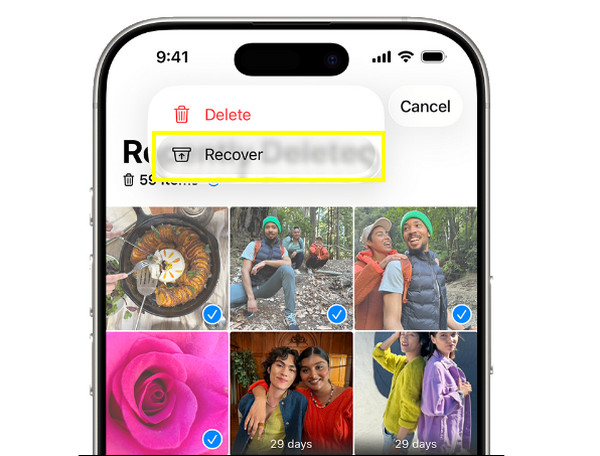
Βήμα 1Μέσα στην εφαρμογή "Φωτογραφίες", πατήστε "Άλμπουμ" στο κάτω μέρος και κάντε κύλιση προς τα κάτω για να βρείτε το άλμπουμ "Πρόσφατα διαγραμμένα".
Βήμα 2Ξεκλειδώστε το χρησιμοποιώντας Face ID, Touch ID ή κωδικό πρόσβασης.
Βήμα 3Μόλις βρεθείτε εκεί, πατήστε "Επιλογή" και προσδιορίστε τις διαγραμμένες φωτογραφίες που θέλετε να ανακτήσετε.
Βήμα 4Πατήστε «Ανάκτηση» για να επαναφέρετε τις διαγραμμένες εικόνες στο iPhone με τον φάκελο «Πρόσφατα διαγραμμένες».
Ανάκτηση μόνιμων και πρόσφατα διαγραμμένων φωτογραφιών στο iPhone [Προτείνεται]
Μόλις οι φωτογραφίες σας διαγραφούν οριστικά από το άλμπουμ, οι ενσωματωμένες επιλογές του iOS ενδέχεται να μην λειτουργούν. Σε αυτό το σημείο, χρησιμοποιήστε ένα ειδικό εργαλείο ανάκτησης όπως 4 Easysoft iPhone Data Recovery που σαρώνει σε βάθος τον αποθηκευτικό χώρο και τα αντίγραφα ασφαλείας για να εντοπίσει διαγραμμένες φωτογραφίες και άλλα δεδομένα, όπως επαφές, μηνύματα, ιστορικό κλήσεων και άλλα. Αυτό το πρόγραμμα υποστηρίζει πολλαπλές λειτουργίες ανάκτησης, καθιστώντας το εξαιρετικό για τις χαμένες φωτογραφίες σας λόγω τυχαίας διαγραφής, αποτυχημένων ενημερώσεων, σφαλμάτων ή επαναφορών. Σε αντίθεση με τις βασικές λύσεις ανάκτησης, μπορείτε να κάνετε προεπισκόπηση εικόνων πριν από την επαναφορά, ώστε να αποκτάτε μόνο ό,τι πραγματικά χρειάζεστε.

Ανακτήστε εύκολα πρόσφατα διαγραμμένες φωτογραφίες στο iPhone μαζί με άλλα δεδομένα.
Πλήρως συμβατό με όλα τα μοντέλα iPhone και λειτουργεί ομαλά με τις πιο πρόσφατες εκδόσεις.
Διαθέτει γρήγορη και αξιόπιστη τεχνολογία σάρωσης για τον εντοπισμό χαμένων φωτογραφιών χωρίς να επηρεάζονται άλλα δεδομένα.
Κάντε προεπισκόπηση των διαγραμμένων φωτογραφιών πριν από την επαναφορά για να ανακτήσετε μόνο ό,τι χρειάζεστε.
100% Secure
100% Secure
Βήμα 1Ανοίξτε το 4Easysoft iPhone Data Recovery στον υπολογιστή σας και συνδέστε το iPhone σας με αυτό χρησιμοποιώντας ένα καλώδιο USB. Όταν εμφανιστεί μια προτροπή στη συσκευή iOS σας, φροντίστε να πατήσετε "Αξιόπιστο" για να επιτρέψετε στο λογισμικό να αποκτήσει πρόσβαση στη συσκευή σας.

Βήμα 2Στην κύρια διεπαφή, επιλέξτε "iPhone Data Recovery" και, στη συνέχεια, επιλέξτε "Recover from iOS Device". Κάντε κλικ στο κουμπί "Start Scan" για να εκτελέσετε μια βαθιά σάρωση που θα σαρώσει το iPhone σας για πρόσφατα διαγραμμένες φωτογραφίες και άλλα χαμένα δεδομένα.

Βήμα 3Μόλις ολοκληρωθεί η σάρωση, όλα τα ανακτήσιμα αρχεία θα κατηγοριοποιηθούν με σαφήνεια για εύκολη περιήγηση. Εκεί, μεταβείτε στις "Φωτογραφίες", κάντε προεπισκόπηση όλων των διαγραμμένων εικόνων. Κάντε κλικ στο κουμπί "Ανάκτηση" για να ανακτήσετε επιλεκτικά και με επιτυχία τις οριστικά διαγραμμένες φωτογραφίες iPhone.

100% Secure
100% Secure
Επαναφορά μόνιμα διαγραμμένων φωτογραφιών από το iPhone μέσω iCloud
Μια άλλη αξιόπιστη επιλογή για την ανάκτηση πρόσφατα διαγραμμένων φωτογραφιών στο iPhone είναι μέσω του iCloud. Αυτή η μέθοδος λειτουργεί πολύ ομαλά εάν οι φωτογραφίες σας συγχρονίστηκαν αυτόματα πριν διαγραφούν. Αλλά λάβετε υπόψη ότι με αυτόν τον τρόπο θα αντικατασταθούν τα υπάρχοντα δεδομένα σας στο iPhone σας με τα δεδομένα από το αντίγραφο ασφαλείας. (Βήματα για δημιουργία αντιγράφων ασφαλείας φωτογραφιών iPhone.)
Βήμα 1Στο iPhone σας, ανοίξτε τις "Ρυθμίσεις", πατήστε "Γενικά" και μεταβείτε στην ενότητα "Μεταφορά ή Επαναφορά iPhone". Στη συνέχεια, πατήστε "Διαγραφή Όλου Περιεχομένου και Ρυθμίσεων".
Βήμα 2Ολοκληρώστε τη διαδικασία εγκατάστασης και, μόλις βρεθείτε στην οθόνη "Εφαρμογές & Δεδομένα", επιλέξτε "Επαναφορά από αντίγραφο ασφαλείας iCloud".
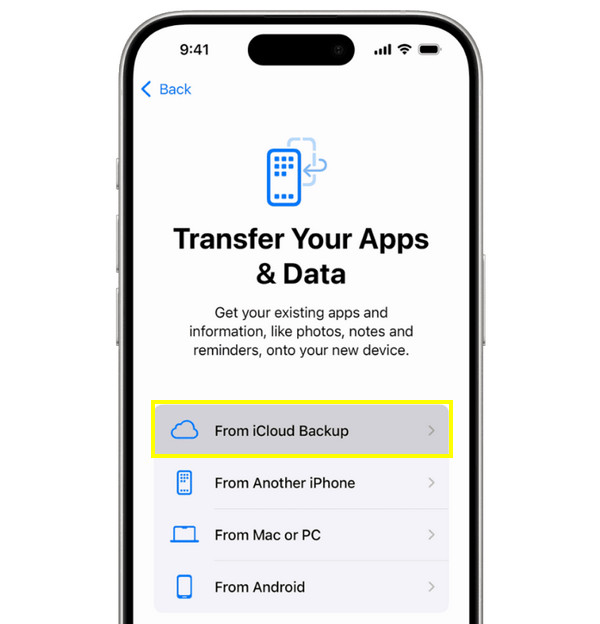
Βήμα 3Στη συνέχεια, συνδεθείτε με το σωστό Apple ID και, στη συνέχεια, επιλέξτε το αντίγραφο ασφαλείας που δημιουργήθηκε πριν από τη διαγραφή των φωτογραφιών και περιμένετε να ολοκληρωθεί.
Ανάκτηση μόνιμα διαγραμμένων φωτογραφιών από το iPhone χρησιμοποιώντας το iTunes
Τέλος, αν δημιουργείτε τακτικά αντίγραφα ασφαλείας της συσκευής iOS σας σε έναν υπολογιστή, μπορείτε να ανακτήσετε πρόσφατα διαγραμμένες φωτογραφίες στο iPhone μέσω του iTunes ή του Finder σε macOS. Όπως και με την προηγούμενη μέθοδο ανάκτησης, η χρήση του iTunes θα θυσιάσει τα τρέχοντα δεδομένα, επομένως είναι καλό να αποθηκεύσετε σημαντικά αρχεία πριν προχωρήσετε.
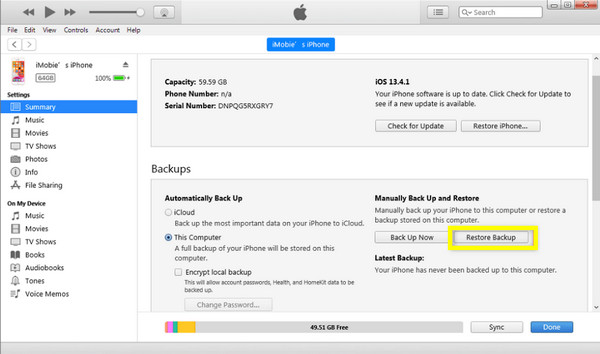
Βήμα 1Συνδέστε τη συσκευή iOS με τον υπολογιστή σας. Ανοίξτε το iTunes και επιλέξτε το εικονίδιο της συσκευής σας μόλις εντοπιστεί.
Βήμα 2Εκεί, κάντε κλικ στην επιλογή "Επαναφορά αντιγράφων ασφαλείας".
Βήμα 3Επιλέξτε το αντίγραφο ασφαλείας που δημιουργήθηκε πριν χαθούν οι φωτογραφίες και, στη συνέχεια, κάντε κλικ στο κουμπί "Επαναφορά" και περιμένετε να ολοκληρωθεί η διαδικασία.
συμπέρασμα
Όπως φαίνεται σήμερα, η διαγραφή φωτογραφιών στο iPhone δεν σημαίνει ότι θα τις χάσετε για πάντα αμέσως. Τέσσερις αξιόπιστοι τρόποι εδώ μπορούν να σας βοηθήσουν Ανάκτηση διαγραμμένων φωτογραφιών στο iPhone με ή χωρίς αντίγραφα ασφαλείας, από το άλμπουμ "Πρόσφατα διαγραμμένα" έως τη χρήση αντιγράφων ασφαλείας. Ωστόσο, όταν δεν δημιουργείτε αντίγραφα ασφαλείας, μην ξεχνάτε την πιο αποτελεσματική επιλογή: 4 Easysoft iPhone Data RecoveryΑυτό το εργαλείο σαρώνει με ασφάλεια και σε βάθος το iPhone σας, κάνει προεπισκόπηση των διαγραμμένων φωτογραφιών και κάνει περισσότερα, χωρίς να αντικαθιστά τα υπάρχοντα δεδομένα σας. Για υψηλό ποσοστό επιτυχίας στην ανάκτηση διαγραμμένων φωτογραφιών στο iPhone μετά από 30 ημέρες, αποκτήστε αυτό το έξυπνο εργαλείο ως φίλο σας.
100% Secure
100% Secure
