
Ανακτήστε όλα τα δεδομένα από τις συσκευές iOS, το iTunes και το iCloud backup.

4 Αποτελεσματικοί Τρόποι για την Ανάκτηση Διαγραμμένων Μηνυμάτων Κειμένου στο iPhone

αναρτήθηκε από Άλβιν Καντέρο προς την Ανάκτηση iOS 17 Μαρτίου 2026
Γνωρίζων πώς να ανακτήσετε τα διαγραμμένα μηνύματα κειμένου στο iPhone μπορεί να είναι χρήσιμα, καθώς συχνά περιέχουν σημαντικές πληροφορίες, όπως κωδικούς επαλήθευσης, διευθύνσεις και προσωπικές συνομιλίες. Ευτυχώς, το iPhone προσφέρει διάφορους τρόπους για την ανάκτηση διαγραμμένων μηνυμάτων κειμένου, ανάλογα με το πόσο καιρό πριν αφαιρέθηκαν και αν υπάρχει αντίγραφο ασφαλείας. Αυτός ο οδηγός παρουσιάζει πρακτικές λύσεις που θα σας βοηθήσουν να ανακτήσετε τα χαμένα μηνύματα υπό διαφορετικές συνθήκες.
Λίστα οδηγών
Μέρος 1: Πώς να ανακτήσετε πρόσφατα διαγραμμένα μηνύματα κειμένου σε ένα iPhone Μέρος 2: Μια λειτουργική λύση για την ανάκτηση μόνιμα διαγραμμένων μηνυμάτων κειμένου στο iPhone Μέρος 3: Από το iCloud: Ανάκτηση διαγραμμένων μηνυμάτων κειμένου από αντίγραφο ασφαλείας Μέρος 4: Ανάκτηση διαγραμμένων μηνυμάτων κειμένου από το iPhone χρησιμοποιώντας το iTunes Μέρος 5: Συχνές ερωτήσεις σχετικά με τον τρόπο ανάκτησης διαγραμμένων μηνυμάτων κειμένου στο iPhoneΜέρος 1: Πώς να ανακτήσετε πρόσφατα διαγραμμένα μηνύματα κειμένου σε ένα iPhone
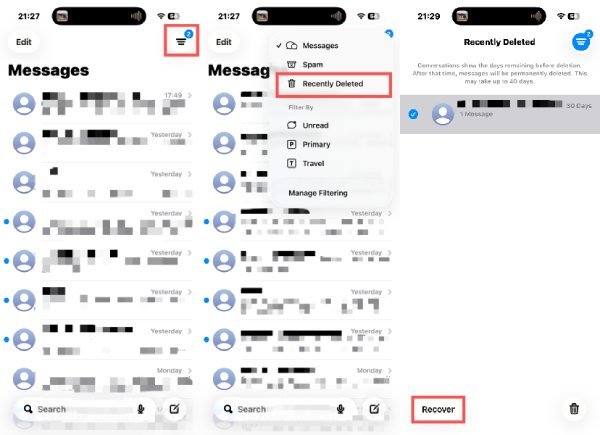
Σε νεότερες εκδόσεις iOS, τα διαγραμμένα μηνύματα κειμένου δεν διαγράφονται αμέσως. Με αυτήν τη νέα λειτουργία, μπορείτε να επαναφέρετε γρήγορα τα μηνύματα κειμένου που διαγράφηκαν κατά λάθος πρόσφατα. Τα διαγραμμένα μηνύματα που είναι αποθηκευμένα σε αυτόν τον χώρο μπορούν να διατηρηθούν για μέγιστο διάστημα 30 ημερών. Εάν δεν ξέρετε από πού να εισέλθετε σε αυτήν τη διεπαφή, μπορείτε να ακολουθήσετε τα παρακάτω βήματα για να αποκτήσετε γρήγορη πρόσβαση σε αυτήν:
Βήμα 1Ανοίξτε τα "Μηνύματα" στο iPhone σας και πατήστε το κουμπί "Φίλτρο". Θα εμφανιστεί μια λίστα με επιλογές.
Βήμα 2Πατήστε το κουμπί "Πρόσφατα διαγραμμένα" για να αποκτήσετε πρόσβαση σε μια νέα σελίδα που περιέχει όλα τα πρόσφατα διαγραμμένα μηνύματα κειμένου στο iPhone σας.
Βήμα 3Πατήστε για να επιλέξετε τα μηνύματα κειμένου που θέλετε να ανακτήσετε. Μόλις ολοκληρώσετε την επιλογή, πατήστε το κουμπί "Ανάκτηση".
Μέρος 2: Μια λειτουργική λύση για την ανάκτηση μόνιμα διαγραμμένων μηνυμάτων κειμένου στο iPhone
Όταν τα μηνύματα δεν είναι πλέον διαθέσιμα σε πρόσφατους φακέλους ή αντίγραφα ασφαλείας, ένα επαγγελματικό εργαλείο ανάκτησης δεδομένων iPhone γίνεται μια πρακτική επιλογή. Γι' αυτό χρειάζεστε 4 Easysoft iPhone Data Recovery, το οποίο έχει σχεδιαστεί ως μια αξιόπιστη λύση για την επιλεκτική ανάκτηση οριστικά διαγραμμένων μηνυμάτων κειμένου. Αυτή η προσέγγιση προσφέρει μεγαλύτερη ευελιξία και είναι κατάλληλη για πολύπλοκα σενάρια ανάκτησης.

Ανακτήστε απευθείας τα διαγραμμένα μηνύματα κειμένου και τα σημαντικά δεδομένα από τη συσκευή σας iOS.
Με την αυτόματη σάρωση, ταξινομήστε όλα τα δεδομένα σε διαφορετικούς τύπους αρχείων που αναφέρονται στο πρόγραμμα.
Προεπισκόπηση των επιθυμητών μηνυμάτων και ανάκτηση μιας ομάδας επιλεγμένων αρχείων ταυτόχρονα.
Σας βοηθά να ανακτήσετε δεδομένα, να διορθώσετε το σύστημα iOS και να δημιουργήσετε αντίγραφα ασφαλείας σημαντικών αρχείων σε όλες τις συσκευές Apple.
100% Secure
100% Secure
Βήμα 1Εκκινήστε το 4Easysoft iPhone Data Recovery και συνδέστε το iPhone σας στον υπολογιστή. Ακολουθήστε τις οδηγίες για να θεωρήσετε τη συσκευή σας αξιόπιστη.

Βήμα 2Κάντε κλικ στο κουμπί "Ανάκτηση Δεδομένων iPhone" στην κύρια διεπαφή. Στη συνέχεια, κάντε κλικ στο κουμπί "Ανάκτηση από συσκευή iOS". Κάντε κλικ στο κουμπί "Έναρξη σάρωσης".
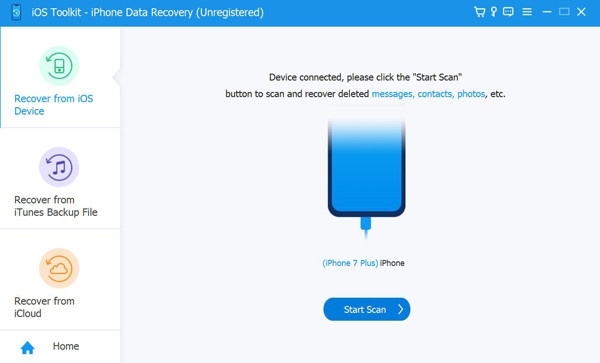
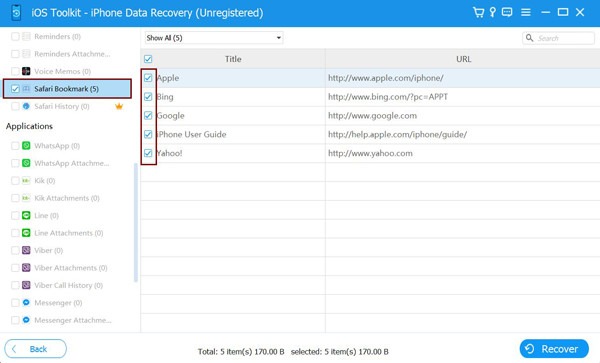
Βήμα 3Όλα τα δεδομένα θα κατηγοριοποιηθούν και θα εμφανιστούν. Χρησιμοποιήστε φίλτρα για να αρχειοθετήστε τα μηνύματα του iPhone σας και ανακτήστε τα διαγραμμένα μηνύματα κειμένου στο iPhone σας.
Μέρος 3: Από το iCloud: Ανάκτηση διαγραμμένων μηνυμάτων κειμένου από αντίγραφο ασφαλείας
Ένας άλλος τρόπος για να ανακτήσετε τα διαγραμμένα μηνύματα κειμένου είναι να χρησιμοποιήσετε το αντίγραφο ασφαλείας που δημιουργήθηκε μέσω του iCloud. Ωστόσο, η προϋπόθεση για αυτήν τη μέθοδο είναι να έχετε δημιουργήσει προηγουμένως ένα αντίγραφο ασφαλείας iCloud για τα μηνύματα κειμένου σας. Ταυτόχρονα, πρέπει να βεβαιωθείτε ότι το μήνυμα κειμένου που θέλετε έχει πράγματι δημιουργηθεί αντίγραφο ασφαλείας, για να αποφύγετε τυχόν περιττή απώλεια των υπαρχόντων δεδομένων σας, επειδή αυτή η μέθοδος απαιτεί επαναφορά της συσκευής και αντικατάσταση των τρεχόντων δεδομένων με περιεχόμενο αντιγράφου ασφαλείας.
Αρχικά, πρέπει να ελέγξετε αν έχετε δημιουργία αντιγράφων ασφαλείας όλων των μηνυμάτων κειμένου σας στο iPhone σας μέσω iCloud:
Βήμα 1Ανοίξτε τις "Ρυθμίσεις" στο iPhone σας και πατήστε το κουμπί "Apple ID" στο επάνω μέρος.
Βήμα 2Πατήστε το κουμπί "iCloud" και ανοίξτε μια νέα σελίδα όπου μπορείτε να διαχειριστείτε το iCloud σας.
Βήμα 3Πατήστε το κουμπί "Δείτε όλα" για να ελέγξετε όλες τις πληροφορίες σχετικά με το αντίγραφο ασφαλείας iCloud.
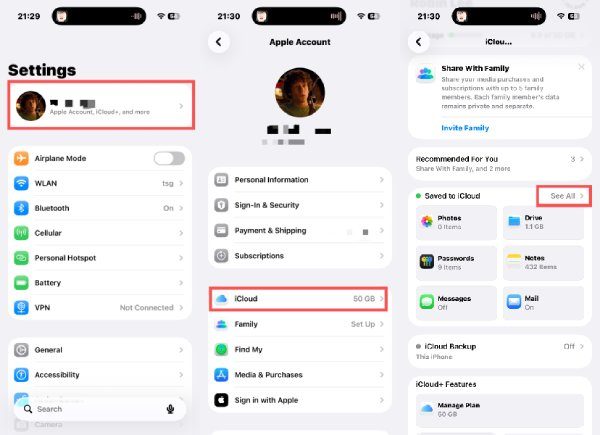
Προειδοποίηση: Εάν δεν έχουν δημιουργηθεί αντίγραφα ασφαλείας των μηνυμάτων σας στο παρελθόν, αυτό σημαίνει ότι τα διαγραμμένα μηνύματα κειμένου δεν αποθηκεύονται. Δεν μπορείτε να ανακτήσετε τα διαγραμμένα μηνύματα κειμένου από το αντίγραφο ασφαλείας iCloud. Δεν χρειάζεται να επαναφέρετε το iPhone.
Για να δημιουργήσετε το αντίγραφο ασφαλείας iCloud των Μηνυμάτων για το μέλλον, μπορείτε να κάνετε τα εξής:
Βήμα 4Στην καρτέλα "iCloud", πατήστε το κουμπί "Μηνύματα στο iCloud".
Βήμα 5Πατήστε το κουμπί "Χρήση σε αυτό το iPhone" για να δημιουργήσετε ένα αντίγραφο ασφαλείας των Μηνυμάτων σας στο iPhone σας.
Βήμα 6Πατήστε το κουμπί "Συγχρονισμός τώρα" και η διαδικασία δημιουργίας αντιγράφου ασφαλείας θα ξεκινήσει αυτόματα.
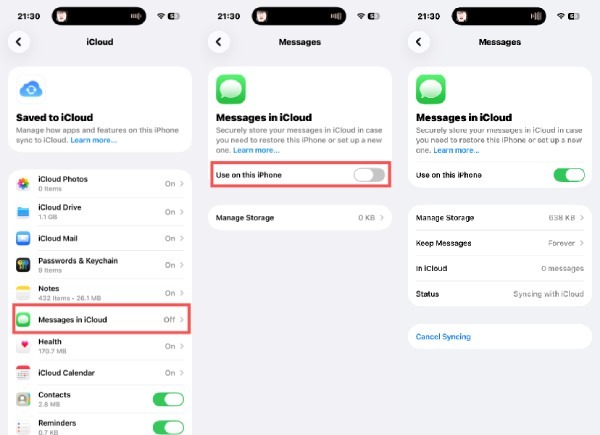
Για όσους είναι 100% σίγουροι ότι τα διαγραμμένα μηνύματα κειμένου έχουν δημιουργηθεί αντίγραφα ασφαλείας μέσω iCloud, μπορείτε να επαναφέρετε το iPhone σας και να τα ανακτήσετε από το αντίγραφο ασφαλείας iCloud. Για να επαναφέρετε το iPhone σας, ανοίξτε τις "Ρυθμίσεις" > "Μεταφορά ή επαναφορά iPhone" > "Διαγραφή όλου του περιεχομένου και των ρυθμίσεων". Στη συνέχεια, ακολουθήστε τις οδηγίες για να επαναφέρετε το iPhone σας.
Προειδοποίηση ξανά: Αυτή η ενέργεια διαγράφει όλα τα δεδομένα από το iPhone σας. Βεβαιωθείτε ότι έχετε δημιουργήσει αντίγραφο ασφαλείας πριν ξεκινήσετε αυτήν τη διαδικασία.
Μέρος 4: Ανάκτηση διαγραμμένων μηνυμάτων κειμένου από το iPhone χρησιμοποιώντας το iTunes
Το iTunes επιτρέπει την ανάκτηση διαγραμμένων μηνυμάτων κειμένου μέσω τοπικών αντιγράφων ασφαλείας που είναι αποθηκευμένα σε έναν υπολογιστή. Με την επαναφορά ενός iPhone από ένα υπάρχον αντίγραφο ασφαλείας του iTunes, τα διαγραμμένα μηνύματα κειμένου μπορούν να ανακτηθούν εάν είχαν δημιουργηθεί αντίγραφα ασφαλείας προηγουμένως. Αυτή η μέθοδος δεν βασίζεται στην πρόσβαση στο διαδίκτυο, αλλά μπορεί να αντικαταστήσει τα τρέχοντα δεδομένα, επομένως είναι καλύτερο να χρησιμοποιείται όταν η ανάκτηση μηνυμάτων είναι η προτεραιότητα. Αλλά βεβαιωθείτε ότι τα διαγραμμένα μηνύματα κειμένου από το iPhone σας έχουν δημιουργηθεί αντίγραφα ασφαλείας στο παρελθόν.
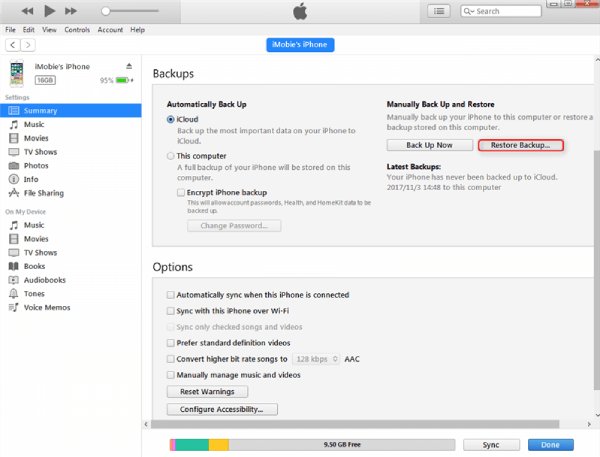
Βήμα 1Ανοίξτε το iTunes και συνδέστε το iPhone σας στον υπολογιστή σας χρησιμοποιώντας ένα καλώδιο USB. Στην καρτέλα "Σύνοψη", κάντε κλικ στο κουμπί "Επαναφορά αντιγράφων ασφαλείας...".
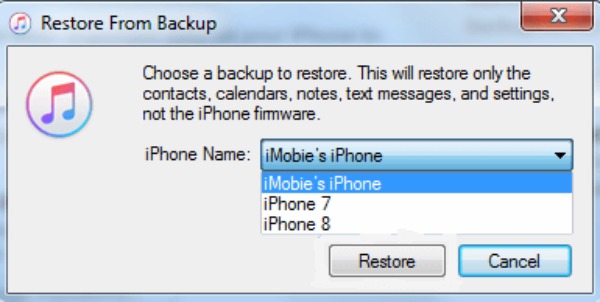
Βήμα 2Στο αναδυόμενο παράθυρο, κάντε κλικ στο κουμπί "Όνομα iPhone" για να επιλέξετε το αντίγραφο ασφαλείας όπου αποθηκεύονται τα διαγραμμένα μηνύματα κειμένου.
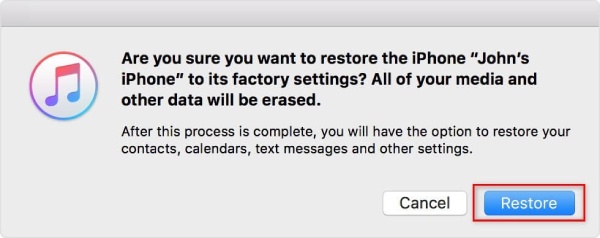
Βήμα 3Τέλος, κάντε κλικ στο κουμπί "Επαναφορά" για να επαναφέρετε το iPhone σας και Λήψη μηνυμάτων κειμένου από iPhone σε Mac πάλι.
Μέρος 5: Συχνές ερωτήσεις σχετικά με τον τρόπο ανάκτησης διαγραμμένων μηνυμάτων κειμένου στο iPhone
-
1. Μπορούν τα διαγραμμένα μηνύματα κειμένου να ανακτηθούν χωρίς αντίγραφο ασφαλείας;
Σε ορισμένες περιπτώσεις, ναι. Εάν τα μηνύματα διαγράφηκαν πρόσφατα, ενδέχεται να εξακολουθούν να είναι διαθέσιμα στην ενότητα "Πρόσφατα διαγραμμένα" στις υποστηριζόμενες εκδόσεις iOS. Μόλις λήξει αυτή η περίοδος, η ανάκτηση χωρίς αντίγραφο ασφαλείας γίνεται πιο δύσκολη. Σε τέτοιες περιπτώσεις, ένα επαγγελματικό εργαλείο ανάκτησης δεδομένων μπορεί να βοηθήσει στη σάρωση της συσκευής για δεδομένα μηνυμάτων που μπορούν να ανακτηθούν.
-
2. Η ανάκτηση μηνυμάτων κειμένου θα αντικαταστήσει τα τρέχοντα δεδομένα στο iPhone;
Αυτό εξαρτάται από τη μέθοδο ανάκτησης που χρησιμοποιείται. Η επαναφορά μηνυμάτων από ένα αντίγραφο ασφαλείας iCloud ή iTunes συνήθως αντικαθιστά τα υπάρχοντα δεδομένα με το περιεχόμενο του αντιγράφου ασφαλείας. Τα εργαλεία επιλεκτικής ανάκτησης, από την άλλη πλευρά, έχουν σχεδιαστεί για την επαναφορά διαγραμμένων μηνυμάτων χωρίς να επηρεάζουν τα τρέχοντα αρχεία, φωτογραφίες ή συνομιλίες.
-
3. Για πόσο καιρό διατηρούνται τα διαγραμμένα μηνύματα κειμένου σε ένα iPhone;
Σε νεότερες εκδόσεις iOS, τα διαγραμμένα μηνύματα αποθηκεύονται συνήθως στον φάκελο "Πρόσφατα διαγραμμένα" για έως και 30 ημέρες. Μετά από αυτήν την περίοδο, καταργούνται οριστικά από την εφαρμογή Μηνύματα. Μόλις διαγραφούν οριστικά, οι επιλογές ανάκτησης βασίζονται σε αντίγραφα ασφαλείας ή σε προηγμένο λογισμικό ανάκτησης.
συμπέρασμα
Ανάκτηση διαγραμμένων μηνυμάτων κειμένου σε iPhone μπορούν να επιτευχθούν χρησιμοποιώντας τις ενσωματωμένες επιλογές. Ωστόσο, δεν λειτουργούν πάντα. Γι' αυτό χρειάζεστε ένα επαγγελματικό εργαλείο για δύσκολες καταστάσεις. 4 Easysoft iPhone Data Recovery μπορεί να σας βοηθήσει να αυξήσετε τις πιθανότητες επιτυχούς ανάκτησης διαγραμμένων μηνυμάτων κειμένου.
100% Secure
100% Secure
