
Επιδιόρθωση 150+ προβλημάτων συστήματος iOS χωρίς απώλεια δεδομένων.

Γιατί το iPhone μου κάνει συνεχώς επανεκκίνηση; 6 λύσεις που μπορείτε να δοκιμάσετε

αναρτήθηκε από Άλβιν Καντέρο προς την Ανάκτηση iOS 13 Μαρτίου 2026
Έχετε ποτέ απογοητευτεί από το δικό σας Το iPhone κλείνει και επανεκκινείται συνεχώς ξανά και ξανά; Είναι αρκετά ενοχλητικό, σωστά; Αυτό το συνηθισμένο πρόβλημα μπορεί να προκληθεί από διάφορους παράγοντες, αλλά μην ανησυχείτε! Σε αυτόν τον οδηγό, θα εξερευνήσουμε τις κύριες αιτίες των βρόχων επανεκκίνησης του iPhone και θα μοιραστούμε πρακτικές λύσεις που θα σας βοηθήσουν να επιλύσετε αυτό το πρόβλημα γρήγορα! Ας ρίξουμε μια πιο προσεκτική ματιά στο πώς να επαναφέρετε το iPhone σας σε ομαλή λειτουργία!
Λίστα οδηγών
Μέρος 1: Γιατί το iPhone μου συνεχίζει να επανεκκινείται Μέρος 2: 6 διορθώσεις που μπορείτε να δοκιμάσετε όταν το iPhone συνεχίζει να κάνει επανεκκίνηση Μέρος 3: Το iPhone εξακολουθεί να κάνει επανεκκίνηση; Αυτή η λύση μπορεί να σας βοηθήσει Μέρος 4: Συχνές ερωτήσεις σχετικά με το iPhone που κάνει επανεκκίνηση από μόνο τουΜέρος 1: Γιατί το iPhone μου συνεχίζει να επανεκκινείται
Για να διορθώσουμε το πρόβλημα, θα πρέπει να κατανοήσουμε γιατί το iPhone σας επανεκκινείται συνεχώς. Ακολουθούν ορισμένοι συνηθισμένοι λόγοι που προκαλούν το iPhone σας να κολλάει σε έναν βρόχο επανεκκίνησης.
Ενημερώσεις iOS
Πολλοί χρήστες διαπιστώνουν ότι το iPhone τους συνεχίζει να επανεκκινείται μετά από μια ενημέρωση iOS. Εάν η διαδικασία ενημέρωσης διακοπεί ή ολοκληρωθεί, μπορεί να προκύψουν σφάλματα ή σφάλματα που προκαλούν αστάθεια του συστήματος, με αποτέλεσμα συνεχείς επανεκκινήσεις.
Κακόβουλο λογισμικό
Παρόλο που το iOS έχει πολλούς περιορισμούς ασφαλείας, εξακολουθεί να υπάρχει πιθανότητα το iPhone σας να έχει υποστεί jailbreak από κακόβουλο λογισμικό, επιτρέποντας την εκτέλεση μη εξουσιοδοτημένου λογισμικού. Ορισμένες εφαρμογές τρίτων ενδέχεται να παρουσιάζουν διάφορα προβλήματα που προκαλούν επανειλημμένες επανεκκινήσεις του iPhone σας.
Σφάλματα λογισμικού
Σφάλματα λογισμικού, κατεστραμμένες εφαρμογές ή παγωμένες διεργασίες μπορούν μερικές φορές να προκαλέσουν συχνή επανεκκίνηση του iPhone. Αυτά τα σφάλματα μπορεί να προκύψουν λόγω παρωχημένων εφαρμογών, ελλιπών εγκαταστάσεων εφαρμογών ή διενέξεων μεταξύ εφαρμογών και συστήματος.
Ανεπαρκής αποθηκευτικός χώρος
Η αποθήκευση πάρα πολλών εφαρμογών, φωτογραφιών, βίντεο και αρχείων στο iPhone σας μπορεί να γεμίσει τον χώρο αποθήκευσης ή τη μνήμη του. Αυτό μπορεί να δυσκολέψει την ομαλή λειτουργία του iOS, με αποτέλεσμα το iPhone σας να επανεκκινείται συνεχώς.
Προβλήματα υλικού
Μερικές φορές, το πρόβλημα μπορεί να είναι πιο σοβαρό, όπως προβλήματα υλικού. Αυτό θα μπορούσε να περιλαμβάνει προβλήματα με την μπαταρία του iPhone σας, τα εσωτερικά εξαρτήματα ή φυσικές ζημιές. Ζημιές από νερό, υπερθέρμανση ή άλλοι περιβαλλοντικοί παράγοντες μπορούν επίσης να επηρεάσουν την απόδοση του συστήματος, προκαλώντας συνεχή επανεκκίνηση του iPhone σας.
Μέρος 2: 6 διορθώσεις που μπορείτε να δοκιμάσετε όταν το iPhone συνεχίζει να κάνει επανεκκίνηση
Γνωρίζοντας τους λόγους για τους οποίους το iPhone σας κλείνει και επανεκκινείται συνεχώς, μπορείτε να δοκιμάσετε τις ακόλουθες 6 λύσεις για να επιλύσετε το πρόβλημα.
Αναγκαστική επανεκκίνηση του iPhone σας
Η αναγκαστική επανεκκίνηση είναι ο πιο γρήγορος και αποτελεσματικός τρόπος. Εάν το iPhone σας κολλήσει σε έναν βρόχο επανεκκίνησης, ακολουθήστε τα παρακάτω βήματα για να το αναγκάσετε να το επανεκκινήσετε:
Για iPhone 8 και νεότερα μοντέλα:
Πατήστε και αφήστε το Ενταση πάνω κουμπί και μετά το Χαμήλωσε το κουμπί. Στη συνέχεια, πατήστε παρατεταμένα το Πλευρά κουμπί μέχρι να εμφανιστεί το λογότυπο της Apple.
Για iPhone 7/7 Plus:
Πατήστε παρατεταμένα και τα δύο Χαμήλωσε το και Πλευρά κουμπιά μέχρι να δείτε το λογότυπο της Apple.
Για iPhone 6 και παλαιότερα μοντέλα:
Πατήστε και κρατήστε πατημένο το Σπίτι κουμπί και το Ύπνος/Ξύπνημα κουμπιά μαζί μέχρι να εμφανιστεί το λογότυπο της Apple.
Ενημέρωση iOS και εφαρμογών
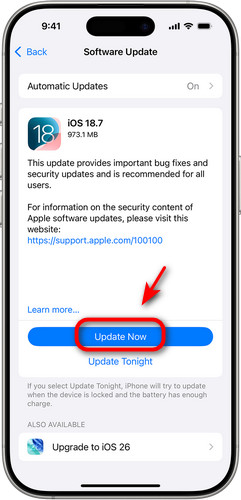
Η εκτέλεση παρωχημένων εκδόσεων ή εφαρμογών iOS μπορεί να προκαλέσει δυσλειτουργίες συστήματος και σφάλματα λογισμικού. Εάν το iPhone σας επανεκκινείται συνεχώς, ελέγξτε εάν η έκδοση ή οι εφαρμογές iOS σας έχουν ενημερωθεί στην πιο πρόσφατη έκδοση.
Ενημέρωση iOS:
Ανοιξε Ρυθμίσεις > Γενικός, πατήστε Ενημέρωση λογισμικούκαι πατήστε Λήψη και εγκατάσταση.
Ενημέρωση εφαρμογών:
Παω σε App Store > Ενημερώσεις και πατήστε Ενημέρωση όλων. Εναλλακτικά, μπορείτε να επιλέξετε τις εφαρμογές που θέλετε να ενημερώνετε μία προς μία.
Καθαρίστε τον χώρο αποθήκευσης
Εάν ο αποθηκευτικός χώρος του iPhone σας είναι περιορισμένος, μπορεί να προκληθούν προβλήματα απόδοσης, όπως πάγωμα ή επανεκκίνηση. Για να επιλύσετε αυτό το πρόβλημα, είναι σημαντικό να ελέγξετε πόσος αποθηκευτικός χώρος είναι διαθέσιμος και να ελευθερώσετε χώρο, εάν είναι απαραίτητο. Μεταβείτε στη διεύθυνση Ρυθμίσεις > Γενικός > Αποθήκευση iPhone. Μπορείτε να δείτε τη λίστα με τις εφαρμογές και τη χρήση του αποθηκευτικού χώρου τους. Διαγράψτε τις αχρησιμοποίητες εφαρμογές, τις παλιές λήψεις και τα μεγάλα αρχεία που δεν χρειάζεστε πλέον. ελευθερώστε χώρο αποθήκευσης στο iPhone σας.
Αφαίρεση κάρτας SIM
Εάν το iPhone σας αντιμετωπίζει πρόβλημα σύνδεσης με τον πάροχο ασύρματου δικτύου, ενδέχεται επίσης να έχει κολλήσει σε έναν κύκλο επανεκκίνησης. Σε αυτήν την περίπτωση, μπορείτε να δοκιμάσετε να απενεργοποιήσετε το iPhone σας, να αφαιρέσετε την κάρτα SIM και να την τοποθετήσετε ξανά για να επιλύσετε το πρόβλημα.
Επαναφορά όλων των ρυθμίσεων
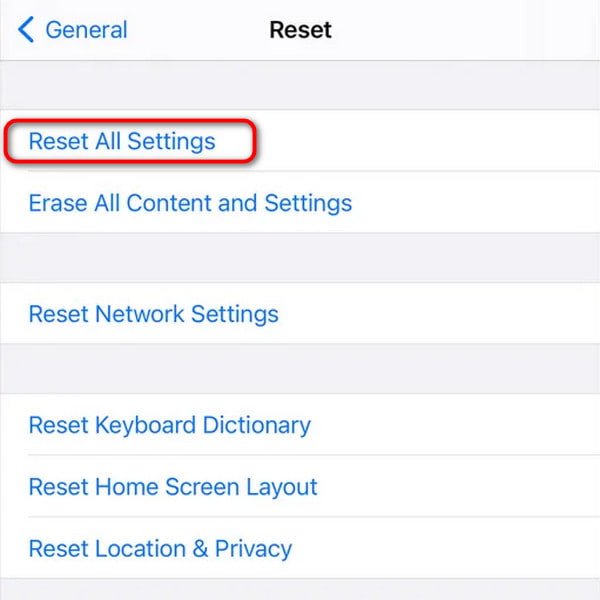
Η επαναφορά των ρυθμίσεων του iPhone σας μπορεί να επιλύσει προβλήματα λογισμικού χωρίς να διαγράψει τα δεδομένα σας. Αυτή η λύση θα επαναφέρει ρυθμίσεις όπως κωδικούς πρόσβασης Wi-Fi, ταπετσαρία, ρυθμίσεις οθόνης και προτιμήσεις απορρήτου, αλλά δεν θα διαγράψει φωτογραφίες, εφαρμογές ή άλλα δεδομένα στο iPhone σας.
Για να διορθώσετε το πρόβλημα επανεκκίνησης του iPhone, μεταβείτε στη διεύθυνση Ρυθμίσεις > Γενικός > Μεταφορά ή επαναφορά iPhone > Επαναφορά > Επαναφορά όλων των ρυθμίσεων.
Επαναφορά εργοστασιακών ρυθμίσεων για το iPhone σας
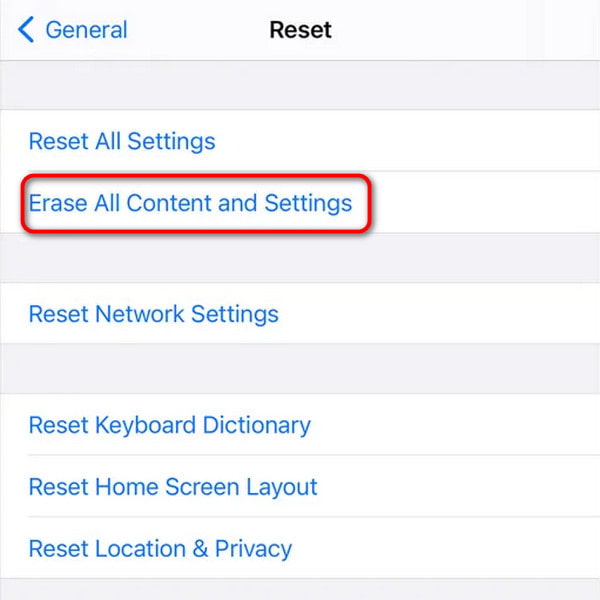
Εάν οι παραπάνω λύσεις δεν κατάφεραν να επιλύσουν το πρόβλημα, μπορείτε να δοκιμάσετε να επαναφέρετε το iPhone σας στις εργοστασιακές ρυθμίσεις. Αυτή η λύση θα διαγράψει όλα τα δεδομένα σας στο iPhone σας, επομένως συνιστάται να δημιουργήσετε αντίγραφα ασφαλείας των σημαντικών δεδομένων σας πριν προχωρήσετε. Μετά την επαναφορά, μπορείτε να επαναφέρετε το iPhone σας από αντίγραφο ασφαλείας.
Για να πραγματοποιήσετε επαναφορά εργοστασιακών ρυθμίσεων, μεταβείτε στη διεύθυνση Ρυθμίσεις > Γενικά > Μεταφορά ή Επαναφορά iPhone > Διαγραφή όλου του περιεχομένου και των ρυθμίσεωνκαι μετά πατήστε Συνεχίζω και ακολουθήστε τις οδηγίες στην οθόνη.
Μέρος 3: Το iPhone εξακολουθεί να κάνει επανεκκίνηση; Αυτή η λύση μπορεί να σας βοηθήσει
Εξακολουθεί να γίνεται επανεκκίνηση του iPhone σας αφού δοκιμάσετε όλες τις λύσεις; Μην ανησυχείτε! Αυτό το λογισμικό μπορεί να σας βοηθήσει να επιλύσετε το πρόβλημα! 4Easysoft Ανάκτηση Συστήματος iOS μπορεί να διορθώσει κάθε είδους προβλήματα iOS σε διάφορα σενάρια. Είτε το iPhone σας επανεκκινείται συνεχώς, κολλάει στο λογότυπο της Apple, παγώνει κατά τη διάρκεια μιας ενημέρωσης ή παρουσιάζει προβλήματα στην οθόνη, μπορεί να επιδιορθώσει το σύστημά σας με ασφάλεια και ταχύτητα.

Επίλυση προβλημάτων συσκευής, οθόνης, λειτουργίας iOS και iTunes.
Αναβάθμιση ή υποβάθμιση iOS 26 χωρίς jailbreaking.
Εισέλθετε ή κλείστε τη λειτουργία ανάκτησης και τη λειτουργία DFU δωρεάν.
Επαναφέρετε τις εργοστασιακές ρυθμίσεις του iPhone σας χωρίς κωδικό πρόσβασης.
100% Secure
100% Secure
Βήμα 1Εκκινήστε το λογισμικό και επιλέξτε Ανάκτηση συστήματος iOS από την κύρια διεπαφή. Συνδέστε το iPhone σας στον υπολογιστή μέσω καλωδίου USB και, στη συνέχεια, κάντε κλικ στο Αρχή κουμπί για να προχωρήσετε.

Βήμα 2Κάντε κλικ Δωρεάν γρήγορη επιδιόρθωση για να διορθώσετε ορισμένα απλά προβλήματα. Εάν αυτό δεν λύσει το πρόβλημα, πρέπει να κάνετε κλικ στο Διορθώσετε κουμπί για περαιτέρω επιδιορθώσεις.

Βήμα 3Επιλέγω Τυπική λειτουργία για να διορθώσετε απλά προβλήματα του συστήματος iOS χωρίς απώλεια δεδομένων.
Επιλέγω Προηγμένη λειτουργία για την επίλυση σοβαρών προβλημάτων συστήματος. Αυτή η λειτουργία θα διαγράψει όλα τα δεδομένα στη συσκευή σας, αλλά προσφέρει υψηλότερο ποσοστό επιτυχίας από την τυπική.

Βήμα 4Επιλέξτε την κατηγορία, τον τύπο και το μοντέλο της συσκευής σας. Επιλέξτε το υλικολογισμικό που ταιριάζει με την έκδοση iOS που διαθέτετε και κάντε κλικ στο Κατεβάστε. Μόλις ολοκληρωθεί η λήψη, κάντε κλικ στο Επόμενο κουμπί για να ξεκινήσει η διαδικασία επισκευής.

Μέρος 4: Συχνές ερωτήσεις σχετικά με το iPhone που κάνει επανεκκίνηση από μόνο του
-
Γιατί το iPhone μου επανεκκινείται συνεχώς;
Αυτό σημαίνει ότι το iPhone σας έχει κολλήσει σε έναν κύκλο επανεκκίνησης. Οι συνήθεις λόγοι περιλαμβάνουν κακές ενημερώσεις iOS, κακόβουλο λογισμικό, ανεπαρκή χώρο αποθήκευσης, σφάλματα λογισμικού ή ζημιές υλικού.
-
Πώς μπορώ να διακόψω έναν βρόχο επανεκκίνησης στο iPhone 14;
Μπορείτε να δοκιμάσετε αυτές τις λύσεις: (1) Κάντε αναγκαστική επανεκκίνηση του iPhone σας. (2) Ενημερώστε το iOS και τις εφαρμογές. (3) Καθαρίστε χώρο αποθήκευσης. (4) Αφαιρέστε την κάρτα SIM. (5) Επαναφέρετε όλες τις ρυθμίσεις. (6) Επαναφέρετε τις εργοστασιακές ρυθμίσεις του iPhone σας. Εάν όλες οι λύσεις δεν λειτουργούν, δοκιμάστε να χρησιμοποιήσετε ένα επαγγελματικό εργαλείο όπως το 4Easysoft iOS System Recovery.
-
Τι να κάνω αν το iPhone μου επανεκκινείται συνεχώς μετά από ζημιά από νερό;
Εάν το iPhone σας εξακολουθεί να είναι ενεργοποιημένο, απενεργοποιήστε το αμέσως για να αποφύγετε βραχυκυκλώματα. Χρησιμοποιήστε ένα στεγνό πανί για να σκουπίσετε τυχόν ορατό νερό και, στη συνέχεια, περιμένετε μέχρι να στεγνώσει εντελώς το iPhone σας πριν το ενεργοποιήσετε.
συμπέρασμα
Συμπέρασμα Συνοψίζοντας, αν σας Το iPhone επανεκκινείται συνεχώς, υπάρχουν αρκετές λύσεις που μπορείτε να δοκιμάσετε για να το επαναφέρετε. Εάν καμία από αυτές τις λύσεις δεν λειτουργήσει, μπορείτε να εξετάσετε το ενδεχόμενο χρήσης επαγγελματικών εργαλείων όπως το 4Easysoft iOS System Recovery για να διακόψετε τον βρόχο επανεκκίνησης. Εάν το πρόβλημα επιμένει, μπορείτε να επισκεφθείτε ένα Apple Store ή να επικοινωνήσετε με την Υποστήριξη της Apple για βοήθεια από ειδικούς!
