
 Για Windows
 Για Mac
 Δωρεάν διαδικτυακές λύσεις
Περιεχόμενο
Βασικά
Εισαγωγή
Το 4Easysoft iOS System Recovery για Mac θα σας βοηθήσει να διορθώσετε τυχόν προβλήματα του συστήματος iPhone/iPad/iPod και να επαναφέρετε τις συσκευές σας στην αρχική τους κατάσταση. Είτε το iPhone σας έχει προβλήματα με τη συσκευή, όπως απενεργοποιημένη οθόνη, εξάντληση μπαταρίας ή προβλήματα με το iTunes, συμπεριλαμβανομένου του προβλήματος συγχρονισμού και του σφάλματος σύνδεσης, αυτό το ισχυρό εργαλείο θα σας βοηθήσει να λύσετε τα προβλήματα. Με τις δύο διαφορετικές λειτουργίες επιδιόρθωσης, μπορείτε να διορθώσετε γρήγορα απλά προβλήματα ή να επανεγκαταστήσετε το υλικολογισμικό του συστήματος iOS για να επαναφέρετε πλήρως τη συσκευή σας σε μια νέα.
Κανω ΕΓΓΡΑΦΗ
Η δωρεάν δοκιμαστική έκδοση του 4Easysoft iOS System Recovery για Mac υποστηρίζει μόνο γρήγορες λύσεις για την επίλυση απλών προβλημάτων, όπως ξαφνικές διακοπές λειτουργίας ή παγώματος. Για να αποκτήσετε πρόσβαση στις πλήρεις λειτουργίες για την επίλυση όλων των προβλημάτων του συστήματος, πρέπει να κάνετε κλικ στο Αγορά στο επάνω δεξί μενού και αγοράστε την επιθυμητή άδεια χρήσης.

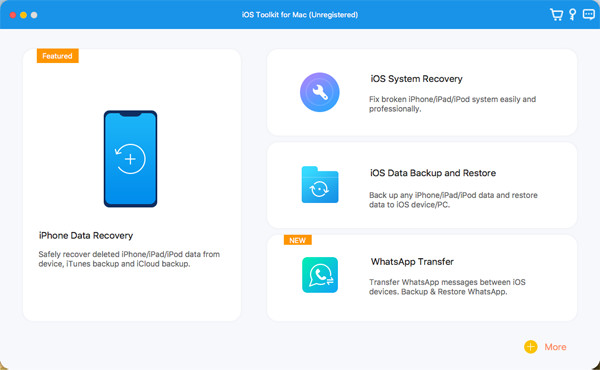
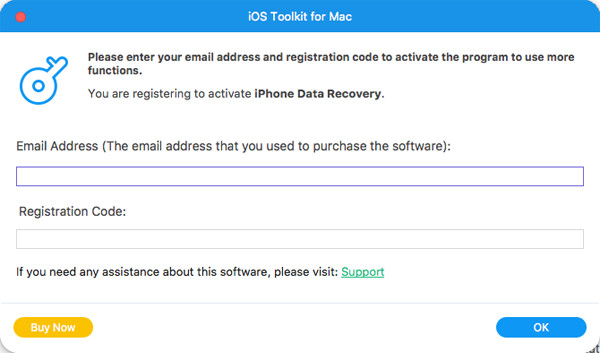
Μετά την αγορά, μπορείτε να κάνετε κλικ στο Μενού και το Κανω ΕΓΓΡΑΦΗ κουμπιά στην κύρια διεπαφή. Κάντε κλικ στο Κανω ΕΓΓΡΑΦΗ μετά την Επαναφορά Συστήματος iOS και εισαγάγετε τη διεύθυνση email σας και τον κωδικό εγγραφής που λάβατε. Τέλος, κάντε κλικ στο Εντάξει κουμπί για να ενεργοποιήσετε την πλήρη έκδοση.
Διορθώστε προβλήματα συστήματος
Η Αποκατάσταση Συστήματος iOS θα διορθώσει προβλήματα της συσκευής, της οθόνης, της λειτουργίας iOS και του iTunes, όπως μια συσκευή που έχει κολλήσει στο λογότυπο της Apple, μια μαύρη οθόνη, μια απενεργοποιημένη συσκευή, ένα σφάλμα ενημέρωσης και άλλα 50+ προβλήματα. Δεν χρειάζεται να επιλέξετε το μοντέλο, τον τύπο, την κατηγορία και οποιαδήποτε παράμετρο. Αυτό το πρόγραμμα θα το εντοπίσει και θα το διορθώσει αυτόματα με ένα κλικ. Ακολουθούν τα λεπτομερή βήματα:
Βήμα 1Εκκινήστε το 4Easysoft iOS Toolkit και κάντε κλικ στο Ανάκτηση συστήματος iOS κουμπί στην κύρια διεπαφή. Στη συνέχεια, πρέπει να συνδέσετε τη συσκευή σας iOS στον υπολογιστή μέσω καλωδίου USB. Μετά από αυτό, κάντε κλικ στο Αρχή για να συνεχίσετε και αυτό το πρόγραμμα θα εντοπίσει αυτόματα τη συσκευή σας.

Βήμα 2Όλες οι πληροφορίες σχετικά με τη συσκευή σας παρατίθενται στο πρόγραμμα. Μπορείτε να κάνετε κλικ στο Δωρεάν γρήγορη επιδιόρθωση για να διορθώσετε ορισμένα απλά ζητήματα, όπως παγωμένη οθόνη ή κατεστραμμένο σύστημα. Διαφορετικά, πρέπει να κάνετε κλικ στο Διορθώσετε κουμπί για περαιτέρω επιδιορθώσεις.

Βήμα 3Θα πρέπει να επιλέξετε την επιθυμητή λειτουργία από τυπική ή προηγμένη για να διορθώσετε προβλήματα iOS ανάλογα με τις ανάγκες σας. Επιλέξτε την επιθυμητή μετά από ενδελεχή εξέταση και κάντε κλικ στο Επιβεβαιώνω κουμπί για να συνεχίσετε.
Τυπική λειτουργία: Διορθώστε ένα απλό πρόβλημα συστήματος iOS της συσκευής σας και διατηρήστε όλα τα δεδομένα σε αυτήν.
Προηγμένη λειτουργία: Διορθώστε σοβαρά προβλήματα συστήματος στη συσκευή σας iOS και θα διαγράψετε όλα τα δεδομένα. Το ποσοστό επιτυχίας είναι υψηλότερο από το τυπικό.

Βήμα 4Πρέπει να επιλέξετε τη σωστή κατηγορία, τύπο και μοντέλο της συσκευής σας. Στη συνέχεια, επιλέξτε το επιθυμητό υλικολογισμικό με διαφορετικές εκδόσεις iOS και κάντε κλικ στο Κατεβάστε κουμπί. Με αυτόν τον τρόπο, μπορείτε επίσης να υποβαθμίσετε ή να αναβαθμίσετε την έκδοση iOS. Μετά από αυτό, κάντε κλικ στο Επόμενο κουμπί για να ξεκινήσει η επιδιόρθωση του συστήματος iOS σας.

Λύσεις σε διαφορετικά προβλήματα iOS
Επιδιόρθωση εφαρμογών iOS που δεν λειτουργούν
- Δεν είναι δυνατή η λήψη του Snapchat
- Το AirDrop δεν λειτουργεί
- Ο ήχος Facetime δεν λειτουργεί
- Το iMessage δεν στέλνει φωτογραφίες
- Οι χάρτες της Apple δεν λειτουργούν
- Hotspot δεν λειτουργεί στο iPhone
- Δεν εμφανίζονται οι επαφές WhatsApp
Επίλυση προβλημάτων που έχουν κολλήσει στο iOS
- Το iPhone έχει κολλήσει στην επαλήθευση της ενημέρωσης
- Το iPhone 12 έχει κολλήσει στο λογότυπο της Apple
- Το περιβάλλον χρήστη συστήματος δεν ανταποκρίνεται
- Το iPhone έχει κολλήσει στις ρυθμίσεις της Apple ID
- Το iPhone έχει κολλήσει στην προετοιμασία της ενημέρωσης
Επίλυση προβλήματος που δεν λειτουργεί το iOS
- Το iPhone 12 δεν ενεργοποιείται
- Ο φακός iPhone δεν λειτουργεί
- Τα AirPods δεν συνδέονται με το iPhone
- Η λειτουργία κατοπτρισμού οθόνης δεν λειτουργεί στο iPhone
- Ο ήχος κειμένου στο iPhone δεν λειτουργεί
Επίλυση προβλημάτων οθόνης iOS
- Πράσινη οθόνη iPhone
- Κόκκινη οθόνη iPhone
- Το iPhone κόλλησε στην οθόνη φόρτισης
- Λευκή οθόνη θανάτου στο iPhone 13
