
Ανακτήστε όλα τα δεδομένα από τις συσκευές iOS, το iTunes και το iCloud backup.

4 τρόποι για να ανακτήσετε μηνύματα WhatsApp με ή χωρίς αντίγραφο ασφαλείας

αναρτήθηκε από Άλβιν Καντέρο προς την Ανάκτηση iOS 6 Φεβρουαρίου 2026
Η απώλεια συνομιλιών στο WhatsApp μπορεί να μοιάζει με απώλεια ενός μέρους του ψηφιακού σας ιστορικού. Είτε διαγράψατε κατά λάθος μια συνομιλία είτε αντιμετωπίσατε κάποιο πρόβλημα με τη συσκευή σας, μπορείτε... ανάκτηση μηνυμάτων WhatsApp με τις ακόλουθες λύσεις. Ευτυχώς, πολλά εργαλεία ανάκτησης και ενσωματωμένα συστήματα προσφέρουν διάφορους τρόπους για να ανακτήσετε αυτά τα χαμένα μηνύματα. Με ή χωρίς δημιουργία αντιγράφων ασφαλείας, διαβάστε παρακάτω για να ανακτήσετε παλιές συνομιλίες στο WhatsApp σε συσκευές iPhone και Android.
Λίστα οδηγών
Πώς να ανακτήσετε όλα τα είδη μηνυμάτων WhatsApp χωρίς δημιουργία αντιγράφων ασφαλείας Πώς να ανακτήσετε μηνύματα WhatsApp από το iCloud δωρεάν Επαναφορά μηνυμάτων WhatsApp από το Google Drive για Android Επαναφορά μηνυμάτων WhatsApp χρησιμοποιώντας το τοπικό αντίγραφο ασφαλείας AndroidΠώς να ανακτήσετε όλα τα είδη μηνυμάτων WhatsApp χωρίς δημιουργία αντιγράφων ασφαλείας
Όταν συνειδητοποιήσετε ότι δεν υπάρχει αντίγραφο ασφαλείας στο cloud για να βασιστείτε για να ανακτήσετε διαγραμμένες συνομιλίες και μηνύματα στο WhatsApp, το εξειδικευμένο λογισμικό γίνεται ο έμπιστος φίλος σας. Ένας από τους καλύτερους συμμάχους για τη σάρωση δεδομένων-φάντασμα είναι 4 Easysoft iPhone Data Recovery. Αυτό το λογισμικό προσφέρει τεχνολογία βαθιάς σάρωσης, παρακάμπτοντας την ανάγκη για δημιουργία αντιγράφων ασφαλείας, επικοινωνώντας απευθείας με τη βάση δεδομένων του iPhone σας για την ανίχνευση διαγραμμένων συνομιλιών, καθώς και φωτογραφιών, βίντεο, επαφών και άλλων. Καθ' όλη τη διάρκεια της διαδικασίας, τα υπάρχοντα δεδομένα σας παραμένουν ανέπαφα και δεν διακυβεύεται η ποιότητα. Είτε η συσκευή σας έχει υποστεί ζημιά είτε πατήσατε κατά λάθος το κουμπί διαγραφής γρήγορα, μπορείτε να ανακτήσετε τα χαμένα μηνύματα WhatsApp με υψηλό ποσοστό επιτυχίας.

Ανακτήστε μηνύματα, φωτογραφίες και συνημμένα WhatsApp από τη συσκευή.
Υποστηρίζονται οι πιο πρόσφατες εκδόσεις iOS και μοντέλα iPhone.
Δείτε σε προεπισκόπηση συγκεκριμένες συνομιλίες πριν ολοκληρώσετε τη διαδικασία ανάκτησης.
Προσφέρει τρεις ευέλικτες λειτουργίες: χωρίς δημιουργία αντιγράφων ασφαλείας, δημιουργία αντιγράφων ασφαλείας iTunes και δημιουργία αντιγράφων ασφαλείας iCloud.
100% Secure
100% Secure
Βήμα 1Ανοίξτε το 4Easysoft iPhone Data Recovery στον επιτραπέζιο υπολογιστή σας. Συνδέστε το iPhone σας στον υπολογιστή χρησιμοποιώντας ένα καλώδιο USB και, όταν σας ζητηθεί στην οθόνη του τηλεφώνου σας, πατήστε "Αξιόπιστο" για να επιτρέψετε την πρόσβαση.

Βήμα 2Μόλις το λογισμικό αναγνωρίσει τη συσκευή iOS σας, επιλέξτε "iPhone Data Recovery" από την ενότητα. Επιλέξτε τη λειτουργία "Recover from iOS Device". Κάντε κλικ στο κουμπί "Start Scan" για να αναζητήσετε το μήνυμα WhatsApp που λείπει.

Βήμα 3Αφού ολοκληρωθεί η διαδικασία σάρωσης, περιηγηθείτε στις κατηγορίες στα αριστερά και κάντε κλικ στο "WhatsApp". Κάντε προεπισκόπηση των μηνυμάτων ή των πολυμέσων που χρειάζεστε για ανάκτηση, επιλέξτε τα πλαίσια. Τέλος, κάντε κλικ στο κουμπί "Ανάκτηση" για να εξαγάγετε το ιστορικό συνομιλιών WhatsApp στον υπολογιστή σας.

100% Secure
100% Secure
Πώς να ανακτήσετε μηνύματα WhatsApp από το iCloud δωρεάν
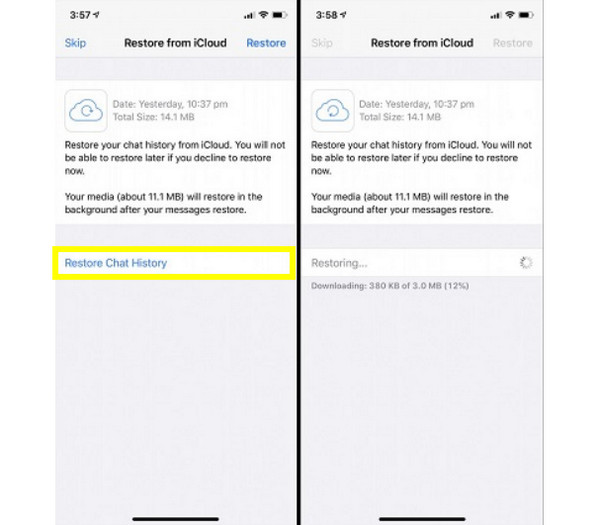
Μεταβαίνοντας σε ενσωματωμένες υπηρεσίες cloud, το iPhone βρίσκει ένα δίχτυ ασφαλείας στο iCloud της Apple. Η Apple διαθέτει απρόσκοπτη ενσωμάτωση μεταξύ WhatsApp και iCloud, βοηθώντας σας στην εύκολη ανάκτηση των διαγραμμένων μηνυμάτων του WhatsApp. Εδώ, ολόκληρα τα μηνύματά σας αντικατοπτρίζονται ξανά στο τηλέφωνό σας κατά τη διάρκεια μιας νέας εγκατάστασης. Δεδομένου ότι η διαδικασία λαμβάνει χώρα στο cloud, βεβαιωθείτε ότι έχετε ένα σταθερό δίκτυο για να αποφύγετε την καταστροφή δεδομένων. Επίσης, προετοιμάστε την πιο πρόσφατη έκδοση. Δημιουργία αντιγράφων ασφαλείας WhatsApp.
Βήμα 1Μεταβείτε στις ρυθμίσεις του WhatsApp στο τηλέφωνό σας, μεταβείτε στις "Συνομιλίες" και, στη συνέχεια, στην επιλογή "Αντίγραφα ασφαλείας συνομιλίας" για να βεβαιωθείτε ότι υπάρχει αντίγραφο ασφαλείας. Στη συνέχεια, απεγκαταστήστε την εφαρμογή και, στη συνέχεια, εγκαταστήστε την ξανά από το App Store.
Βήμα 2Μετά από λίγο, ξεκινήστε το WhatsApp και επιβεβαιώστε τον αριθμό τηλεφώνου που χρησιμοποιήθηκε για το αντίγραφο ασφαλείας.
Βήμα 3Μόλις εμφανιστεί η προτροπή, πατήστε "Επαναφορά ιστορικού συνομιλιών" για να ξεκινήσετε τη λήψη από το iCloud.
Επαναφορά μηνυμάτων WhatsApp από το Google Drive για Android
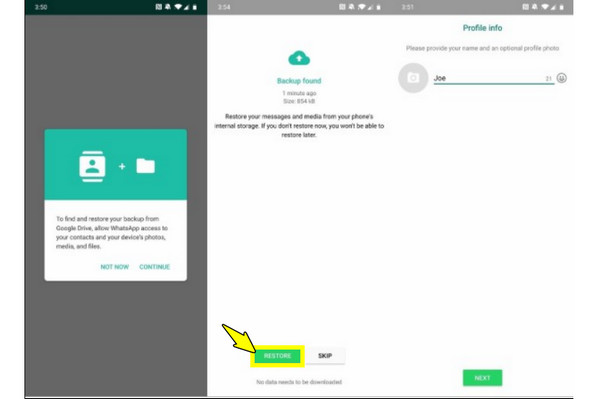
Οι χρήστες Android μπορούν να βασίζονται στο Google Drive για την ανάκτηση μηνυμάτων WhatsApp. Μπορείτε μεταφορά συνομιλιών WhatsApp από Android σε iPhone, ή να τα επαναφέρετε μετά από επαναφορά εργοστασιακών ρυθμίσεων σε Android. Χρησιμοποιώντας το Google Drive, εντοπίζει αυτόματα το αντίγραφο ασφαλείας που είναι συνδεδεμένο στον λογαριασμό σας Gmail μόλις συνδεθείτε. Ακολουθούν τα βήματα για το πώς να ανακτήσετε τα χαμένα μηνύματα WhatsApp σε Android:
Βήμα 1Απεγκαταστήστε πρώτα το WhatsApp από τις "Ρυθμίσεις" της συσκευής σας και, στη συνέχεια, από τις "Εφαρμογές". Βεβαιωθείτε ότι η συσκευή σας Android είναι συνδεδεμένη σε έναν συγκεκριμένο Λογαριασμό Google όπου δημιουργείται το αντίγραφο ασφαλείας.
Βήμα 2Επανεγκαταστήστε το WhatsApp και, στη συνέχεια, εκκινήστε το. Επαληθεύστε τον αριθμό σας και επιτρέψτε όλα τα δικαιώματα πρόσβασης στο Google Drive.
Βήμα 3Αφού βρείτε το αντίγραφο ασφαλείας, πατήστε "Επαναφορά" και περιμένετε να ολοκληρωθεί η διαδικασία πριν πατήσετε "Επόμενο".
Επαναφορά μηνυμάτων WhatsApp χρησιμοποιώντας το τοπικό αντίγραφο ασφαλείας Android
Οι συσκευές Android δημιουργούν αυτόματα ένα τοπικό αρχείο αντιγράφων ασφαλείας κάθε μέρα, αποθηκεύοντας τα δεδομένα σας απευθείας στη μνήμη του τηλεφώνου σας. Με αυτό το αρχείο, μπορείτε εύκολα να ανακτήσετε μηνύματα WhatsApp που έχουν διαγραφεί νωρίτερα την ίδια ημέρα. Δεδομένου ότι αυτά τα αρχεία διατηρούνται ως κρυπτογραφημένες βάσεις δεδομένων, μπορείτε στην πραγματικότητα να επιλέξετε αυτά που θα επαναφέρετε από μια συγκεκριμένη ημερομηνία μετονομάζοντας τα αρχεία χειροκίνητα. Δείτε πώς λειτουργεί η ανάκτηση μηνυμάτων WhatsApp:
Βήμα 1Ανοίξτε τη Διαχείριση Αρχείων σας και κατευθυνθείτε στην επιλογή "Εσωτερικός Χώρος Αποθήκευσης", έπειτα από το "Android" στο "Πολυμέσα", επιλέξτε "com.whatsapp" και, στη συνέχεια, από το "WhatsApp" στο "Βάσεις Δεδομένων".
Βήμα 2Εντοπίστε το αντίγραφο ασφαλείας που θέλετε να επαναφέρετε και μετονομάστε το σε "msgstore.db.crypt14". Στη συνέχεια, απεγκαταστήστε την εφαρμογή και εγκαταστήστε την ξανά από το Play Store.
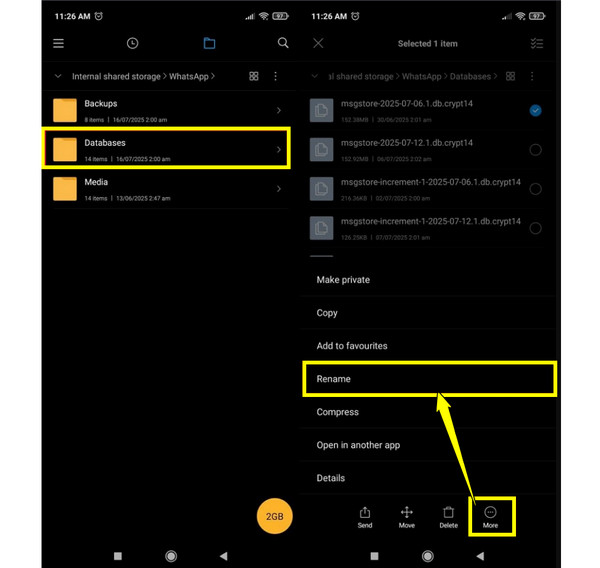
Βήμα 3Στη συνέχεια, εκκινήστε την εφαρμογή και ελέγξτε ξανά τον αριθμό σας. Όταν σας ζητηθεί επαναφορά, θα εντοπίσει αυτόματα το τοπικό αρχείο αντί για το cloud. Πατήστε "Επαναφορά".
συμπέρασμα
Συνοψίζοντας, η απώλεια μηνυμάτων WhatsApp δεν αποτελεί μόνιμο εμπόδιο. Είτε είστε χρήστης iPhone είτε Android, η χρήση των αναφερόμενων εργαλείων θα σας βοηθήσει να ανακτήσετε τα μηνύματα WhatsApp. Αν και αποτελεσματική, η καλύτερη άμυνα είναι η τακτική δημιουργία αντιγράφων ασφαλείας για να βεβαιωθείτε ότι οι συνομιλίες σας αποθηκεύονται στο cloud. Αλλά αν δεν υπάρχει αντίγραφο ασφαλείας στο iPhone σας ή οι τυπικές μέθοδοι δεν βοηθήσουν, επαναφορά χαμένων μηνυμάτων WhatsApp και άλλα δεδομένα με 4 Easysoft iPhone Data Recovery. Αυτό το λογισμικό ανάκτησης WhatsApp έχει σχεδιαστεί για να χειρίζεται μια σειρά από σενάρια απώλειας δεδομένων σε συσκευές iOS. Με το υψηλό ποσοστό επιτυχίας και την υποστήριξη για όλες τις εκδόσεις iOS, αποτελεί μια εξαιρετική προσθήκη στα εργαλεία σας για να ανακτήσετε τα δεδομένα σας γρήγορα και με ασφάλεια.
100% Secure
100% Secure
