
Ανακτήστε διαγραμμένα/χαμένα δεδομένα από PC/Mac, σκληρό δίσκο, USB, κάρτα SD και πολλά άλλα.

3 τρόποι για να ανακτήσετε διαγραμμένο βίντεο από το iPhone [μετά από 30 ημέρες]

αναρτήθηκε από Paula Pailaga προς την Ανάκτηση iOS 31 Δεκεμβρίου 2025
Η τυχαία διαγραφή βίντεο από το iPhone είναι ένα αγχωτικό σενάριο. Τα καλά νέα είναι ότι ανάλογα με το πώς και πότε διαγράφηκαν τα βίντεο, μπορείτε να Ανάκτηση διαγραμμένων βίντεο από το iPhone μόνοι σας. Πώς; Αυτός ο οδηγός εξηγεί εάν μπορούν να αποκατασταθούν αυτά τα διαγραμμένα βίντεο και μοιράζεται 3 πρακτικούς, εύκολους τρόπους για να ανακτήσετε πρόσφατα και μόνιμα διαγραμμένα βίντεο από το iPhone. Ως επιπλέον βοήθεια, σας περιμένει μια χρήσιμη συμβουλή για να αποτρέψετε μόνιμη απώλεια στο μέλλον.
Λίστα οδηγών
Μπορούν να ανακτηθούν τα διαγραμμένα βίντεο από το iPhone; Άμεση επαναφορά βίντεο από το πρόσφατα διαγραμμένο άλμπουμ του iPhone Πώς να ανακτήσετε με ασφάλεια τα διαγραμμένα βίντεο από το iPhone Βήματα για την επαναφορά διαγραμμένων βίντεο από αντίγραφα ασφαλείας iTunes/iCloud Συμβουλή μπόνους: Απλά κόλπα για να αποτρέψετε τη μόνιμη διαγραφή βίντεο στο iPhoneΜπορούν να ανακτηθούν τα διαγραμμένα βίντεο από το iPhone;
Πριν δοκιμάσετε οποιαδήποτε μέθοδο ανάκτησης διαγραμμένων βίντεο, είναι σημαντικό να κατανοήσετε εάν η ανάκτηση βίντεο iPhone είναι πράγματι δυνατή. Η απάντηση είναι ναι, τα διαγραμμένα βίντεο μπορούν να ανακτηθούν, αλλά η επιτυχής διαδικασία εξαρτάται από το πώς και πότε διαγράφηκαν τα βίντεο.
Άμεση επαναφορά βίντεο από το πρόσφατα διαγραμμένο άλμπουμ του iPhone
Όταν διαγράφετε βίντεο, δεν καταργούνται αμέσως. Τα διαγραμμένα βίντεο iPhone θα αποθηκευτούν προσωρινά στο άλμπουμ "Πρόσφατα διαγραμμένα". Διακόψτε την αποθήκευση νέων αρχείων στον ίδιο χώρο αποθήκευσης. Ακολουθήστε τα παρακάτω βήματα για να ανακτήσετε τα διαγραμμένα βίντεο από τον φάκελο "Πρόσφατα διαγραμμένα" του iPhone.
Βήμα 1Μέσα στην εφαρμογή Φωτογραφίες στο iPhone σας, κατευθυνθείτε στην καρτέλα "Άλμπουμ", κάντε κύλιση προς τα κάτω και εκεί πατήστε "Πρόσφατα διαγραμμένα".
Βήμα 2Στη συνέχεια, βρείτε το διαγραμμένο βίντεο που θέλετε να ανακτήσετε.
Βήμα 3Πατήστε «Επιλογή», ελέγξτε το βίντεο και, στη συνέχεια, πατήστε «Ανάκτηση».
Βήμα 4Επιβεβαιώστε το και το βίντεο θα επαναφερθεί στη βιβλιοθήκη σας.
Πώς να ανακτήσετε με ασφάλεια τα διαγραμμένα βίντεο από το iPhone
Ας υποθέσουμε ότι τα βίντεο δεν βρίσκονται πλέον στο άλμπουμ "Πρόσφατα διαγραμμένα". Η επόμενη καλύτερη επιλογή για την ανάκτηση διαγραμμένων βίντεο από το iPhone είναι να χρησιμοποιήσετε ένα επαγγελματικό εργαλείο ανάκτησης, όπως 4 Easysoft iPhone Data RecoveryΤο λογισμικό έχει σχεδιαστεί για να ανακτά μόνιμα διαγραμμένα βίντεο απευθείας από τον χώρο αποθήκευσης χωρίς να επηρεάζει τα υπάρχοντα δεδομένα. Υποστηρίζει πολλαπλούς τύπους δεδομένων, εκτός από βίντεο, όπως φωτογραφίες, μηνύματα και αρχεία εφαρμογών. Επιπλέον, σας επιτρέπει να κάνετε προεπισκόπηση βίντεο πριν από την επαναφορά, ώστε να ανακτάτε μόνο ό,τι ακριβώς χρειάζεστε στη συσκευή iOS σας.

Ανακτήστε μόνιμα διαγραμμένα βίντεο από το iPhone, μαζί με φωτογραφίες, επαφές κ.λπ.
Εκτελέστε γρήγορη, ασφαλή και σταθερή σάρωση, διασφαλίζοντας ότι δεν θα επηρεαστούν άλλα δεδομένα.
Συμβατό με όλα τα μοντέλα iPhone και τις πιο πρόσφατες εκδόσεις iOS χωρίς περιορισμούς.
Σας επιτρέπει να κάνετε προεπισκόπηση βίντεο πριν από την επαναφορά, ώστε να ανακτάτε μόνο τα αρχεία που χρειάζεστε.
100% Secure
100% Secure
Βήμα 1Ξεκινήστε το 4Easysoft iPhone Data Recovery. Συνδέστε το iPhone σας στον υπολογιστή χρησιμοποιώντας ένα καλώδιο USB με φωτισμό. Όταν δείτε το μήνυμα, πατήστε το κουμπί "Αξιόπιστο" για επιβεβαίωση.

Βήμα 2Επιλέξτε τη λειτουργία «Ανάκτηση Δεδομένων iPhone» και επιλέξτε «Ανάκτηση από Συσκευή iOS». Κάντε κλικ στην επιλογή «Έναρξη Σάρωσης» για να ξεκινήσετε μια εις βάθος σάρωση του iPhone σας, η οποία μπορεί να εντοπίσει τα μόνιμα διαγραμμένα βίντεό σας.

Βήμα 3Μεταβείτε στην κατηγορία "Βίντεο" για να βρείτε τα διαγραμμένα βίντεό σας. Κάντε προεπισκόπηση. Στη συνέχεια, κάντε κλικ στο κουμπί "Ανάκτηση" για να ανακτήσετε τα οριστικά διαγραμμένα βίντεο από το iPhone στον υπολογιστή.

100% Secure
100% Secure
Βήματα για την επαναφορά διαγραμμένων βίντεο από αντίγραφα ασφαλείας iTunes/iCloud
Τέλος, αν δημιουργείτε τακτικά αντίγραφα ασφαλείας της συσκευής σας, η ανάκτηση διαγραμμένων βίντεο από το iPhone χρησιμοποιώντας το iTunes ή το iCloud backup είναι μια άλλη αξιόπιστη λύση. Αυτή η μέθοδος λειτουργεί άψογα αν το αντίγραφο ασφαλείας δημιουργήθηκε πριν από την αφαίρεση των βίντεο. Ωστόσο, λάβετε υπόψη ότι η επαναφορά διαγραμμένων βίντεο από το iPhone χρησιμοποιώντας αυτά τα αντίγραφα ασφαλείας ενδέχεται να αντικαταστήσει τα υπάρχοντα δεδομένα στη συσκευή σας. Αν δεν σας ενδιαφέρει αυτό, μπορείτε να Ανακτήστε μόνιμα διαγραμμένες φωτογραφίες στο iPhone χρησιμοποιώντας επίσης αντίγραφα ασφαλείας του iTunes και του iCloud.
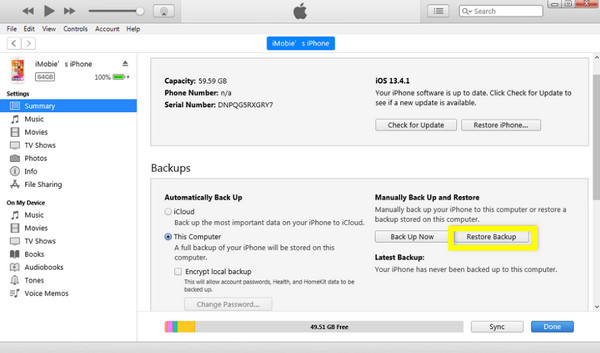
Ανάκτηση διαγραμμένων βίντεο από το αντίγραφο ασφαλείας του iTunes
- 1. Κατά τη σύζευξη του iPhone σας με έναν υπολογιστή.
- 2. Ανοίξτε το iTunes, επιλέξτε το εικονίδιο της συσκευής σας παραπάνω και, στη συνέχεια, κάντε κλικ στην επιλογή "Επαναφορά αντιγράφων ασφαλείας".
- 3. Στη συνέχεια, επιλέξτε ένα αντίγραφο ασφαλείας που δημιουργήθηκε πριν από την αφαίρεση των βίντεο.
- 4. Κάντε κλικ στην επιλογή «Επαναφορά» και περιμένετε να ολοκληρωθεί η διαδικασία.
Ανάκτηση διαγραμμένων βίντεο από το αντίγραφο ασφαλείας iCloud
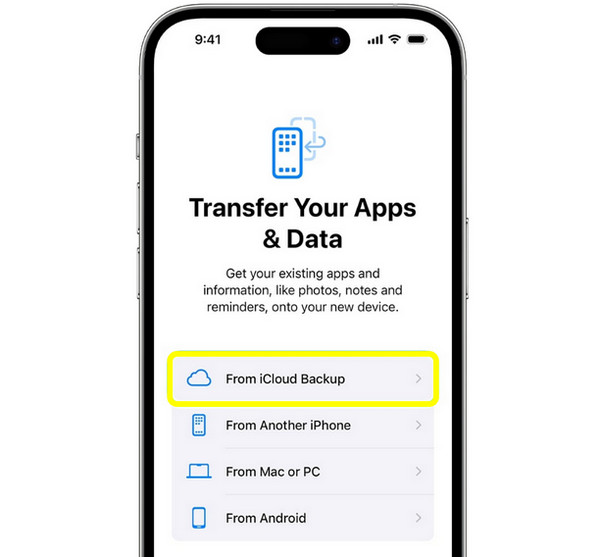
- 1. Στο iPhone σας, μεταβείτε στις «Ρυθμίσεις», έπειτα στις «Γενικά» και επιλέξτε «Μεταφορά ή Επαναφορά iPhone».
- 2. Εκεί, πατήστε στο "Διαγραφή Όλου Περιεχομένου και Ρυθμίσεων".
- 3. Τώρα, κατά τη διάρκεια της ρύθμισης, επιλέξτε "Επαναφορά από αντίγραφο ασφαλείας iCloud".
- 4. Συνδεθείτε με το Apple ID σας, επιλέξτε το πρόσφατο αντίγραφο ασφαλείας και περιμένετε να ολοκληρωθεί.
Συμβουλή μπόνους: Απλά κόλπα για να αποτρέψετε τη μόνιμη διαγραφή βίντεο στο iPhone
Η προστασία των βίντεό σας πριν χαθούν για πάντα είναι εξίσου σημαντική με το να γνωρίζετε πώς να ανακτήσετε τα διαγραμμένα βίντεο από το iPhone. Ευτυχώς, υπάρχουν εύκολα βήματα που μπορείτε να ακολουθήσετε για να αποτρέψετε την οριστική διαγραφή των βίντεο.
- • Ενεργοποιήστε τις Φωτογραφίες και τα Αντίγραφα Ασφαλείας iCloud. Ενεργοποιήστε τις Φωτογραφίες iCloud για να διασφαλίσετε ότι τα βίντεό σας θα μεταφορτωθούν αυτόματα στο iCloud αμέσως και θα αποθηκευτούν με ασφάλεια στο cloud.
- • Ελέγχετε τακτικά τις ρυθμίσεις δημιουργίας αντιγράφων ασφαλείας. Τα αντίγραφα ασφαλείας iCloud δημιουργούνται αυτόματα όταν η συσκευή iOS σας είναι συνδεδεμένη σε Wi-Fi, αλλά μόνο εάν είναι ενεργοποιημένα τα αντίγραφα ασφαλείας. (Δείτε λύσεις για Διόρθωση του αντιγράφου ασφαλείας iCloud που δεν λειτουργεί.)
- • Χρησιμοποιήστε τα αντίγραφα ασφαλείας του iTunes/Finder. Η δημιουργία αντιγράφων ασφαλείας του iPhone σας με το iTunes σε Windows/macOS Mojave ή Finder παρέχει ένα επιπλέον επίπεδο προστασίας.
- • Αποφύγετε τη διαγραφή πρόσφατα διαγραμμένων άλμπουμ. Όταν διαγράφετε ένα βίντεο στο iPhone, αυτό παραμένει στο άλμπουμ «Πρόσφατα διαγραμμένα» για έως και 30 ημέρες.
συμπέρασμα
Όπως δείχνει αυτός ο οδηγός Πώς να ανακτήσετε διαγραμμένα βίντεο από το iPhone μετά από 30 ημέρες, η τυχαία απώλεια βίντεο δεν θα είναι τόσο αγχωτική όσο πριν. Είτε τα βίντεο βρίσκονται ακόμα στο άλμπουμ "Πρόσφατα διαγραμμένα" είτε στο αντίγραφο ασφαλείας του iTunes ή του iCloud, μπορείτε να τα ανακτήσετε γρήγορα! Γνωρίζοντας εάν η ανάκτηση είναι εφικτή και έχοντας τη σωστή μέθοδο, θα βελτιώσετε τις πιθανότητες επαναφοράς των βίντεό σας. Εν τω μεταξύ, εάν τα βίντεό σας δεν είναι πλέον προσβάσιμα, ανακτήστε το ρυθμό χρησιμοποιώντας like. 4 Easysoft iPhone Data RecoveryΣας επιτρέπει να σαρώνετε με ασφάλεια το iPhone σας, να κάνετε προεπισκόπηση βίντεο και να επαναφέρετε μόνιμα διαγραμμένα αρχεία χωρίς να επηρεάζονται τα υπάρχοντα δεδομένα σας, καθιστώντας το την καλύτερη επιλογή για ανάκτηση.
100% Secure
100% Secure
