
Αξιόπιστος μετατροπέας, επεξεργαστής και συμπιεστής βίντεο για καθημερινές εργασίες.

6 κορυφαίοι τρόποι για να συνδυάσετε δύο βίντεο σε υπολογιστή/κινητό/πρόγραμμα περιήγησης

αναρτήθηκε από Άιρα Λέσλι Εσκότο προς την Επεξεργασία βίντεο/ήχου 6 Μαρτίου 2026
Για να μετατρέψετε τις στιγμές σας με δυόσμο σε ένα μόνο βίντεο, γνωρίζοντας πώς να συνδυάστε δύο βίντεο είναι μια απαραίτητη δεξιότητα! Θα μπορούσατε να εργάζεστε σε ένα βίντεο κοινωνικής δικτύωσης, σε ένα προσωπικό μοντάζ ή σε ένα έργο. Η σωστή μέθοδος θα διασφαλίσει ότι το τελικό σας έργο θα παραμείνει ευκρινές. Για να μειώσετε την αναζήτηση, αυτός ο οδηγός μοιράζεται τους 6 καλύτερους τρόπους για κάθε πλατφόρμα για τον συνδυασμό δύο ή περισσότερων βίντεο σε ένα. Προσδιορίστε και κατακτήστε ποιος μπορεί να βοηθήσει τα βίντεό σας να είναι υψηλής ποιότητας και έτοιμα για κοινή χρήση.
Λίστα οδηγών
Πώς να συνδυάσετε εύκολα δύο βίντεο σε Windows/Mac Συνδυάστε δύο βίντεο ένα προς ένα με το Windows Photos Πώς να συνδυάσετε δύο βίντεο γρήγορα στο διαδίκτυο Χρησιμοποιήστε το Apple iMovie και το Photos για να συνδυάσετε δύο βίντεο στο iPhone Συνδυάστε βίντεο σε Android με το Google PhotosΠώς να συνδυάσετε εύκολα δύο βίντεο σε Windows/Mac
Η χρήση ενός ειδικού προγράμματος διασφαλίζει ότι τα αρχεία με υψηλό ρυθμό μετάδοσης bit διαχειρίζονται ομαλά χωρίς την καθυστέρηση άλλων εναλλακτικών λύσεων. Για αυτό, λοιπόν, έχετε εδώ το 4 Easysoft Total Video Converter. Αυτό το λογισμικό υποστηρίζει πάνω από 600 μορφές, διασφαλίζοντας ότι μπορείτε να συγχωνεύσετε δύο βίντεο χωρίς κόπο. Η προηγμένη τεχνολογία επιτάχυνσης υλικού σάς επιτρέπει να επεξεργάζεστε βίντεο έως και 60 φορές πιο γρήγορα από τα τυπικά προγράμματα επεξεργασίας. Αλλά εκτός από την απλή συγχώνευση βίντεο, το λογισμικό διαθέτει εργαλεία επεξεργασίας όπως trimmer, rotator, εφέ, φίλτρα, υδατογραφήματα και πολλά άλλα.

Συνδυάστε εύκολα δύο βίντεο, ακόμα κι αν είναι αποθηκευμένα σε διαφορετικούς τύπους αρχείων.
Ενσωματωμένος επεξεργαστής για περικοπή ανεπιθύμητων τμημάτων, περικοπή πλαισίων και εφαρμογή φίλτρων.
Εγγυάται ότι η ποιότητα του υλικού σας διατηρείται καθ' όλη τη διάρκεια της διαδικασίας.
Γρήγορη ταχύτητα συγχώνευσης και μετατροπής, ιδανική για τη διαχείριση μεγάλων έργων.
100% Secure
100% Secure
Βήμα 1Ανοίξτε το 4Easysoft Total Video Converter στο σύστημά σας. Κάντε κλικ στο κουμπί "Προσθήκη αρχείων" για να εισαγάγετε τα κλιπ σας ή απλώς σύρετέ τα και αποθέστε τα απευθείας στον κύριο χώρο εργασίας.

Βήμα 2Σύρετε τα επιλεγμένα κλιπ στην επιθυμητή ακολουθία. Μπορείτε να κάνετε κλικ στο κουμπί "Επεξεργασία" ή "Περικοπή" για να βελτιώσετε το υλικό σας και, στη συνέχεια, να χρησιμοποιήσετε το αναπτυσσόμενο μενού "Μορφή" για να επιλέξετε το επιθυμητό προφίλ εξόδου και τις ρυθμίσεις. Σύρετε τα επιλεγμένα κλιπ στην επιθυμητή ακολουθία. Μπορείτε να κάνετε κλικ στο κουμπί "Επεξεργασία" ή "Περικοπή" για να βελτιώσετε το υλικό σας και, στη συνέχεια, να χρησιμοποιήσετε το αναπτυσσόμενο μενού "Μορφή" για να επιλέξετε το επιθυμητό προφίλ εξόδου και τις ρυθμίσεις.

Βήμα 3Αργότερα, επιλέξτε το πλαίσιο με την ένδειξη "Συγχώνευση σε ένα αρχείο" στο κάτω μέρος. Στη συνέχεια, επιλέξτε τη διαδρομή αποθήκευσης, ονομάστε το έργο και κάντε κλικ στο κουμπί "Μετατροπή όλων" για να ενώσετε βίντεο.

100% Secure
100% Secure
Συνδυάστε δύο βίντεο ένα προς ένα με το Windows Photos
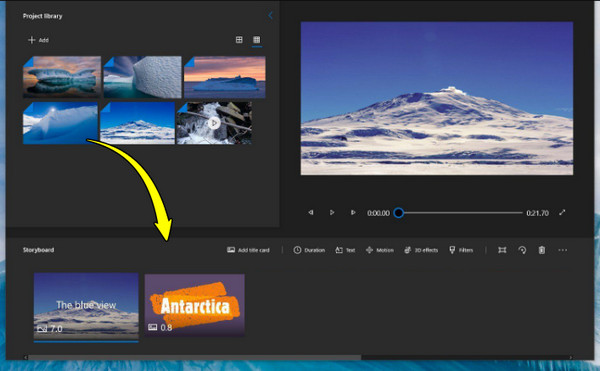
Για τους χρήστες των Windows που επιθυμούν μια ενσωματωμένη λύση, η εφαρμογή Φωτογραφίες παρέχει έναν απλό τρόπο για να ενώσουν δύο βίντεο χωρίς επιπλέον λήψεις. Είναι τέλεια ενσωματωμένη στο σύστημα των Windows, καθιστώντας την μια προσιτή επιλογή για γρήγορες, βασικές επεξεργασίες. Δείτε πώς μπορείτε να συνδυάσετε πολλά βίντεο σε ένα χρησιμοποιώντας το Windows Photos:
Βήμα 1Στη γραμμή εργασιών των Windows, αναζητήστε το "Video Editor" και ανοίξτε το. Εκεί, κάντε κλικ στο "New video project" και δώστε του ένα όνομα.
Βήμα 2Κάντε κλικ στο κουμπί "Προσθήκη" για να εισαγάγετε βίντεο από τον υπολογιστή σας. Στη συνέχεια, σύρετε τα βίντεο από τη "Βιβλιοθήκη έργων" στην περιοχή "Πίνακας σεναρίου".
Βήμα 3Μόλις τελειώσετε, κάντε κλικ στην επιλογή "Ολοκλήρωση βίντεο", επιλέξτε την ποιότητά σας και, στη συνέχεια, εξαγάγετε.
Πώς να συνδυάσετε δύο βίντεο γρήγορα στο διαδίκτυο
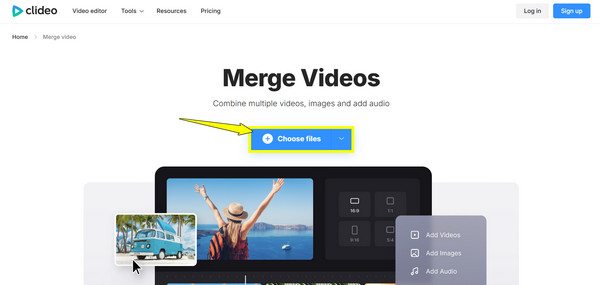
Ίσως ο πιο γρήγορος τρόπος για να συνδυάσετε βίντεο κλιπ είναι χρησιμοποιώντας συγχωνεύσεις διαδικτυακών βίντεο! Και ένα από τα πολύ δημοφιλή διαδικτυακά εργαλεία σήμερα είναι το Clideo. Αυτή η πλατφόρμα υποστηρίζει σχεδόν κάθε μορφή και προσφέρει χρήσιμες προεπιλογές για τις αναλογίες διαστάσεων των μέσων κοινωνικής δικτύωσης, όπως το YouTube ή το Instagram. Δεδομένου ότι λειτουργεί εξ ολοκλήρου στο cloud, μπορείτε να ξεκινήσετε το έργο σας σε έναν υπολογιστή και να το συνεχίσετε στο τηλέφωνό σας.
Βήμα 1Μόλις επισκεφθείτε την κύρια σελίδα του Clideo Merge Video, κάντε κλικ στο κουμπί "Επιλογή αρχείων" για να ξεκινήσετε. Σύρετε και αποθέστε τα κλιπ με τη σειρά που προτιμάτε στη χρονογραμμή.
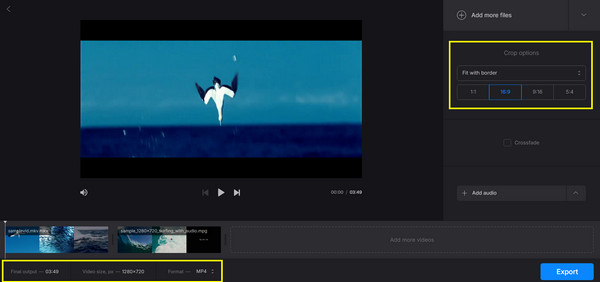
Βήμα 2Μπορείτε να χρησιμοποιήσετε τις "Επιλογές περικοπής" για να προσαρμόσετε τυχόν αναλογίες διαστάσεων. Επιλέξτε τη μορφή σας και, στη συνέχεια, κάντε κλικ στο κουμπί "Εξαγωγή" και στην επιλογή "Λήψη" μόλις ολοκληρωθεί η συγχώνευση.
Χρησιμοποιήστε το Apple iMovie και το Photos για να συνδυάσετε δύο βίντεο στο iPhone
Το iPhone προσφέρει μια ισχυρή εμπειρία επεξεργασίας που ανταγωνίζεται πολλές ρυθμίσεις επιφάνειας εργασίας. Μπορείτε να επιλέξετε ανάμεσα στην απλότητα της εφαρμογής Φωτογραφίες ή τον επαγγελματικού επιπέδου έλεγχο του iMovie. Η μετάβαση σε εγγενείς εφαρμογές της Apple θα σας δώσει το πλεονέκτημα της επεξεργασίας εκτός σύνδεσης με ελάχιστη καθυστέρηση. Δείτε παρακάτω πώς να χρησιμοποιήσετε την εφαρμογή iMovie και Φωτογραφίες για να συγχώνευση δύο βίντεο στο iPhone:
Μέθοδος 1. Πώς να συνδυάσετε δύο βίντεο σε iPhone με iMovie
1. Ανοίξτε το iMovie και πατήστε στο "Έναρξη νέου έργου" και, στη συνέχεια, επιλέξτε "Ταινία".
2. Πατήστε τα βίντεο που θέλετε να συνδυάσετε και πατήστε "Δημιουργία ταινίας".
3. Στη συνέχεια, πατήστε παρατεταμένα ένα κλιπ στη γραμμή χρόνου για να το σύρετε σε ένα νέο σημείο. Πατήστε το εικονίδιο "Μετάβαση" ανάμεσα στα κλιπ για να αλλάξετε το εφέ.
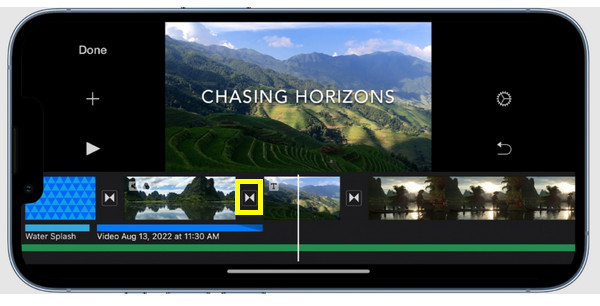
4. Αργότερα, πατήστε στο "Τέλος" επάνω αριστερά, έπειτα στο κουμπί "Κοινή χρήση" και επιλέξτε "Αποθήκευση βίντεο".
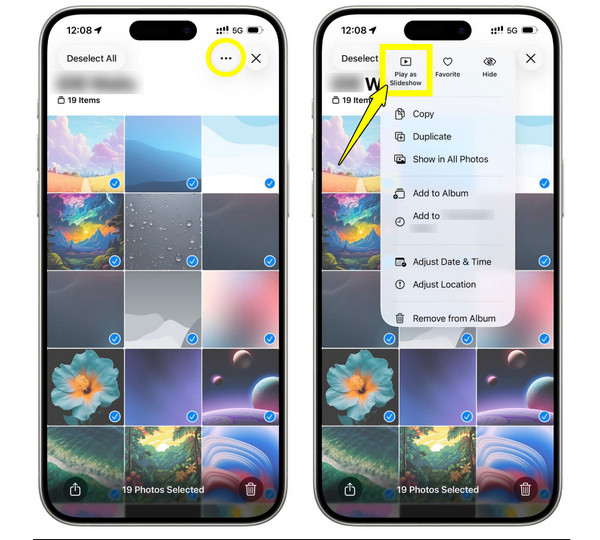
Μέθοδος 2. Πώς να ενώσετε δύο βίντεο στο iPhone χρησιμοποιώντας φωτογραφίες
1. Μέσα στην εφαρμογή "Φωτογραφίες", πατήστε "Επιλογή" και επιλέξτε τα δύο βίντεο που θέλετε να συγχωνεύσετε.
2. Πατήστε το κουμπί "Κοινή χρήση" (ή το εικονίδιο με τις τρεις τελείες) παραπάνω και επιλέξτε "Δημιουργία βίντεο με τις καλύτερες στιγμές" (ή Προβολή διαφανειών).
3. Στη συνέχεια, η εφαρμογή θα δημιουργήσει ένα μοντάζ. Πατήστε το κουμπί "Επεξεργασία" για να αλλάξετε τη σειρά των κλιπ χειροκίνητα και, στη συνέχεια, πατήστε "Αποθήκευση".
Συνδυάστε βίντεο σε Android με το Google Photos
Οι χρήστες Android έχουν στη διάθεσή τους ένα ισχυρό εργαλείο στο Google Photos που κάνει τον συνδυασμό δύο βίντεο απλό σε διαφορετικές συσκευές. Αυτή η προσέγγιση συνδυασμού είναι ιδανική αν έχετε ήδη δημιουργήσει αντίγραφα ασφαλείας των πολυμέσων σας στο cloud και θέλετε έναν απλό τρόπο για να δημιουργήσετε γρήγορα στιγμιότυπα. Σε αντίθεση με τα πολύπλοκα χρονοδιαγράμματα άλλων εργαλείων, δοκιμάστε τις εύχρηστες δημιουργίες του Google Photos. Δείτε πώς μπορείτε να συνδυάσετε βίντεο σε διαφορετικές μορφές:
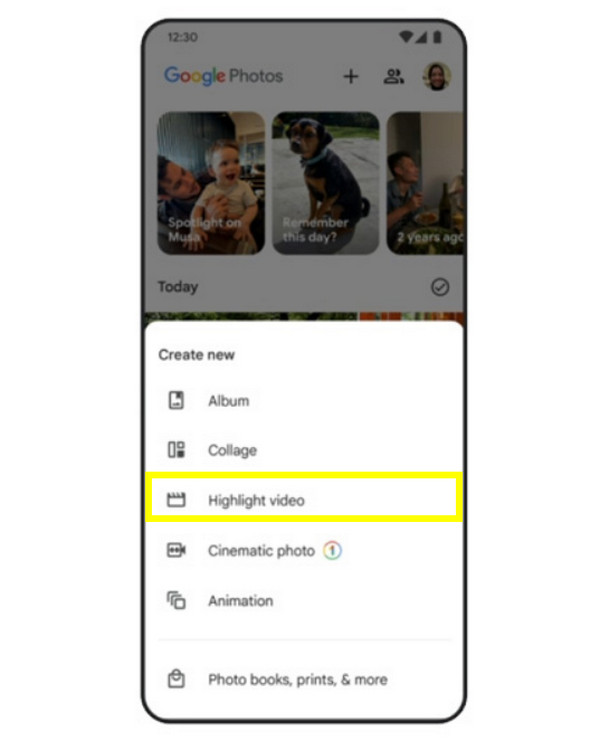
Βήμα 1Ανοίξτε το Google Photos, πατήστε "Βιβλιοθήκη" και, στη συνέχεια, επιλέξτε "Βοηθητικά προγράμματα".
Βήμα 2Από την επιλογή "Δημιουργία νέου", πατήστε "Επισήμανση βίντεο" (Ταινία) και επιλέξτε τα κλιπ σας.
Βήμα 3Στη συνέχεια, σύρετε τις λαβές για να περικόψετε τα επιλεγμένα κλιπ ή μετακινήστε τα για να αλλάξετε τη σειρά.
Βήμα 4Αργότερα, πατήστε "Αποθήκευση" επάνω δεξιά για να φορτώσετε το συνδυασμένο βίντεο στη συλλογή σας.
συμπέρασμα
Ακολουθώντας τα βήματα που περιγράφονται στον σημερινό οδηγό για τη συγχώνευση κλιπ, μπορείτε συγχώνευση δύο βίντεο αβίαστα, εξαλείφοντας τα άβολα κοψίματα και δημιουργώντας απρόσκοπτες μεταβάσεις. Κάθε πλατφόρμα εδώ έχει μοναδικά πλεονεκτήματα, επομένως η επιλογή της σωστής μεθόδου εξαρτάται από τις συγκεκριμένες ανάγκες σας σε βίντεο. Ακόμα κι έτσι, αν αναζητάτε μια πιο ισχυρή εμπειρία στον υπολογιστή σας με Windows ή Mac, 4 Easysoft Total Video Converter Είναι για εσάς! Συγχωνεύει βίντεο χωρίς τεχνικά εμπόδια, αλλά με προηγμένη τεχνολογία επιτάχυνσης υλικού, επιτρέποντάς σας να τα επεξεργάζεστε πιο γρήγορα από άλλες εναλλακτικές λύσεις.
100% Secure
100% Secure
