
Αξιόπιστος μετατροπέας, επεξεργαστής και συμπιεστής βίντεο για καθημερινές εργασίες.

Πώς να εξαγάγετε ήχο από βίντεο; 5 εργαλεία για όλες τις συσκευές

αναρτήθηκε από Paula Pailaga προς την Επεξεργασία βίντεο/ήχου 10 Δεκεμβρίου 2025
Εξαγωγή ήχου από βίντεο Έχει γίνει πλέον μια συνηθισμένη ανάγκη να αποθηκεύετε την αγαπημένη σας μουσική από μια ταινία, να απομονώνετε έναν διάλογο ή να αποθηκεύετε ήχο για το περιεχόμενο των μέσων κοινωνικής δικτύωσης. Ευτυχώς, υπάρχουν πολλά εργαλεία διαθέσιμα σε υπολογιστές, διαδικτυακά και κινητά που μπορούν να μετατρέψουν εύκολα ένα βίντεο σε ήχο. Αυτός ο οδηγός σας δίνει πέντε από τις καλύτερες επιλογές για κάθε περίπτωση. Ρίξτε μια ματιά στο πώς λειτουργεί η καθεμία και ποια ταιριάζει καλύτερα στο έργο σας.
Λίστα οδηγών
Διαφορές στην έξοδο μορφής ήχου μεταξύ σεναρίων Ο πιο γρήγορος και επαγγελματικός τρόπος για εξαγωγή ήχου από βίντεο Γρήγορη εξαγωγή ήχου από βίντεο με το Audacity Εξαγωγή ήχου από βίντεο iPhone χρησιμοποιώντας το InShot Χρησιμοποιήστε το Audio Extractor για να εξαγάγετε ήχο από βίντεο σε Android Εξαγωγή ήχου από βίντεο στο διαδίκτυο χρησιμοποιώντας το CloudConvertΔιαφορές στην έξοδο μορφής ήχου μεταξύ σεναρίων
Πριν εμβαθύνετε στην αποθήκευση ήχου από βίντεο ως αρχείο, κατανοήστε πρώτα ότι η καλύτερη μορφή ήχου εξαρτάται από το πού και πώς θα χρησιμοποιήσετε τον εξαγόμενο ήχο. Διαφορετικοί τύποι αρχείων είναι για διαφορετικές καταστάσεις, επομένως ακολουθούν ορισμένες διαφορές στις εξόδους μορφής ήχου σε καθημερινές καταστάσεις:
• Επεξεργασία υψηλής ποιότητας. Αν σκοπεύετε να κάνετε επεξεργασία για επαγγελματικά έργα, οι μη συμπιεσμένες μορφές όπως WAV και AIFF σας δίνουν τα καλύτερα αποτελέσματα.
• Κάθε μέρα ακούγοντας ή μοιράζοντας. Επιλέξτε τη μορφή MP3, καθώς υποστηρίζεται ευρύτερα και είναι ιδανική για περιστασιακή αναπαραγωγή σε συσκευές και πλατφόρμες.
• Συσκευές οικοσυστήματος Apple. Οι μορφές M4A ή AAC είναι ιδανικές για το περιβάλλον της Apple. Προσφέρουν καλύτερη ποιότητα και είναι βελτιστοποιημένες για iPhone, iPad και Mac.
• Ανέβασμα στο διαδίκτυο και χρήση του διαδικτύου. Πολλές πλατφόρμες αγαπούν το OGG για την αποτελεσματική συμπίεση που προσφέρει, διατηρώντας παράλληλα την ποιότητα ήχου. Μπορείτε επίσης να στοχεύσετε στη μορφή MP3, καθώς είναι ευρέως αποδεκτή.
• Εξοικονομήστε χώρο αποθήκευσης στο κινητό. Αν σας απασχολεί ο χώρος αποθήκευσης, στοχεύστε σε μορφές όπως AAC και OGG, καθώς συμπιέζονται πιο αποτελεσματικά από άλλες.
• Ευρύτερη συμβατότητα σε όλες τις συσκευές και τους παίκτες. Ορισμένες συσκευές αναπαραγωγής, ειδικά οι παλαιότερες, λειτουργούν με μορφές όπως MP3 ή WMA για να εξασφαλίσουν ομαλή αναπαραγωγή.
Ο πιο γρήγορος και επαγγελματικός τρόπος για εξαγωγή ήχου από βίντεο
Είναι σημαντικό να διατηρήσετε την ίδια καθαρότητα με το πρωτότυπο όταν θέλετε να διαχωρίσετε τον ήχο από το βίντεο. Ευτυχώς, εδώ έχετε το 4 Easysoft Total Video ConverterΑυτό το πρόγραμμα είναι κατασκευασμένο με προηγμένη τεχνολογία επεξεργασίας, διασφαλίζοντας ότι ακόμη και μετά τον διαχωρισμό του ήχου από το κλιπ σας, δεν θα υπάρξει απώλεια ποιότητας. Εκτός από την εξαγωγή ήχου, σας επιτρέπει να βελτιώσετε τον ήχο προσαρμόζοντας παραμέτρους όπως ο ρυθμός δειγματοληψίας, τα κανάλια και ο κωδικοποιητής, προσφέροντάς σας τον πλήρη τελικό ήχο.

Εξαγάγετε εύκολα ήχο από βίντεο και αποθηκεύστε τον σε μορφές όπως MP3.
Αφαιρέστε ανεπιθύμητα τμήματα του ήχου σας πριν από την εξαγωγή του.
Προσαρμόστε τις ρυθμίσεις εξόδου ήχου για να επιτύχετε την ποιότητα ήχου που θέλετε.
Επιτάχυνση υλικού για γρήγορη επεξεργασία χωρίς απώλεια ποιότητας.
100% Secure
100% Secure
Βήμα 1Εκκινήστε το 4Easysoft Total Video Converter στον υπολογιστή σας. Μόλις ανοίξει η κύρια διεπαφή, φορτώστε το βίντεο επιλέγοντας το κουμπί "Προσθήκη αρχείων".

Βήμα 2Στη συνέχεια, ανοίξτε το αναπτυσσόμενο μενού "Μορφή" για να περιηγηθείτε στις διαθέσιμες μορφές εξόδου. Μεταβείτε στην κατηγορία "Ήχος" και επιλέξτε "MP3" ή άλλες μορφές ήχου που προτιμάτε.

Αν θέλετε να βελτιώσετε την ποιότητα εξόδου, κάντε κλικ στο κουμπί "Προσαρμοσμένο προφίλ" δίπλα στη μορφή για να προσαρμόσετε τον ρυθμό δειγματοληψίας, τις ρυθμίσεις καναλιού ή τον κωδικοποιητή.

Βήμα 3Αφού αποφασίσετε για τη μορφή και την ποιότητα, επιλέξτε τον φάκελο εξόδου. Για να τερματίσετε τη διαδικασία, κάντε κλικ στο κουμπί "Μετατροπή όλων" και αφήστε το πρόγραμμα να εξαγάγει ήχο από το βίντεό σας.

100% Secure
100% Secure
Γρήγορη εξαγωγή ήχου από βίντεο με το Audacity
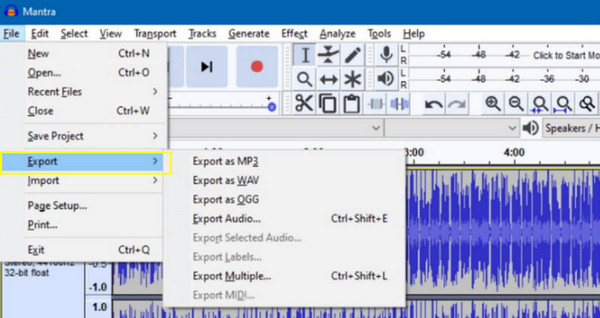
Αν θέλετε έναν δωρεάν αλλά ταυτόχρονα ισχυρό τρόπο εξαγωγής ήχου από βίντεο, τότε το Audacity είναι μια καλή επιλογή. Είναι ευρέως δημοφιλές για τις δυνατότητες επεξεργασίας ήχου, αλλά χειρίζεται επίσης την εξαγωγή ήχου από αρχεία βίντεο. Επιπλέον, είναι ωφέλιμο για επεξεργασία και... βελτίωση ήχου μετά την εκχύλιση, δίνοντάς σας την ελευθερία να ελέγχετε το τελικό αποτέλεσμα.
Βήμα 1Εκτελέστε το Audacity στον υπολογιστή σας. Για να ανεβάσετε το αρχείο βίντεο, απλώς μεταβείτε στο μενού "Αρχείο", επιλέξτε "Εισαγωγή" και, στη συνέχεια, "Ήχος". Η εξαγωγή ήχου ξεκινά αυτόματα.
Βήμα 2Στη συνέχεια, μπορείτε να κάνετε τις απαραίτητες διορθώσεις στον ήχο.
Βήμα 3Μόλις τελειώσετε, εξαγάγετε τον ήχο επιλέγοντας το μενού "Αρχείο", στη συνέχεια "Εξαγωγή" και επιλέγοντας "Εξαγωγή ως MP3" ή άλλες μορφές.
Εξαγωγή ήχου από βίντεο iPhone χρησιμοποιώντας το InShot
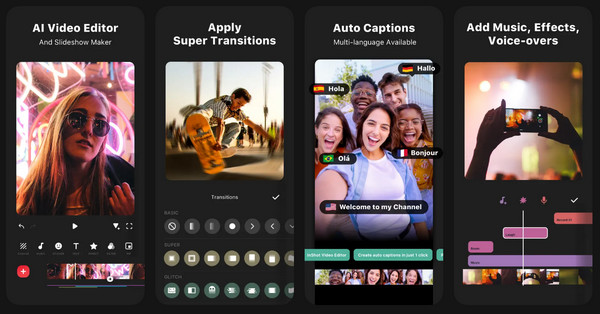
Εν τω μεταξύ, για τους χρήστες iPhone, το InShot είναι διαθέσιμο ως ένα ευέλικτο πρόγραμμα επεξεργασίας βίντεο για την εύκολη εξαγωγή ήχου από βίντεο. Εδώ, μπορείτε να διαχωρίσετε τον ήχο από τα βίντεο χωρίς να χρειάζεστε υπολογιστή ή τεχνικές γνώσεις. Επίσης, μπορείτε να επεξεργαστείτε ή να βελτιώσετε τον ήχο μετά την εξαγωγή. περικοπή ήχου.
Βήμα 1Ανοίξτε την εφαρμογή InShot στο iPhone σας. Πατήστε την επιλογή "Βίντεο" για να εισαγάγετε το βίντεό σας από τη βιβλιοθήκη σας.
Βήμα 2Στη συνέχεια, πατήστε "Μουσική" και, στη συνέχεια, επιλέξτε "Εξαγωγή ήχου" για να εξαγάγετε τον ήχο από το κλιπ. Προσαρμόστε τις ρυθμίσεις ήχου όπως απαιτείται, π.χ., ένταση ήχου ή εφέ fade.
Βήμα 3Πατήστε το κουμπί "Αποθήκευση" για να εξαγάγετε τον ήχο στη συσκευή σας.
Χρήση ήχου ήχου για εξαγωγή ήχου από βίντεο σε Android
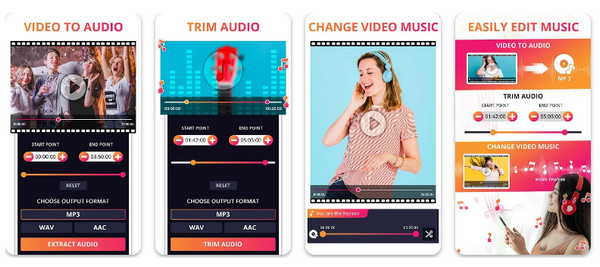
Το Audio Extractor είναι μια φιλική προς το χρήστη εφαρμογή Android, ειδικά σχεδιασμένη για την εξαγωγή ήχου από βίντεο. Σας επιτρέπει να μετατρέψετε βίντεο κλιπ σε αρχεία ήχου με ελάχιστη προσπάθεια. Επιπλέον, διαθέτει ένα απλό περιβάλλον εργασίας που διασφαλίζει ότι ο καθένας μπορεί να εξαγάγει ήχο από βίντεο εύκολα και υποστηρίζει πολλαπλές μορφές όπως MP3, WAV και AAC.
Βήμα 1Ανοίξτε την εφαρμογή Audio Extractor στο τηλέφωνό σας Android.
Βήμα 2Εκεί, πατήστε "Επιλογή βίντεο" και επιλέξτε το βίντεο από το οποίο θέλετε να εξαγάγετε ήχο.
Βήμα 3Στη συνέχεια, επιλέξτε την επιθυμητή μορφή ήχου, όπως MP3, AAC, κ.λπ., και πατήστε το κουμπί "Εξαγωγή".
Βήμα 4Μόλις ολοκληρωθεί, αποθηκεύστε τον ήχο στη συσκευή σας ή κοινοποιήστε τον απευθείας.
Εξαγωγή ήχου από βίντεο στο διαδίκτυο χρησιμοποιώντας το CloudConvert
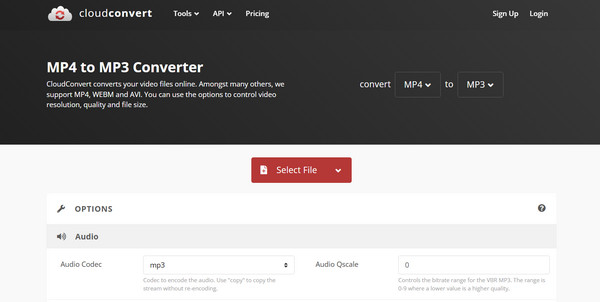
Η τελευταία λύση εδώ είναι μια διαδικτυακή λύση για την εξαγωγή μόνο ήχου από ένα βίντεο, το CloudConvert. Καλύπτει ένα ευρύ φάσμα μορφών βίντεο και ήχου, καθιστώντας το πολύ αποτελεσματικό για διαφορετικά έργα. Και επειδή λειτουργεί πλήρως διαδικτυακά, δεν θα εγκαταστήσετε τίποτα και μπορείτε να ανεβάσετε βίντεο από χώρο αποθήκευσης στο cloud, όπως το Google Drive ή το Dropbox.
Βήμα 1Αναζητήστε τον ιστότοπο CloudConvert και επιλέξτε "Μετατροπή" και στη συνέχεια "Βίντεο σε ήχο".
Βήμα 2Τώρα, ανεβάστε το αρχείο βίντεο από τον υπολογιστή σας ή από το χώρο αποθήκευσης στο cloud.
Βήμα 3Στη συνέχεια, επιλέξτε την επιθυμητή μορφή ήχου στο ακόλουθο πεδίο και, στη συνέχεια, κάντε κλικ στο κουμπί "Μετατροπή".
Βήμα 4Κατεβάστε το εξαγόμενο βίντεο μόλις ολοκληρωθεί η διαδικασία.
συμπέρασμα
Χάρη στην τεράστια ποικιλία εργαλείων σε υπολογιστές, διαδικτυακά και κινητά, ποτέ δεν ήταν πιο εύκολο να διαχωρίστε τον ήχο από το βίντεοΕίτε προτιμάτε την ακρίβεια του λογισμικού, την γρήγορη λύση των online εργαλείων, είτε τη φορητότητα ή τις εφαρμογές για κινητά, κάθε μέθοδος εδώ μπορεί να σας βοηθήσει να εξάγετε ήχο από οποιοδήποτε αρχείο βίντεο. Από αυτές, χρησιμοποιήστε 4 Easysoft Total Video Converter πρώτα. Αν θέλετε την ισορροπία μεταξύ ποιότητας, ταχύτητας και ευελιξίας, η αναζήτησή σας τελειώνει με αυτόν τον ισχυρό μετατροπέα.
100% Secure
100% Secure
