
Εγγραφή, επεξεργασία και κοινοποίηση βίντεο από όλες τις πηγές.

Πώς να κάνετε περικοπή των τελευταίων 30 δευτερολέπτων σε υπολογιστή - 5 μέθοδοι που λειτουργούν

αναρτήθηκε από Ίθαν Μπρουκ προς την Εγγραφή βίντεο 19 Οκτωβρίου 2026
Αν κάτι που αξίζει να καταγραφεί μόλις συνέβη, μην ξεκινήσετε την ηχογράφηση τώρα. Είναι ήδη πολύ αργά. αποθηκεύστε τα τελευταία 30 δευτερόλεπτα, ο υπολογιστής σας πρέπει να διατηρεί αυτό το υλικό σε μια προσωρινή μνήμη επανάληψης. Έτσι, εργαλεία όπως το NVIDIA Instant Replay, το Xbox Game Bar, το AMD Adrenalin και το OBS μπορούν να καταγράψουν μια στιγμή που έχει ήδη συμβεί. Αλλά δεν λειτουργούν όλα με τον ίδιο τρόπο. Μερικά εξαρτώνται από την κάρτα γραφικών σας, ενώ άλλα μπορούν να επηρεάσουν την απόδοση ή να σταματήσουν να λειτουργούν απροσδόκητα. Δείτε τι να χρησιμοποιήσετε και πώς να το ρυθμίσετε.
Λίστα οδηγών
Μέθοδος 1: Αποκοπή των τελευταίων 30 δευτερολέπτων σε υπολογιστή με το Xbox Game Bar (Ενσωματωμένο, δεν απαιτείται GPU) Μέθοδος 2: Εγγραφή των τελευταίων 30 δευτερολέπτων σε υπολογιστή με NVIDIA ShadowPlay / Instant Replay Μέθοδος 3: Αποθήκευση των τελευταίων 30 δευτερολέπτων σε υπολογιστή με το λογισμικό AMD ReLive / Radeon Μέθοδος 4: Αποκοπή των τελευταίων 30 δευτερολέπτων σε υπολογιστή με το OBS Studio Replay Buffer (Δωρεάν, Οποιαδήποτε GPU) Μέθοδος 5: Εγγραφή των τελευταίων 30 δευτερολέπτων σε υπολογιστή με εγγραφή παιχνιδιών Steam Όταν το Replay Buffer δεν είναι διαθέσιμο, χρησιμοποιήστε το 4Easysoft Screen RecorderΜέθοδος 1: Αποκοπή των τελευταίων 30 δευτερολέπτων σε υπολογιστή με το Xbox Game Bar (Ενσωματωμένο, δεν απαιτείται GPU)
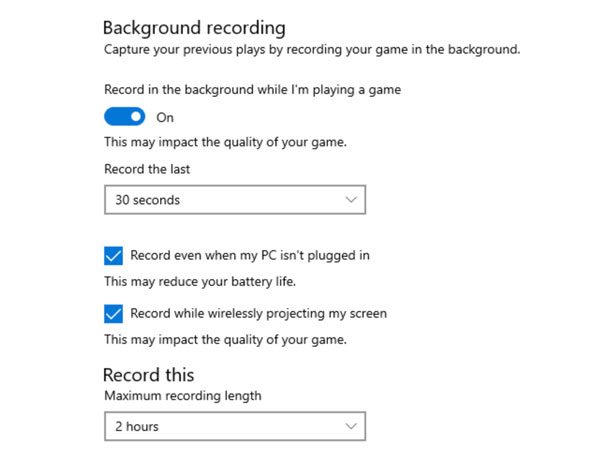
Αν έχετε Windows και δεν θέλετε να εγκαταστήσετε τίποτα επιπλέον, το Xbox Game Bar είναι μια καλή επιλογή. Χρησιμοποιεί κωδικοποίηση CPU ως εφεδρική λύση. Έτσι, λειτουργεί ακόμα και χωρίς GPU NVIDIA ή AMD. Και υπάρχουν δύο περιορισμοί που πρέπει να έχετε κατά νου. Το Xbox Game Bar καταγράφει μόνο παιχνίδια και εφαρμογές που αναγνωρίζει, όχι την επιφάνεια εργασίας ή την Εξερεύνηση αρχείων. Και επειδή η εγγραφή στο παρασκήνιο εκτελείται όλη την ώρα που παίζετε, μπορεί να μειώσει την απόδοση σε υπολογιστές χαμηλότερης κατηγορίας.
Βήμα 1Πατήστε ταυτόχρονα τα πλήκτρα "Windows" και "G" για να ανοίξετε τη Γραμμή παιχνιδιών Xbox.
Βήμα 2Βρείτε την επιλογή "Εγγραφή στο παρασκήνιο ενώ παίζω ένα παιχνίδι" και ενεργοποιήστε την.
Βήμα 3Στο μενού Καταγραφές, επιλέξτε πόσα δευτερόλεπτα θέλετε να αποθηκεύσετε. Η προεπιλεγμένη τιμή είναι 30 δευτερόλεπτα, αλλά μπορείτε να την παρατείνετε για περισσότερο buffer.
Βήμα 4Ανοίξτε το παιχνίδι που θέλετε να εγγράψετε. Η Γραμμή παιχνιδιών θα διατηρεί πλέον τα πρόσφατα παιχνίδια στο παρασκήνιο.
Βήμα 5Πατήστε τα πλήκτρα "Windows", "Alt" και "G" οποιαδήποτε στιγμή κατά τη διάρκεια της αναπαραγωγής. Αυτό τραβάει ό,τι υπάρχει στο buffer και το γράφει σε ένα αρχείο.
Βήμα 6Η Γραμμή Παιχνιδιών θα αποθηκεύσει τα προηγούμενα 30 δευτερόλεπτα ως βίντεο κλιπ. Μπορείτε να μεταβείτε στον φάκελο "Καταγραφές" μέσα στον τυπικό κατάλογο "Βίντεο".
Μέθοδος 2: Εγγραφή των τελευταίων 30 δευτερολέπτων σε υπολογιστή με NVIDIA ShadowPlay / Instant Replay
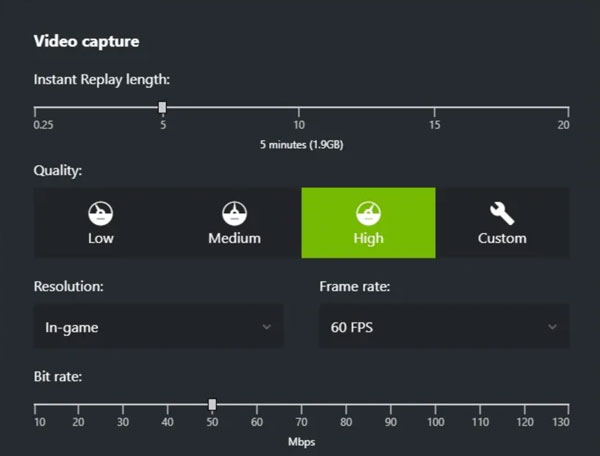
Η κάρτα NVIDIA ενσωματώνεται στο GeForce Experience και δεν επηρεάζει ιδιαίτερα την CPU σας. Το ShadowPlay χρησιμοποιεί τη GPU σας για την κωδικοποίηση, όχι την CPU σας. Επομένως, η μείωση της απόδοσης κατά τη διάρκεια του παιχνιδιού είναι ελάχιστη σε σύγκριση με την απόδοση που βασίζεται σε λογισμικό. συσκευές εγγραφής παιχνιδιών.
Βήμα 1Εγκαταστήστε το GeForce Experience. Πατήστε ταυτόχρονα τα πλήκτρα "Alt", "Shift" και "F10" για να ενεργοποιήσετε την Άμεση Επανάληψη.
Βήμα 2Πατήστε τα πλήκτρα "Alt" και "Z" για να ανοίξετε την επικάλυψη. Κάντε κλικ στα κουμπιά "Ρυθμίσεις" και "Εγγραφές". Ορίστε τη διάρκεια επανάληψης πέραν των 30 δευτερολέπτων σε έως και 20 λεπτά.
Βήμα 3Πατήστε τα πλήκτρα "Alt" και "F10" για να αποκόψετε τα τελευταία 30 δευτερόλεπτα στον υπολογιστή.
Βήμα 4Μπορείτε να μεταβείτε στις επιλογές "Αυτός ο υπολογιστής", "Βίντεο" και "Άμεση επανάληψη" για να δείτε τα τελευταία δευτερόλεπτα των παιχνιδιών σας.
Μέθοδος 3: Αποθήκευση των τελευταίων 30 δευτερολέπτων σε υπολογιστή με το λογισμικό AMD ReLive / Radeon
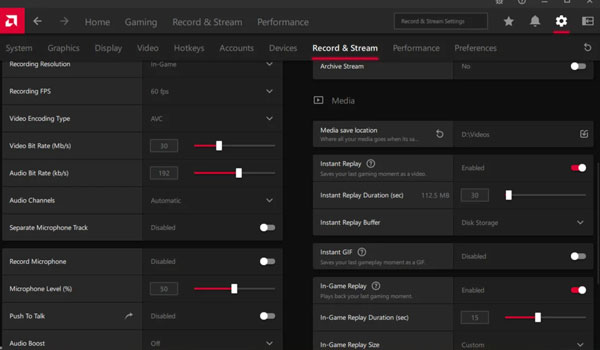
Αν χρησιμοποιείτε κάρτα γραφικών AMD, το ReLive είναι το ενσωματωμένο αντίστοιχο του ShadowPlay. Λειτουργεί όπως το NVIDIA Instant Replay: το λογισμικό διατηρεί τα πρόσφατα gameplay στο παρασκήνιο και τα αποθηκεύει όταν πατάτε μια συντόμευση.
Βήμα 1Κάντε δεξί κλικ στην επιφάνεια εργασίας σας και ανοίξτε το Λογισμικό AMD Radeon.
Βήμα 2Μεταβείτε στην "Εγγραφή" και ενεργοποιήστε την "Άμεση Επανάληψη".
Βήμα 3Προσαρμόστε το ρυθμιστικό για να ορίσετε πόσο πίσω θέλετε να επεκταθεί το buffer. Μπορείτε να υπερβείτε τα 30 δευτερόλεπτα, έως και 20 λεπτά. Εξαρτάται από τον αποθηκευτικό χώρο και την VRAM σας.
Βήμα 4Πατήστε τα πλήκτρα "Ctrl", "Shift" και "S" για να καταγράψετε τα τελευταία 30 δευτερόλεπτα του παιχνιδιού σας. Στη συνέχεια, μπορείτε να βρείτε το καταγεγραμμένο κλιπ στον φάκελο εγγραφής που έχει ρυθμιστεί στο Radeon Software.
Μέθοδος 4: Αποκοπή των τελευταίων 30 δευτερολέπτων σε υπολογιστή με το OBS Studio Replay Buffer (Δωρεάν, Οποιαδήποτε GPU)
Το OBS Studio είναι μια καλή επιλογή αν δεν έχετε τα εργαλεία επανάληψης της NVIDIA ή της AMD. Σε αντίθεση με τα παραπάνω εργαλεία, τα οποία ξεκινούν με το buffer ήδη σε λειτουργία, πρέπει να ανοίξετε το OBS και να κάνετε κλικ στην επιλογή Έναρξη buffer επανάληψης κάθε φορά για να αποθηκεύσετε τα τελευταία 30 δευτερόλεπτα των παιχνιδιών του υπολογιστή σας. Είναι εύκολο να το ξεχάσετε μέχρι να περάσει η στιγμή που θέλατε.
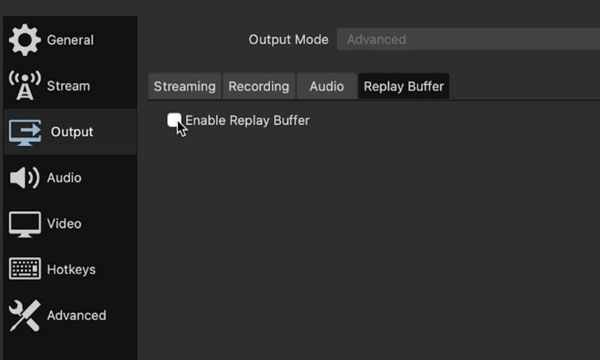
Βήμα 1Ανοίξτε το OBS. Μεταβείτε στις Ρυθμίσεις. Κάντε κλικ στα κουμπιά "Έξοδος" και "Επαναλαμβανόμενη προσωρινή μνήμη".
Βήμα 2Στη συνέχεια, επιλέξτε την επιλογή "Ενεργοποίηση προσωρινής μνήμης αναπαραγωγής". Ενεργοποιήστε τον "Μέγιστο χρόνο αναπαραγωγής" στα 30 δευτερόλεπτα. Αργότερα, κάντε κλικ στα κουμπιά "Εφαρμογή" και "OK".
Βήμα 3Επιστροφή στο Ρυθμίσεις OBS. Επιλέξτε "Πλήκτρα πρόσβασης". Βρείτε την επιλογή "Αποθήκευση επανάληψης" και ορίστε ένα συγκεκριμένο πλήκτρο πρόσβασης, όπως το F12.
Βήμα 4Στο κύριο παράθυρο του OBS, κάντε κλικ στο κουμπί "Έναρξη προσωρινής μνήμης επανάληψης". Πατήστε το πλήκτρο πρόσβασης κάθε φορά που συμβαίνει κάτι που αξίζει να διατηρηθεί.
Βήμα 5Μεταβείτε στους φακέλους "Ρυθμίσεις", "Έξοδος" και "Διαδρομή εγγραφής" για να βρείτε τα αποσπάσματα από το gameplay σας.
Μέθοδος 5: Εγγραφή των τελευταίων 30 δευτερολέπτων σε υπολογιστή με εγγραφή παιχνιδιών Steam
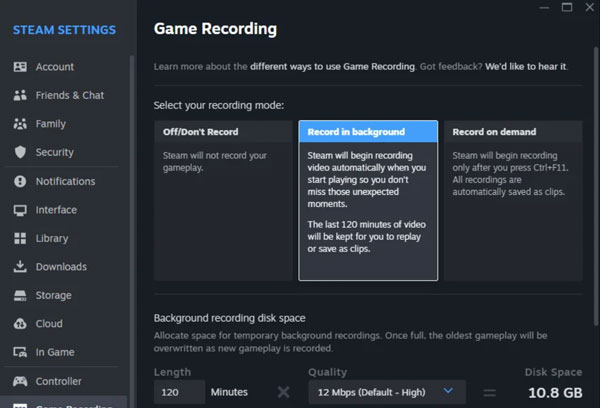
Αν παίζετε τα παιχνίδια σας μέσω Steam, μπορείτε να χρησιμοποιήσετε Εγγραφή παιχνιδιού Steam χωρίς να εγκαταστήσετε άλλη συσκευή εγγραφής. Μπορεί να διατηρήσει το gameplay στο παρασκήνιο και να σας επιτρέψει να αποθηκεύσετε μια πρόσφατη ενότητα όταν συμβεί κάτι που αξίζει να αποκοπεί. Το ελάχιστο παράθυρο εγγραφής στο παρασκήνιο του Steam έχει αυξηθεί στα 15 λεπτά. Επομένως, πρέπει να περικόψετε χειροκίνητα το βίντεο εγγραφής gameplay για να εξαγάγετε το κλιπ των 30 δευτερολέπτων.
Βήμα 1Ανοίξτε το Steam. Κάντε κλικ στο κουμπί "Steam" στην επάνω αριστερή γωνία. Κάντε κλικ στα κουμπιά "Ρυθμίσεις" και "Εγγραφή παιχνιδιού".
Βήμα 2Ενεργοποιήστε την "Εγγραφή στο παρασκήνιο". Ορίστε τη διάρκεια εγγραφής και το όριο αποθήκευσης.
Βήμα 3Ξεκινήστε το παιχνίδι μέσω του Steam και παίξτε κανονικά. Η λειτουργία εγγραφής του Steam θα καταγράψει το gameplay στο παρασκήνιο.
Βήμα 4Χρησιμοποιήστε τη συντόμευση "Αποθήκευση κλιπ" που εμφανίζεται στην ενότητα "Εγγραφή παιχνιδιού" και "Πλήκτρα πρόσβασης" για να καταγράψετε κάτι που θέλετε να κρατήσετε.
Βήμα 5Μπορείτε να μεταβείτε στη Βιβλιοθήκη Steam και να βρείτε τα "Πολυμέσα" ή στην ενότητα "Εγγραφή Παιχνιδιού" της επικάλυψης για να βρείτε τα αποσπάσματα παιχνιδιού 30 δευτερολέπτων.
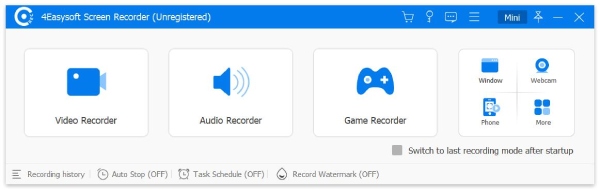
Όταν το Replay Buffer δεν είναι διαθέσιμο, χρησιμοποιήστε το 4Easysoft Screen Recorder
Οι παραπάνω μέθοδοι έχουν σχεδιαστεί κυρίως για το gameplay. Τι γίνεται όμως αν θέλετε να αποθηκεύσετε τα τελευταία 30 δευτερόλεπτα ενός σεμιναρίου, βιντεοκλήσης, ζωντανής ροής ή άλλης εφαρμογής; Ενδέχεται να μην υπάρχει διαθέσιμο buffer επανάληψης ή να μην καλύπτει τις ανάγκες σας. 4 Easysoft Screen Recorder υιοθετεί μια διαφορετική προσέγγιση. Αντί να προσπαθείτε να ανακτήσετε την εικόνα μια στιγμή αφότου συμβεί, μπορείτε να ηχογραφήσετε την συνεδρία και να χρησιμοποιήσετε το ενσωματωμένο trimmer για να κρατήσετε το κομμάτι που χρειάζεστε.

Καταγράψτε οτιδήποτε στην οθόνη, κάτι περισσότερο από απλή καταγραφή παιχνιδιού.
Καταγράψτε τον ήχο του συστήματος και το μικρόφωνο για κλήσεις, παιχνίδια και πολλά άλλα.
Ορίστε χρονοπρογραμματιστές εργασιών για ηχογραφήσεις χωρίς χέρια.
Αποκοπή, συγχώνευση και μετατροπή μιας μεγάλης ηχογράφησης στα τελευταία 30 δευτερόλεπτα.
100% Secure
100% Secure
Βήμα 1Ανοίξτε το AnyRec Screen Recorder. Επιλέξτε το τμήμα της οθόνης που θέλετε να εγγράψετε. Επιλέξτε την πηγή ήχου και ενεργοποιήστε την κάμερα web, εάν θέλετε μια επικάλυψη κάμερας. Κάντε κλικ στο κουμπί "ΕΓΓΡΑΦΗ" για να ξεκινήσετε την εγγραφή.
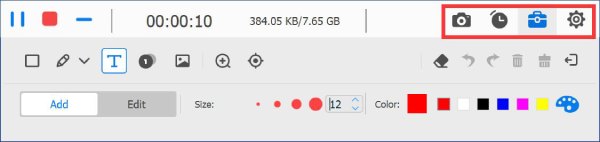
Βήμα 2Μπορείτε να προσθέσετε κείμενο, σχήματα, γραμμές και άλλες σχολιασμούς στην εγγραφή σας με την αναδυόμενη εργαλειοθήκη.
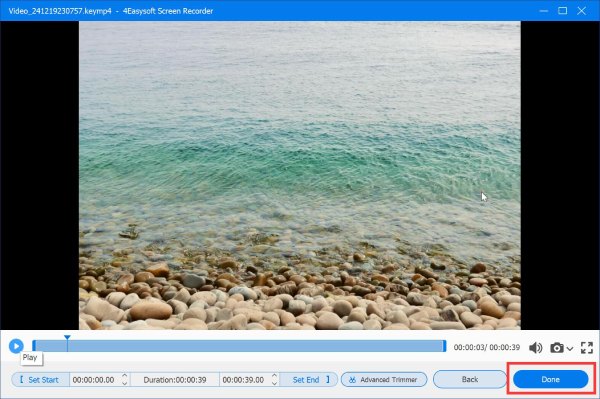
Βήμα 3Μόλις σταματήσει η εγγραφή, θα δείτε το βίντεο στο παράθυρο προεπισκόπησης. Εδώ μπορείτε να περικόψετε το βίντεο με προσαρμοσμένες ώρες έναρξης και λήξης. Κάντε κλικ στο κουμπί "Περικοπή" για να επιβεβαιώσετε και να προσαρμόσετε τα κλιπ σας ώστε να είναι μικρότερα ή μεγαλύτερα από 30 δευτερόλεπτα.
συμπέρασμα
Το σημαντικό που πρέπει να θυμάστε είναι ότι δεν μπορείτε καταγράψτε τα τελευταία 30 δευτερόλεπτα αν ο υπολογιστής σας δεν τα κατέγραφε ήδη. Τα buffer επανάληψης λύνουν αυτό το πρόβλημα για τα υποστηριζόμενα παιχνίδια. Αλλά δεν είναι διαθέσιμα για κάθε ρύθμιση ή τύπο περιεχομένου. Αν χρειάζεται να καταγράψετε ένα σεμινάριο, μια βιντεοκλήση, μια ζωντανή ροή ή κάποια άλλη εφαρμογή για υπολογιστή, δοκιμάστε 4 Easysoft Screen Recorder Μπορεί να καταγράψει ολόκληρη την οθόνη, ένα επιλεγμένο παράθυρο ή μια προσαρμοσμένη περιοχή. Στη συνέχεια, η ενσωματωμένη λειτουργία περικοπής σάς επιτρέπει να κρατάτε γρήγορα μόνο την ενότητα που θέλετε.
100% Secure
100% Secure
