

Zuverlässiger Videokonverter, -editor und -kompressor für den täglichen Gebrauch.

Die 8 besten VOB-Konverter mit hoher Qualität [Funktionen, Vor- und Nachteile]

Geschrieben von Paula Pailaga Zu Videokonverter 06. Juli 2023
Was ist das? bester VOB-Konverter VOB ist ein Medienformat, das üblicherweise auf DVDs zu finden ist und Untertitel, Audio, Menüs, Inhalte und mehr von einer DVD speichert. VOB funktioniert einwandfrei auf HDTVs mit einem DVD-Player. Die Wahrscheinlichkeit, dass es auf den meisten Geräten abgespielt werden kann, ist jedoch gering; obwohl es ein gängiges DVD-Format ist, unterstützen Mediaplayer es nicht. Um dieses Problem zu lösen, ist die Konvertierung von VOB in ein gängigeres Format wünschenswert. Aber wie? Zuerst müssen Sie einen guten VOB-Konverter finden. Glücklicherweise werden im Folgenden einige der besten verfügbaren VOB-Konverter vorgestellt. Schauen Sie sie sich jetzt an!
Führerliste
Teil 1: Die 5 besten VOB-Konverter für Windows/Mac [Hochwertige Ausgabe] Teil 2: Die 3 besten kostenlosen VOB-Konverter online: Vor- und Nachteile Teil 3: FAQs zum besten VOB-Konverter für Windows/MacTeil 1: Die 5 besten VOB-Konverter für Windows/Mac [Hochwertige Ausgabe]
Die Suche nach dem besten VOB-Konverter ist genauso mühsam wie das Abspielen von VOB-Dateien auf Mediaplayern. Aber heute ist Ihr Problem gelöst. Da heute viel fortschrittlicher als früher ist, gibt es im Internet mehrere VOB-Konverter, und jeder wird Ihnen zweifellos dabei helfen, VOB in MP4 oder andere kompatible Formate zu konvertieren. Wenn Sie Schwierigkeiten haben, einen auszuwählen, finden Sie hier die 5 besten Konverter, die Sie unter Windows und Mac verwenden können.
1. 4Easysoft Total Video Converter [Windows/Mac]
4Easysoft Total Video Converter ist ein leistungsstarker VOB-Konverter für Windows und Mac, den Sie heute finden können. Dieses Programm unterstützt mehr als 600 Formate für Video- und Audiodateien, darunter MP4, MP3, AVI, AAC und mehr, ohne Einschränkungen. Außerdem können Sie Video- und Audioeinstellungen anpassen, um die gewünschte Qualität zu erhalten. Darüber hinaus bietet es Bearbeitungsfunktionen wie Zuschneiden, Trimmen, Verbessern und mehr, die Sie vor der Konvertierung der VOB-Datei durchführen können.
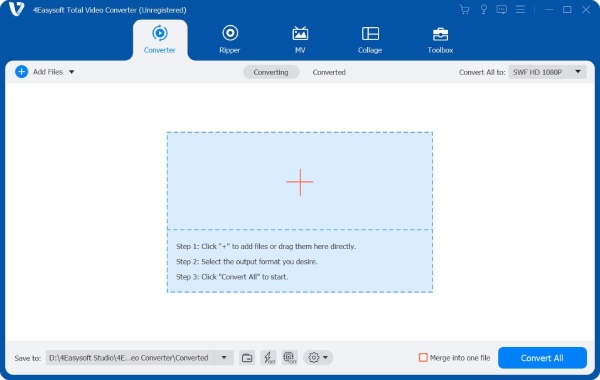

Vollständige Unterstützung für 600 Dateiformate und Gerätevoreinstellungen für Android- und iOS-Geräte.
Bieten Sie Benutzern 720P-, 1080P-, HD-, 4K- und HEVC-Videocodecs in hoher Qualität.
Bietet Stapelkonvertierung, sodass Sie mehrere Dateien konvertieren und alles auf einmal erhalten können.
Ermöglicht Ihnen, das Video direkt auf der Registerkarte „Konverter“ zu bearbeiten, bevor Sie es in ein anderes Format konvertieren.
100% Sicher
100% Sicher
2. VLC Media Player [Windows/Mac]
Ein bekannter Mediaplayer kann auch als Ihr bester Windows/Mac-VOB-Konverter fungieren, und zwar der VLC Media Player. Er bietet Videoübertragung und wichtige Bearbeitungsfunktionen wie Zuschneiden, Trimmen, Anpassen der Lautstärke usw. Obwohl er nicht so effektiv ist wie andere Konverter, kann er Ihre ideale Wahl sein, um eine DVD-Datei in MP4 zu konvertieren.
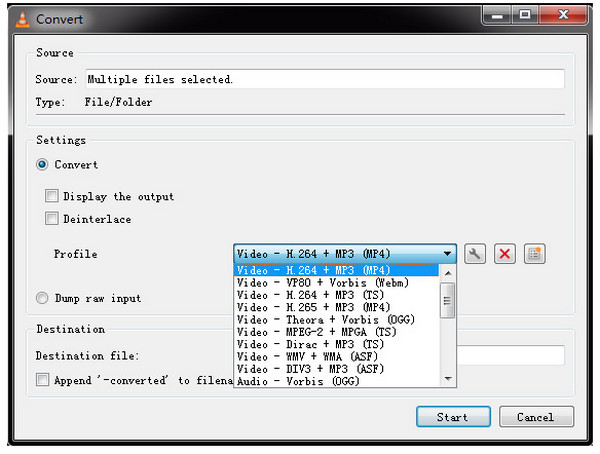
Merkmale:
- Ermöglicht Ihnen die Wiedergabe einer großen Bandbreite an Audio-, Video- und Bilddateien.
- Ein kostenloser Mediaplayer mit Konverterfunktionen.
- Unterstützt mehrere Ausgabeformate und eine breite Palette an Video- und Audio-Codecs.
3. Freemake Video Converter [Windows]
Freemake Video Converter ist ein weiterer guter Windows-VOB-Konverter, mit dem Sie Dateien in alle gängigen Video- und Audioformate wie MKV, AVI, MP4 usw. konvertieren können. Darüber hinaus lädt er Video und Audio nach der Konvertierung automatisch auf iTunes hoch. Außerdem können Sie grundlegende Bearbeitungen an Ihrem Video vornehmen, z. B. Schneiden, Zusammenführen, Trimmen und mehr.
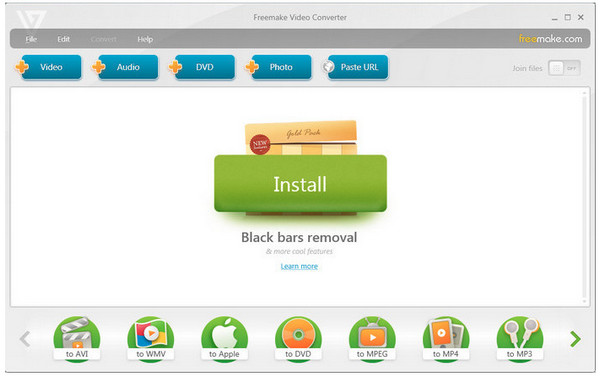
Merkmale:
- Konvertiert HD-Videos ohne Qualitätsverlust und unterstützt 1080P, 4K und 720P.
- Es kann Videoteile trimmen und ausschneiden, um vor der Konvertierung unerwünschte zu löschen.
- Ermöglicht Ihnen, Ihrem Video Untertitel hinzuzufügen und die Größe und Schriftart zu bearbeiten.
4. Jeder Videokonverter [Windows/Mac]
Ein weiterer der besten VOB-Konverter für Windows und Mac ist Any Video Converter oder AVC. Dieses Programm unterstützt viele Videoformate wie MP4, WMV, AVI, ASF und mehr und ist daher ein effektiver VOB-Konverter. Abgesehen davon, dass es ein Konverter ist, kann es mit seiner hervorragenden Toolbox auch Videos bearbeiten.
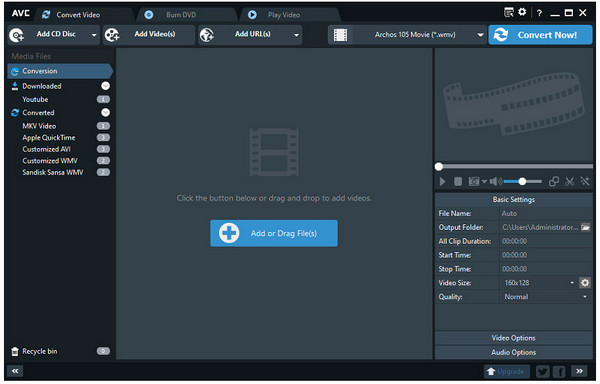
Merkmale:
- Bieten Sie Anpassungsoptionen für Ihre Videos vor der Konvertierung.
- Hier können Sie ein Video online herunterladen, den Link einfügen und es in MP4 konvertieren.
- Unterstützt die Anpassung der Audiolautstärke mit dem Lautstärkewechsler.
5. DVDFab Video Converter [Windows]
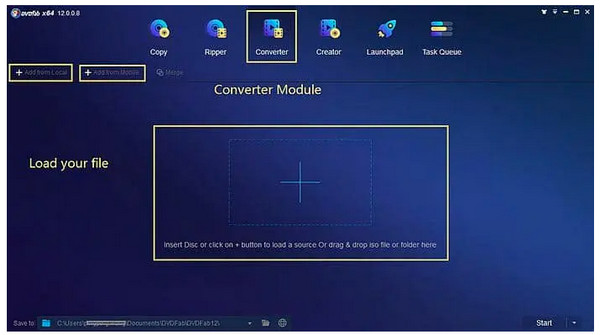
DVDFab Video Converter ist der letzte VOB-Konverter für Windows auf der Liste. Er erledigt die Aufgabe schnell und arbeitet schneller als die üblichen kostenlosen VOB-Konverter. Er bietet außerdem viele wertvolle Funktionen, wie das Hinzufügen von Bildern und Musik, das Anpassen der Wiedergabegeschwindigkeit, das Zusammenführen von Dateien und mehr. Und wie andere Konverter unterstützt DVDFab mehrere Ausgabe-Video- und Audioformate.
Merkmale:
- Bietet mehr als 1000 Video-, Audio- und Bildausgabeformate.
- Bietet einen integrierten Editor, mit dem Sie weitere Bearbeitungen an Ihrem Video vornehmen können.
- Unterstützt das Entfernen und Hinzufügen von Untertiteln zu Ihrer Videodatei.
Teil 2: Die 3 besten kostenlosen VOB-Konverter online: Vor- und Nachteile
Wenn Sie das Herunterladen von Programmen auf Ihren Computer kompliziert finden, verwenden Sie einen Online-VOB-Konverter unter Windows/Mac. Im Folgenden finden Sie einige hervorragende Online-VOB-Konverter, die Sie suchen und verwenden können, ohne etwas installieren zu müssen.
1. Konvertieren
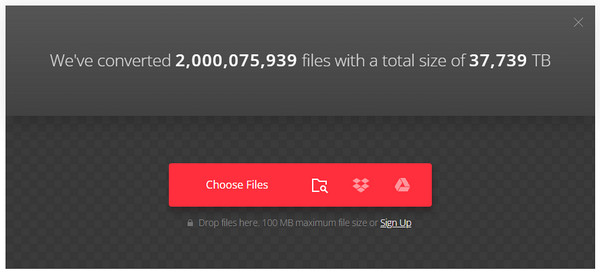
Convertio ist heute einer der beliebtesten Online-Konverter. Es funktioniert am besten als VOB-Konverter und unterstützt mehr als 300 Formate. Außerdem können Sie Einstellungen wie Qualität, Seitenverhältnis und andere Parameter für Ihr Video und Audio anpassen.
- Pro
- Funktioniert auf allen Plattformen einwandfrei.
- Unterstützt mehr als 300 Dateiformate.
- Garantieren Sie Ihre Sicherheit und Privatsphäre.
- Nachteile
- Begrenzung auf 100 MB pro Datei.
- Pro Tag sind nur 10 Konvertierungen möglich.
2. CloudConvert
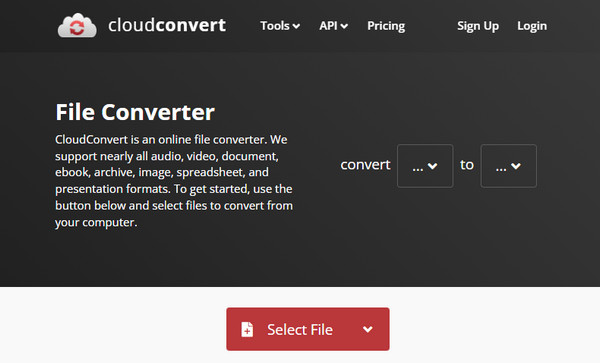
Cloud Convert ist ein Online-VOB-Konverter, der fast alle Videos, Bilder, Dokumente und andere Dateien unterstützt. Mit diesem Online-Tool können Sie mit Sicherheit die höchstmögliche Qualität Ihrer konvertierten VOB-Datei erzielen. Sie können die Einstellungen entsprechend Ihren Anforderungen anpassen.
- Pro
- Unterstützt Cloud-Dienste.
- Hochwertige Konvertierungsmöglichkeiten.
- Ermöglicht Ihnen, mehrere Dateien gleichzeitig zu konvertieren.
- Nachteile
- 25 Konvertierungen pro Tag.
- Große Dateien können nicht konvertiert werden.
3. Zamzar
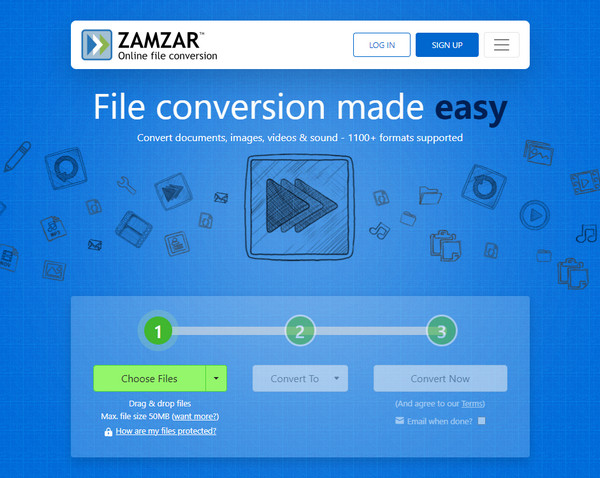
Zamzar funktioniert als VOB-Konverter fast genauso wie CloudConvert, da es auch Sammlungen verschiedener Dateien zum Konvertieren unterstützt. Darüber hinaus ist Zamzar im Gegensatz zu anderen Online-Konvertern, die Ihren Computer mit Viren infizieren, eine saubere Website. Es arbeitet schneller, sodass Sie Ihre Datei sofort erhalten.
- Pro
- Konvertieren Sie Dateien aus URLs.
- Unterstützt Stapelkonvertierung.
- Bietet eine Option zur Dateikomprimierung.
- Nachteile
- Die Dateigröße ist auf 50 MB begrenzt.
- Bieten Sie kleine Zusatzfunktionen.
Teil 3: FAQs zum besten VOB-Konverter für Windows/Mac
-
Unterstützt Windows Media Player die Wiedergabe von VOB-Dateien?
Windows Media Player unterstützt die Wiedergabe von VOB-Dateien. Wenn bei der Wiedergabe Probleme auftreten, wurde er Ihnen möglicherweise nicht als Standardplayer zugewiesen oder Ihre Version verfügt nicht über den MPEG-Encoder und -Decoder.
-
Können VOB-Dateien auf Android-Geräten abgespielt werden?
VOB-Dateien können auf Android-Geräten nicht abgespielt werden. Sie müssen VOB-Konverter verwenden, um sie zuerst in ein kompatibles Videoformat für Android zu konvertieren.
-
Unterstützt Handbrake die VOB-Konvertierung?
Ja. Handbrake unterstützt die Konvertierung von VOB in MP4 unter Windows, Mac und Linux. Geben Sie einfach Ihre Datei ein, indem Sie auf das Quelle und ändern Sie das Format. Klicken Sie abschließend auf die Kodierung starten Schaltfläche, um die konvertierten Dateien zu speichern.
Abschluss
Hoffentlich haben Sie etwas Passendes gefunden. VOB-Konverter Für Sie. Wie immer ist jedes der genannten Produkte aufgrund seiner einzigartigen Funktionen und Stärken sowie Schwächen besonders empfehlenswert. Falls Sie keine Lust haben, sich mit allen auseinanderzusetzen, empfehlen wir Ihnen das erste Produkt auf der Liste. 4Easysoft Total Video Converter. Dieser Konverter für Windows und Mac bietet Ihnen mehr als andere Konverter. Verpassen Sie nicht seine besten Funktionen. Laden Sie ihn jetzt herunter!
100% Sicher
100% Sicher
