
Komprimieren Sie Videos von GB auf MB und behalten Sie die Originalqualität mit der KI-Technologie bei
WebM in GIF konvertieren: 5 beste Wege, um GIF-Animationen zu erstellen

Geschrieben von Paula Pailaga Zu Lösungen/Tipps 23. Januar 2026
Eine der einfachsten Möglichkeiten, kurze Momente in sozialen Medien zu teilen, sind GIFs. WebM ist zwar ein effizientes Videoformat, wird aber nicht immer unterstützt, daher ist eine Konvertierung erforderlich. WebM zu GIF Dadurch eignet es sich flexibel zum schnellen Teilen und Abspielen. Die Herausforderung besteht darin, eine Methode zu wählen, die einen reibungslosen Ablauf und klare Bilder gewährleistet. Dieser Leitfaden beschreibt daher fünf Möglichkeiten, WebM in GIF umzuwandeln – von Desktop-Tools bis hin zu Online-Tools –, damit Sie die für Ihre Bedürfnisse optimale Methode auswählen können.
Führerliste
So konvertieren Sie WebM in GIF mit hoher Qualität WebM in GIF konvertieren mit Ezgif Verwenden Sie VLC, um WebM in GIF zu konvertieren. Online-Konvertierung von WebM zu GIF mit Convertio Verwenden Sie Zamzar, um WebM in GIF zu konvertieren.So konvertieren Sie WebM in GIF mit hoher Qualität
Es gibt zahlreiche Tools, mit denen sich .webm-Dateien effektiv in .gif konvertieren lassen. Wenn Sie jedoch Flexibilität und Ausgabequalität wünschen, 4Easysoft Total Video Converter Diese leistungsstarke Software sticht deutlich hervor. Sie bietet weit mehr als nur einfache Formatkonvertierungen und unterstützt zahlreiche Video- und Audioformate, darunter WebM, AVI, MP4, MKV, MP3, OGG und weitere. Darüber hinaus ermöglicht sie die Feinabstimmung von GIF-Einstellungen wie Auflösung, Bildrate und Ausgabegröße. So haben Sie die volle Kontrolle darüber, wie Ihr GIF nach der Konvertierung aussieht und abgespielt wird.

Gewährleistet eine hohe visuelle Qualität bei der Umwandlung von WebM- in GIF-Animationen.
WebM-Dateien können vor dem Export in das GIF-Format getrimmt, zugeschnitten, gedreht, zusammengefügt und bearbeitet werden.
Zu den anpassbaren Einstellungen gehören Bildrate, Auflösung, Größe und mehr.
Stapelkonvertierung von WebM-Dateien in GIF und andere Formate.
100% Sicher
100% Sicher
Schritt 1Starten Sie 4Easysoft Total Video Converter auf Ihrem Windows- oder Mac-Computer. Klicken Sie nun auf die Schaltfläche "Dateien hinzufügen" oder ziehen Sie Ihre WebM-Videos einfach per Drag & Drop in das Programm, um sie zu importieren.

Schritt 2Öffnen Sie das Dropdown-Menü "Format", um alle unterstützten Formate anzuzeigen. Wählen Sie unter der Kategorie "Video" die Option "GIF" als Ausgabeformat für Ihre WebM-zu-GIF-Animation aus.

Wenn Sie mehr Kontrolle wünschen, klicken Sie auf die Schaltfläche "Benutzerdefiniertes Profil", um Einstellungen wie Auflösung, Bildrate und andere Parameter an Ihre Vorlieben anzupassen.

Schritt 3Sobald alles eingerichtet ist, wählen Sie einen Speicherort und benennen Sie Ihre GIF-Ausgabedatei um. Klicken Sie auf die Schaltfläche "Alle konvertieren", um die Konvertierung Ihrer WebM-Videos in hochwertige GIFs zu starten.

100% Sicher
100% Sicher
WebM in GIF konvertieren mit Ezgif
Wir verwenden das browserbasierte Tool Ezgif, das sich für schnelle WebM-zu-GIF-Konvertierungen großer Beliebtheit erfreut. Es muss nicht installiert werden und funktioniert direkt im Browser einwandfrei. Ideal für kurze Clips und kleinere Projekte. Videos mit Ezgif zuschneiden, sowie das Zuschneiden und Anpassen der Größe.
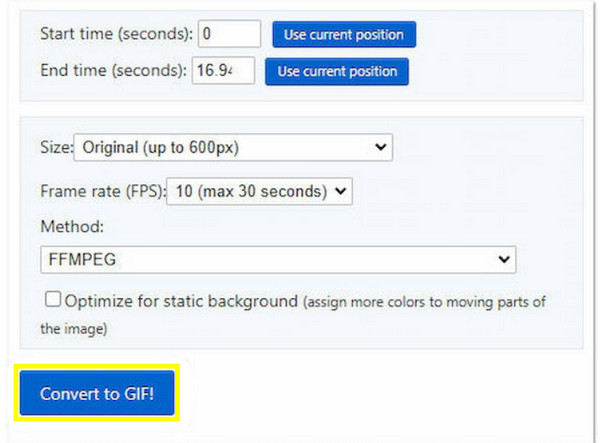
Schritt 1Klicken Sie im Fenster des Ezgif-Video-zu-GIF-Konverters auf "Datei auswählen", um Ihre WebM-Videodatei hochzuladen. Alternativ können Sie die URL des Videos einfügen und anschließend auf "Video hochladen" klicken.
Schritt 2Passen Sie anschließend gegebenenfalls die Zeit oder die Größe an und klicken Sie danach auf die Schaltfläche "In GIF konvertieren", um die Verarbeitung zu starten.
Schritt 3Laden Sie das fertige GIF auf Ihren Computer herunter.
Verwenden Sie VLC, um WebM in GIF zu konvertieren.
Wer WebM-Dateien kostenlos auf dem Desktop in GIF konvertieren möchte, findet im VLC Media Player eine Lösung. Zwar exportiert VLC GIFs nicht direkt per Knopfdruck, doch mit einigen zusätzlichen Schritten lässt sich das Ziel erreichen. Allerdings bietet diese Methode im Vergleich zu spezialisierten Konvertern nur eingeschränkte Anpassungsmöglichkeiten.
Schritt 1Starten Sie den VLC Media Player auf Ihrem Computer.
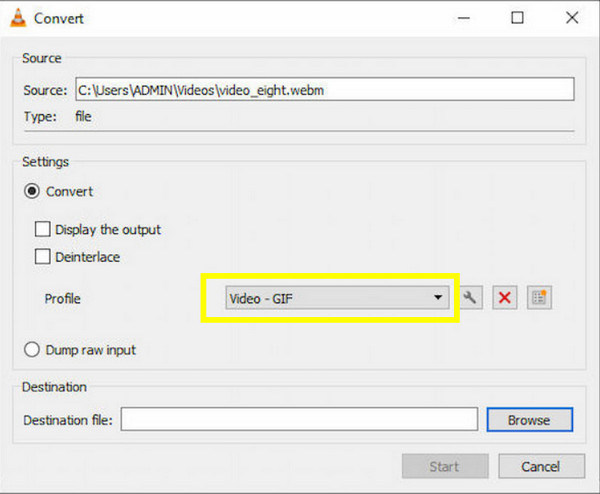
Schritt 2Klicken Sie auf "Medien", wählen Sie dann "Konvertieren/Speichern" und importieren Sie Ihre WebM-Videodatei. Klicken Sie anschließend erneut auf "Konvertieren/Speichern", um fortzufahren.
Schritt 3Wählen Sie anschließend unter "Profil" ein Videoformat aus, nämlich "Video – GIF".
Schritt 4Wählen Sie einen Speicherort für die Datei und achten Sie darauf, dass sie die Dateiendung .gif hat.
Schritt 5Klicken Sie auf die Schaltfläche "Start", um den Vorgang abzuschließen.
Online-Konvertierung von WebM zu GIF mit Convertio
Convertio kann WebM-Dateien mit Transparenz in GIFs umwandeln. Dieser Online-GIF-Konverter führt die Konvertierung direkt im Browser durch und ist auf verschiedenen Geräten nutzbar. Es kann jedoch zu Dateigrößenbeschränkungen kommen. Wenn Sie dies nicht stört, finden Sie hier die Schritte für eine schnelle WebM-zu-GIF-Konvertierung. Später können Sie die Konvertierung verlangsamen oder beschleunigen GIF um es lustig zu machen.
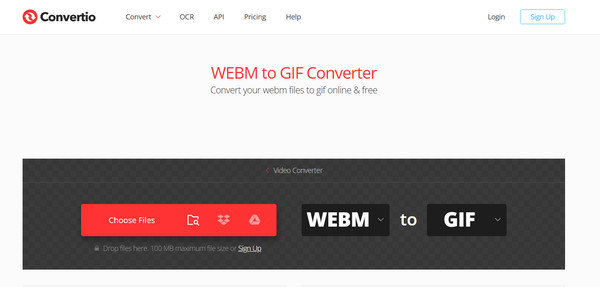
Schritt 1Auf der offiziellen Convertio WebM to GIF-Seite können Sie Ihre WebM-Datei von Ihrem Computer oder aus Ihrem Cloud-Speicher hochladen.
Schritt 2Stellen Sie als Nächstes sicher, dass als Ausgabeformat "GIF" ausgewählt ist.
Schritt 3Klicken Sie auf die Schaltfläche "Konvertieren" und warten Sie, bis der Konvertierungsprozess abgeschlossen ist.
Verwenden Sie Zamzar, um WebM in GIF zu konvertieren.
Endlich bietet Zamzar eine mühelose und anfängerfreundliche Möglichkeit, WebM-Dateien online in GIFs umzuwandeln. Der Vorgang ist unkompliziert und erfordert keine komplizierten Einstellungen. Zwar bietet das Programm keine erweiterten Bearbeitungswerkzeuge, die Formatkonvertierung erfolgt jedoch zuverlässig. So funktioniert es:
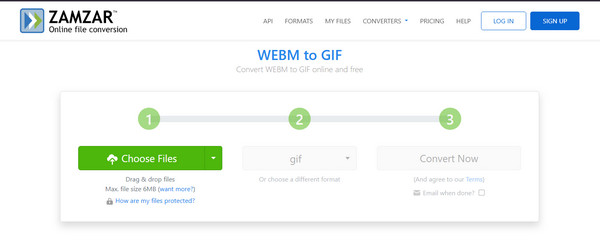
Schritt 1Besuchen Sie die offizielle Zamzar-WebM-zu-GIF-Seite. Laden Sie dort im ersten Schritt Ihre WebM-Videodatei hoch.
Schritt 2Stellen Sie in diesem Schritt sicher, dass "GIF" als Ausgabeformat ausgewählt ist.
Schritt 3Klicken Sie auf die Schaltfläche "Jetzt konvertieren", um den Vorgang zu starten. Laden Sie die Datei nach Abschluss herunter.
Abschluss
Mit den richtigen Werkzeugen können Sie WebM in GIF umwandeln Im Handumdrehen! Ob Desktop-Software oder praktischer Online-Konverter – alle hier vorgestellten Wege bieten eine praktische Lösung, um kurze Videos in schnell teilbare Animationen umzuwandeln. Für die zuverlässigste Leistung empfehlen wir die Verwendung eines Online-Konverters. 4Easysoft Total Video Converter. Mit seiner hochwertigen GIF-Ausgabe, den anpassbaren Einstellungen, den Bearbeitungswerkzeugen und der hohen Geschwindigkeit ist es eine ideale Komplettlösung für die effiziente Konvertierung von WebM in GIF.
100% Sicher
100% Sicher
