
Videos aus allen Quellen aufnehmen, bearbeiten und teilen.

Snagit-Testbericht: Lohnt sich der Kauf? Und welche Alternativen gibt es?

Geschrieben von Paula Pailaga Zu Ein Video aufnehmen, Rezension 20. Juli 2023
Gamer, Studenten, Arbeitgeber, Redakteure und viele andere müssen Bildschirmaktivitäten für spätere Zwecke oder aus anderen Gründen aufzeichnen. Wenn Sie dazugehören, kann Ihnen TechSmith Snagit dabei helfen. Snagit ist ein hervorragendes, ressourcenschonendes Tool zum Aufzeichnen und Aufzeichnen von Bildschirminhalten, das unter Windows und Mac einwandfrei funktioniert. Die Anwendung ist zwar im Vergleich zu anderen Programmen etwas teurer, bietet Ihnen aber mehr, als Sie erwarten. Rezension von Snagit Wir helfen Ihnen dabei, die Bedienung dieses Aufnahmeprogramms zu verstehen und seine besonderen Funktionen zu nutzen. Außerdem stellen wir Ihnen die besten Alternativen zu Snagit vor.
Führerliste
Teil 1: Hauptfunktionen von Snagit Screen Capture [Vor- und Nachteile] Teil 2: Lohnt sich der Kauf von Snagit? Kostenlose Version vs. kostenpflichtige Version Teil 3: Die 3 besten Snagit-Alternativen für Windows/Mac Teil 4: Häufig gestellte Fragen zu Snagit Screen CaptureTeil 1: Hauptfunktionen von Snagit Screen Capture [Vor- und Nachteile]
Unabhängig davon, wie viele Bildschirmrekorder es heute gibt, enthält TechSmith Snagit, das 1990 eingeführt wurde, mehrere Tools, die hilfreich sein können. Es ermöglicht Benutzern, jede Art von Bild und Video aufzunehmen und verfügt über eine Sammlung großartiger Funktionen.
Obwohl die Funktionen dieses Bildschirmaufzeichnungstools für Windows und Mac leicht unterschiedlich sind, dreht es sich bei Snagit nur um seine drei Hauptfunktionen. Lernen Sie unten jede einzelne kennen.
Aufzeichnen und Erfassen
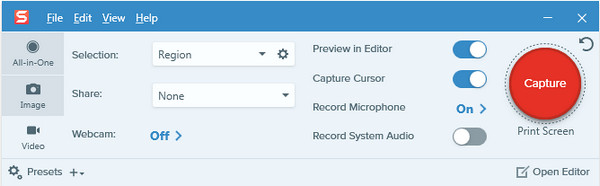
Die Funktionen von Snagit zum Aufzeichnen von Bildschirmaktivitäten und zum Aufzeichnen von Bildschirmen sind mit anderen Bildschirmaufzeichnungsprogrammen nicht vergleichbar. Sie haben die freie Wahl, wie Sie Ihren Bildschirm aufzeichnen möchten. Sie können eine Vollbild- oder eine aktive Fensteraufzeichnung durchführen. Darüber hinaus können Sie zwischen der Aufzeichnung des Bildschirms oder Ihrer Webcam wechseln, was für Bildungs- und Geschäftszwecke geeignet ist. Sie können dies während der Aufzeichnung tun, da Ihnen eine Video-Symbolleiste zur Verfügung steht, mit der Sie die Aufzeichnungseinstellungen einfach ändern können.
Bearbeitung
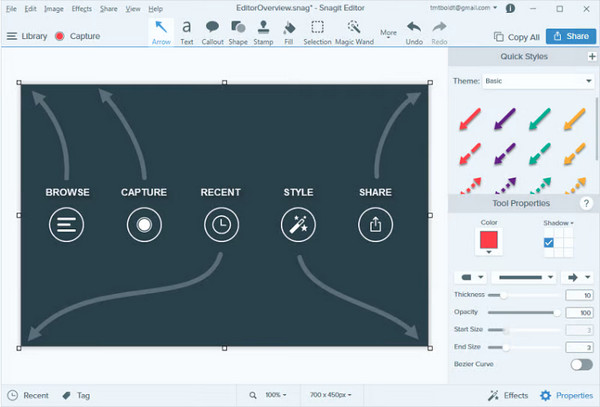
Erstaunlicherweise können Sie nach der Aufnahme zusätzliche Bearbeitungen direkt mit Snagit vornehmen. Egal, ob es sich um ein Bild oder ein Video handelt, mit Snagit können Sie fast jede Art von Bild und Video bearbeiten. Sie können Textüberlagerungen, Zeichnungen, Formen und andere Elemente hinzufügen, die Ihren Aufnahmen Einzigartigkeit verleihen. Darüber hinaus ist die Bearbeitung mit Snagit viel schneller als die Verwendung eines nicht so benutzerfreundlichen Bildbearbeitungsprogramms, das den Speicherplatz Ihres Computers vergrößert. Da Snagit ein leichtes Programm ist, beeinträchtigt es die Leistung und Funktionalität Ihres PCs nicht – es spart Platz auf Ihrer Festplatte. Darüber hinaus können Sie mit Snagit schnell animierte GIFs mit Ihren kurzen Aufnahmen erstellen.
Weitergabe
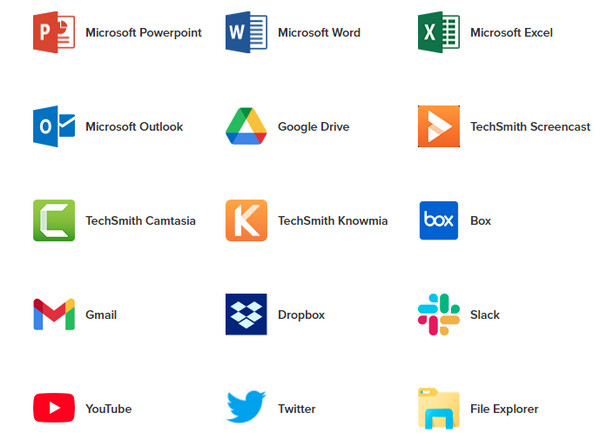
Wenn Sie mit der Aufnahme und Bearbeitung fertig sind, können Sie Ihre Aufnahmen natürlich freigeben. Sie können Ihre Aufnahmen als Datei in Formaten wie PNG, MP4, WebP und mehr speichern. Und mit TechSmith Snagit können Sie die erstellten aufgenommenen Bilder und Videos auf Social-Media-Plattformen wie YouTube und in anderen Anwendungen wie Microsoft Outlook, Mail, Camtasia usw. freigeben. Neben der Online-Freigabe verfügt es auch über eine Bibliothek zum Speichern der aufgenommenen Videos und Bilder.
- Pro
- Machen Sie schnell einen Screenshot des gewünschten Bereichs.
- Navigieren Sie direkt zum Bearbeitungsfenster.
- Speichern Sie Ihre Aufnahmen in der Bibliothek, damit Sie sie leicht wiederfinden.
- Erstellen Sie GIFs aus kurzen Videoaufnahmen.
- Nachteile
- Es wird Ihnen keine kostenlose Version oder Testversion angeboten.
- Zu teuer.
- Veraltete Formen und Beschriftungen.
Teil 2: Lohnt sich der Kauf von Snagit? Kostenlose Version vs. kostenpflichtige Version
Noch etwas zu TechSmith Snagit: Andere Bildschirmaufzeichnungsprogramme bieten eine kostenlose Version an, Snagit jedoch nicht. Es gibt zwar eine Testversion, diese ist aber zeitlich begrenzt. Nach Ablauf der Testphase müssen Sie die kostenpflichtige Version von Snagit erwerben, um alle Funktionen uneingeschränkt nutzen zu können. Da Snagit keine kostenlose Version anbietet, kostet es $62,99. Im Folgenden finden Sie einige der Funktionen, die Sie beim Kauf der kostenpflichtigen Version erwarten können.
- Ermöglicht Ihnen, einen Scroll-Screenshot der gesamten Seite zu erstellen.
- Ermöglicht Ihnen, Videoclips zuzuschneiden, um zusätzliche Teile zu entfernen.
- Wenden Sie eine intelligente Bewegung an, die Objekte im Bild beweglich macht.
- Personalisieren Sie Bilder mit Designs.
- Erstellen Sie Schritte und Arbeitsabläufe.
- Verwenden Sie professionelle Markup-Tools.
Teil 3: Die 3 besten Snagit-Alternativen für Windows/Mac
Wenn Sie denken, dass Snagit zu teuer für Sie ist, sollten Sie andere Bildschirmaufzeichnungstools mit anderen Funktionen unter Windows/Mac verwenden. Nachfolgend finden Sie die drei gemeinsam genutzten Tools als Alternativen zu Snagit.
1. 4Easysoft Bildschirm Recorder
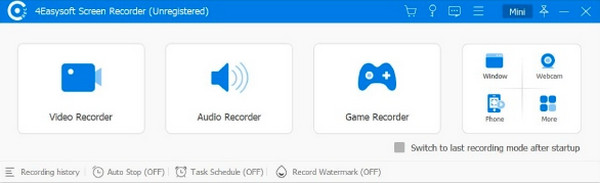
Wenn Sie eine einfache, aber leistungsstarke Alternative zu Snagit für Windows und Mac suchen, dann 4Easysoft Bildschirmaufnahme ist für Sie. Das Programm bietet Ihnen drei Aufnahmemodi: Vollbild, ausgewähltes Fenster und benutzerdefinierter Bereich. Damit können Sie ganz einfach mit wenigen Klicks Tutorials, Meetings, Gameplay und mehr aufzeichnen. Neben dem Aufnahmebildschirm können Sie Ihre Webcam aufnehmen und Ihre Stimme aufzeichnen. Es unterstützt auch das Erstellen von Screenshots und das Hinzufügen von Anmerkungen während der Aufnahme, ohne die Qualität zu beeinträchtigen. Und wie bei Snagit können Sie mit dem Programm animierte GIFs erstellen.

Stellen Sie Sammlungen von Formaten für gängige Video-, Audio- und Bilddateien bereit, um Aufzeichnungen zu exportieren.
Ausgestattet mit einer Vorschaufunktion, sodass Sie das Video auch nach der Aufnahme noch überprüfen können, um zusätzliche Anfangs- und Endteile zu entfernen.
Auch wenn Sie nicht an Besprechungen teilnehmen können, können Sie einen Zeitplan für die Start- und Stoppzeit der Aufzeichnung festlegen.
Unterstützt Zeichnen in Echtzeit, sodass Sie während der Aufnahme Text, Formen, Linien und andere Anmerkungen hinzufügen können.
100% Sicher
100% Sicher
2. BildschirmRec
Eine weitere Alternative zu Snagit ist Screen Rec, das unter Windows, Mac und Linux funktioniert. Mit diesem Programm können Sie ebenfalls aufnehmen und aufzeichnen. Mit diesem Bildschirmaufzeichnungstool können Sie Ihre Aufnahmen sofort über den bereitgestellten Freigabelink teilen. Darüber hinaus können Sie den Aufnahmebereich frei wählen und Ihrer Aufnahme oder Ihren Screenshots Anmerkungen hinzufügen. Im Gegensatz zu Snagit können Sie mit ScreenRec unbegrenzt viele Videos kostenlos aufnehmen. Außerdem unterstützt es die gleichzeitige Aufnahme von Audio von Ihrem Mikrofon und Audio von Ihrem Computer.
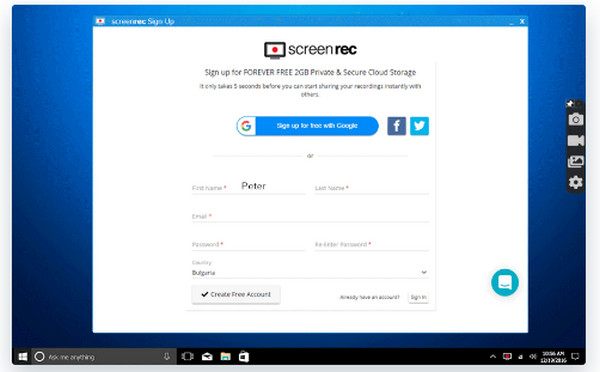
Merkmale:
- Unterstützt das MP4-Format zum Exportieren Ihrer Aufnahme, da alle Geräte dieses Format unterstützen.
- Alle Ihre Bildschirmaufzeichnungsaktivitäten werden automatisch mit einem Freigabelink in der privaten Cloud gespeichert.
- Kann Ihren Bildschirm erfassen und eine Webcam als Overlay hinzufügen.
3. Windows Snipping Tool
Das Windows Snipping Tool ist ein integriertes Aufnahmetool für Windows Vista und die neuesten Versionen. Mit dem Snipping Tool können Sie schnell Screenshots Ihres Bildschirms erstellen, egal ob es sich um ein aktives Fenster, einen ausgewählten Bereich oder den gesamten Bildschirm handelt. Darüber hinaus können Sie nach der Aufnahme Anmerkungen hinzufügen und zusätzliche Änderungen an den Bildern vornehmen. Es ist eine primäre Alternative zu Snagit, aber wenn Sie Ihren Bildschirm aufzeichnen möchten, können Sie dies nicht mit dem Snipping Tool tun, da es nur die Aufnahme von Bildschirmen unterstützt.
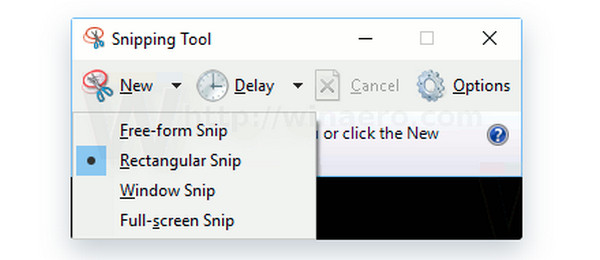
Merkmale:
- Erfassen Sie den gesamten Bildschirm, einen ausgewählten Teil Ihres Bildschirms und alle aktiven Fenster.
- Ermöglicht Ihnen, Größe, Farbe, Text und vieles mehr des aufgenommenen Bildes zu bearbeiten.
- Unterstützt das Hervorheben des Bildes oder Hinzufügen von Zeichnungen und anschließendes schnelles Löschen, wenn Sie möchten.
Teil 4: Häufig gestellte Fragen zu Snagit Screen Capture
-
Wie lange ist die Testphase der TechSmith Snagit-Version?
Da es keine kostenlose Version von Snagit gibt, wird eine Testphase angeboten. Sie können die Funktionen 15 Tage lang nutzen; nach Ablauf dieser Frist müssen Sie die kostenpflichtige Version erwerben.
-
Ist Snagit besser als das Snipping Tool in Windows?
Zum Aufnehmen von Bildschirmen funktionieren beide gut. Das Snipping-Tool ist jedoch auf das Aufnehmen von Bildern beschränkt und kann nicht auf die Bildschirmaufzeichnung, im Gegensatz zu Snagit, das Bildschirmaktivitäten unter Windows erfasst und aufzeichnet.
-
Kann ich Snagit offline verwenden?
Sie können Snagit 2021 und die neuesten Versionen offline verwenden, indem Sie die Offline-Aktivierung im Popup-Dialogfeld auf Ihrem Bildschirm aktivieren, wenn Sie keine Internetverbindung haben.
Abschluss
Hoffentlich ist dies vollständig Snagit-Rezension Es hilft Ihnen, Ihren Bildschirm aufzunehmen und zu speichern, während Sie mehr darüber lernen. Und mit den genannten Alternativen haben Sie viele Möglichkeiten, falls Sie Snagit nicht nutzen möchten, da es keine kostenlose Version gibt. Zur Vereinfachung empfehlen wir den 4Easysoft Screen Recorder für Windows und Mac. Mit diesem leistungsstarken Bildschirmrekorder können Sie ganz einfach Bildschirmaufnahmen, Screenshots, Sprach- und Webcam-Aufnahmen erstellen und Ihre Aufnahmen bearbeiten.
100% Sicher
100% Sicher
