
Stellen Sie alle Daten von Ihren iOS-Geräten, iTunes- und iCloud-Backups wieder her.

Gelöschte Voicemails auf dem iPhone wiederherstellen: Eine 4-Schritte-Anleitung

Geschrieben von Paula Pailaga Zu iOS-Wiederherstellung 8. Januar 2026
Sprachnachrichten enthalten persönliche Nachrichten oder wichtige Informationen, weshalb ihr Verlust besonders ärgerlich ist. Die gute Nachricht? Sie können Gelöschte Voicemails auf dem iPhone wiederherstellenDa Sprachnachrichten nicht immer endgültig gelöscht werden, werden in diesem Artikel ausschließlich die richtigen Vorgehensweisen vorgestellt. Wir zeigen Ihnen vier Möglichkeiten, kürzlich oder endgültig gelöschte Sprachnachrichten auf Ihrem iPhone wiederherzustellen. Sowohl die in iOS integrierten Optionen als auch alternative Wiederherstellungsmethoden werden erläutert, sodass Sie die für Ihren Fall beste Lösung auswählen können.
Führerliste
Gelöschte Voicemails auf Ihrem iPhone sicher und einfach wiederherstellen Gelöschte iPhone-Voicemails mithilfe der Software selbst wiederherstellen So stellen Sie gelöschte Voicemails von einem iPhone mithilfe eines iCloud-/iTunes-Backups wieder her So löschen Sie iPhone-Voicemails dauerhaftGelöschte Voicemails auf Ihrem iPhone sicher und einfach wiederherstellen
Der Verlust wichtiger Voicemails auf dem iPhone, insbesondere wenn es sich um Arbeitsanweisungen oder private Nachrichten handelt, kann sehr stressig sein. Glücklicherweise gibt es eine sichere, flexible und zuverlässige Möglichkeit, gelöschte Voicemails auf dem iPhone wiederherzustellen: [Name der App/des Programms einfügen]. 4Easysoft iPhone Datenrettung ist die beste Wahl. Selbst ohne Backup können Sie dauerhaft gelöschte Voicemails auf Ihrem iPhone mit hoher Erfolgsquote wiederherstellen. Speichern Sie vor der Wiederherstellung keine neuen Inhalte und nehmen Sie keine Änderungen mehr vor.

Gelöschte Voicemails auf dem iPhone lassen sich auch ohne Backup sicher wiederherstellen.
Unterstützt drei Wiederherstellungsmodi: keine Sicherung, iTunes- und iCloud-Sicherungen.
Ermöglicht das Vorhören von Voicemails, bevor diese endgültig wiederhergestellt werden.
Unterstützt iPhone 17 und iOS 26.
100% Sicher
100% Sicher
Schritt 1Starten Sie 4Easysoft iPhone Data Recovery auf Ihrem Computer. Verbinden Sie Ihr Gerät über ein USB-Kabel mit dem Computer. Wenn auf Ihrem iPhone-Bildschirm eine Aufforderung erscheint, tippen Sie auf „Vertrauen“, um der Software den Zugriff auf Ihr Gerät zu erlauben.

Schritt 2Nachdem Ihr Gerät erfolgreich erkannt wurde, wählen Sie „iPhone-Datenwiederherstellung“. Wählen Sie anschließend „Vom iOS-Gerät aufnehmen“ und klicken Sie dann auf die Schaltfläche „Scan starten“, um mit der Suche nach den verlorenen Voicemails zu beginnen.

Schritt 3Gehen Sie zum Bereich „Voicemail“ und doppelklicken Sie auf jede Voicemail, um sie in der Vorschau anzuhören. Aktivieren Sie das Kontrollkästchen neben den gewünschten Voicemails. Klicken Sie anschließend auf die Schaltfläche „Wiederherstellen“, um die iPhone-Sprachnachrichten auf Ihrem PC abzurufen.

Gelöschte iPhone-Voicemails mithilfe der Software selbst wiederherstellen
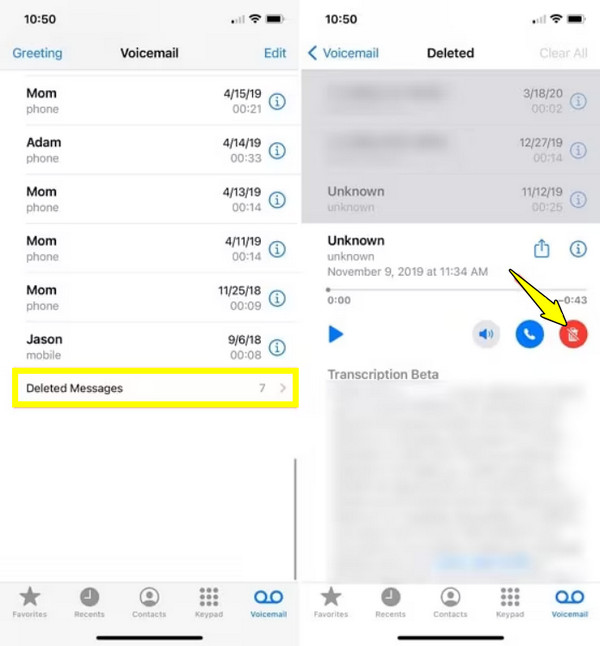
Wenn die Voicemail erst kürzlich gelöscht wurde, befindet sie sich möglicherweise noch im Ordner „Gelöschte Nachrichten“ Ihres iPhones. Übrigens können Sie Überprüfen Sie den Ordner „Zuletzt gelöscht“ auf Ihrem iPhone. Um zuerst andere iPhone-Dateien wiederherzustellen, speichern Apple gelöschte Voicemails temporär. So haben Sie die Möglichkeit, gelöschte Voicemails auf Ihrem iPhone ohne zusätzliche Tools wiederherzustellen. Diese Methode ist schnell, einfach und funktioniert sehr gut für Voicemails, die nur kurzzeitig gelöscht wurden. So stellen Sie eine gelöschte Voicemail direkt auf Ihrem iPhone wieder her:
Schritt 1Öffnen Sie die App „Telefon“ auf Ihrem iPhone.
Schritt 2Tippen Sie dort unten auf „Voicemail“. Scrollen Sie nach unten und suchen Sie nach „Gelöschte Nachrichten“.
Schritt 3Tippen Sie anschließend auf die Voicemail, die Sie wiederherstellen möchten, und wählen Sie dann „Wiederherstellen“. Die Voicemail wird in Ihrer Haupt-Voicemail-Liste wiederhergestellt.
So stellen Sie gelöschte Voicemails von einem iPhone mithilfe eines iCloud-/iTunes-Backups wieder her
Wenn Sie Ihr iPhone regelmäßig sichern, bietet Apple integrierte Backup-Dienste, mit denen Sie Ihre iPhone-Voicemails wiederherstellen können. Sollte die Voicemail auf Ihrem Gerät nicht mehr verfügbar sein, können die iCloud- und iTunes-Backups von Apple helfen. Beachten Sie jedoch, dass dabei Ihre aktuellen Daten durch die Backup-Inhalte ersetzt werden.
So stellen Sie gelöschte Voicemails auf dem iPhone aus einem iCloud-Backup wieder her:
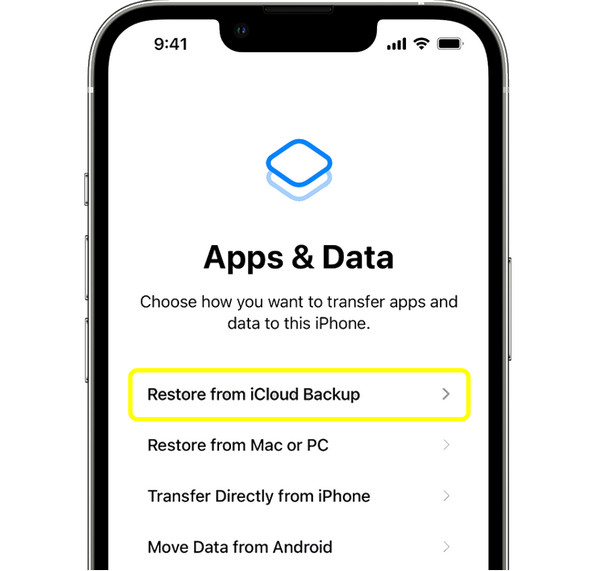
Schritt 1Öffnen Sie die App „Einstellungen“. Tippen Sie auf „Allgemein“, „iPhone übertragen oder zurücksetzen“ und „Alle Inhalte und Einstellungen löschen“. Richten Sie Ihr iPhone anschließend wie gewohnt ein.
Schritt 2Tippe anschließend auf „Aus iCloud-Backup wiederherstellen“ im Bildschirm „Apps & Daten“. Melde dich mit deiner Apple-ID an.
Schritt 3Wählen Sie die Sicherungskopie aus, die vor dem Löschen der Voicemail erstellt wurde.
So stellen Sie gelöschte Voicemails auf dem iPhone aus einem iTunes-Backup wieder her:
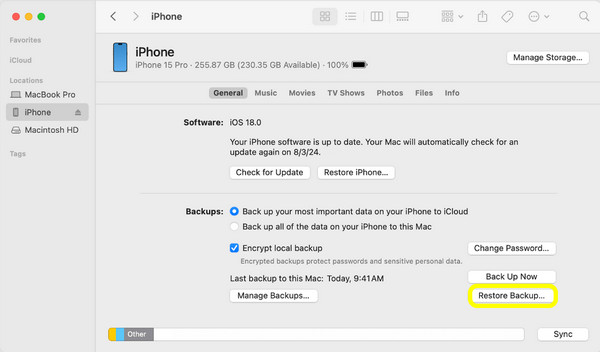
Schritt 1Verbinden Sie Ihr iPhone mit einem Computer. Öffnen Sie „iTunes“ oder den „Finder“. Wählen Sie Ihr Gerät aus und klicken Sie auf „Backup wiederherstellen“.
Schritt 2Wählen Sie ein iTunes-Backup aus, das die gelöschten Voicemails umfasst.
Schritt 3Bitte warten Sie, bis der Wiederherstellungsprozess abgeschlossen ist, bevor Sie Ihr iPhone trennen.
So löschen Sie iPhone-Voicemails dauerhaft
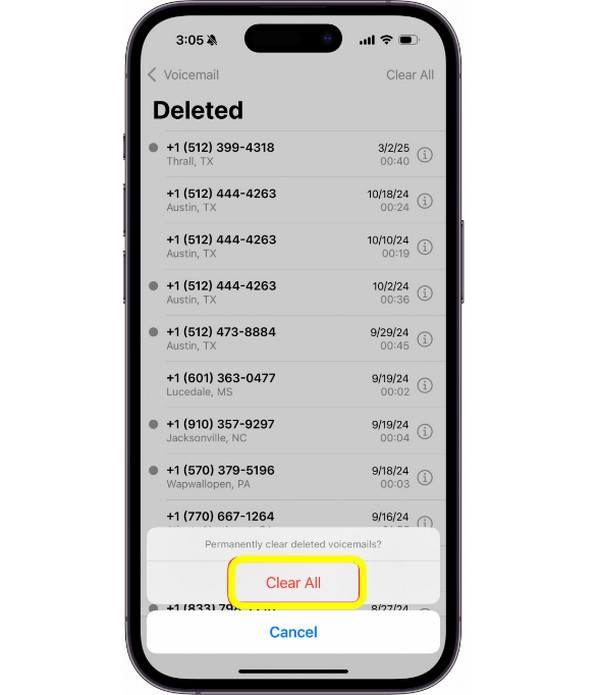
Sobald Sie wichtige Voicemails wiederhergestellt haben, ist es auch hilfreich zu wissen, wie man Unerwünschte Voicemails löschen Um Speicherplatz zu sparen, sollten Sie Voicemails manuell im Ordner „Gelöschte Nachrichten“ löschen. Dadurch wird die Nachricht nicht sofort endgültig entfernt. So stellen Sie sicher, dass sie nicht wiederhergestellt werden kann.
Schritt 1In der App „Telefon“ tippen Sie auf „Voicemail“. Scrollen Sie nach unten und tippen Sie auf „Gelöschte Nachrichten“.
Schritt 2Tippen Sie anschließend auf „Alle löschen“, um alle gelöschten Voicemails endgültig zu entfernen, oder wählen Sie einzelne Voicemails zum Löschen aus. Bestätigen Sie die Aktion gegebenenfalls.
Abschluss
Egal, ob die Voicemail auf dem iPhone kürzlich gelöscht oder in einem Backup gespeichert wurde, es gibt heute mehrere Möglichkeiten, sie zu löschen. Gelöschte Voicemails auf dem iPhone wiederherstellen Sicher und effektiv. Jede Lösung hat ihre Vorteile, und die Wahl der richtigen hängt davon ab, wie und wann die Daten gelöscht wurden. Wenn Sie Ihr iPhone nicht gesichert haben oder kürzlich gespeicherte Dateien behalten möchten, verwenden Sie 4Easysoft iPhone DatenrettungEs ermöglicht Ihnen, gelöschte Voicemails in der Vorschau anzuhören und nur die benötigten Daten wiederherzustellen, ohne andere Daten zu verlieren. Um Ihre wichtigen iPhone-Daten schnell zurückzuerhalten, ist dieses Tool daher eine ausgezeichnete Wahl.
100% Sicher
100% Sicher
