
Videos aus allen Quellen aufnehmen, bearbeiten und teilen.

So nehmen Sie Systemaudio auf dem Mac auf: Eine Schritt-für-Schritt-Anleitung

Geschrieben von Ethan Brooke Zu Ton aufnehmen 19. Mai 2026
Viele Mac-Nutzer müssen den internen Systemton für Online-Meetings, Streaming-Videos, Gameplay-Sound, Podcasts und Online-Kurse aufzeichnen. In diesem umfassenden Leitfaden stellen wir Ihnen vier praktische Tools vor. Mac-Systemaudio aufnehmen mit 4Easysoft Screen Recorder, QuickTime Player, Audacity und OBS Studio.
Führerliste
So nehmen Sie Systemaudio auf Ihrem Mac mit dem 4Easysoft Bildschirmrekorder auf So nehmen Sie Systemaudio auf dem Mac mit QuickTime Player auf So nehmen Sie interne Audioaufnahmen auf dem Mac mit Audacity auf So nehmen Sie Computer-Audio auf dem Mac mit OBS Studio auf Häufig gestellte Fragen zur Aufnahme von Systemaudio auf dem MacSo nehmen Sie Systemaudio auf Ihrem Mac mit dem 4Easysoft Bildschirmrekorder auf
Am besten geeignet für: Für Einsteiger, die eine stabile und qualitativ hochwertige Aufnahme auf Mac oder PC wünschen.
Wenn Sie nach der einfachsten und schnellsten Möglichkeit suchen, Systemaudio von Ihrem Mac aufzunehmen, 4Easysoft Bildschirmaufnahme ist die optimale Lösung. Sie ermöglicht die Aufnahme von Systemaudio auf Mac und PC ohne Installation eines virtuellen Audiotreibers. In den bereitgestellten Modi, wie z. B. Spiel- oder Audioaufnahme, können Sie Aufnahmen in hoher Qualität aufnehmen, bearbeiten und weitergeben.

Nehmen Sie Audio und Video in HD/4K/8K-Qualität auf.
Nehmen Sie Systemtöne und Mikrofonstimme klar auf.
Unterstützt eine breite Palette von Ausgabeformaten und Anpassungsoptionen.
Unterstützung für Echtzeitzeichnung während der Aufnahme.
100% Sicher
100% Sicher
Schritt 1Klicken Sie auf die Schaltfläche "Bildschirmaufnahme" in der oberen linken Ecke und wählen Sie im Dropdown-Menü "Audioaufnahme" aus.

Schritt 2Aktivieren Sie die Option "Systemton", um Systemaudio aufzunehmen. Wenn Sie Ihre Stimme aufnehmen möchten, aktivieren Sie das "Mikrofon".

Schritt 3Klicken Sie auf die Schaltfläche "REC", um die Aufnahme zu starten.

So nehmen Sie Systemaudio auf dem Mac mit QuickTime Player auf
Am besten geeignet für: Einfache und integrierte Audioaufnahmefunktion für Mac ohne hohe Qualitätsansprüche.
QuickTime Player ist eine in macOS integrierte Anwendung, die häufig zum Aufnehmen von Videos und Audio verwendet wird. Wenn Sie nach einem QuickTime Player suchen, ist dieser eine gute Alternative. kostenloser Mac-Bildschirmrekorder Bei Verwendung von Systemaudio ist dieses Tool empfehlenswert. Da QuickTime Player jedoch keine native Unterstützung für Systemaudioaufnahmen bietet, müssen Sie ein Drittanbieter-Tool wie BlackHole installieren.
Schritt 1Lade BlackHole aus dem GitHub-Repository herunter und installiere es auf deinem Mac.
Schritt 2Gehen Sie zu "Anwendungen" > "Dienstprogramme" > "Audio-MIDI-Setup".
Schritt 3Klicken Sie auf die Schaltfläche "+" in der unteren linken Ecke und wählen Sie "Mehrfachausgabegerät erstellen".
Schritt 4Aktivieren Sie das Kontrollkästchen "BlackHole 2ch" und wählen Sie Ihr gewohntes Audioausgabegerät auf der Registerkarte "Integrierter Ausgang" aus.
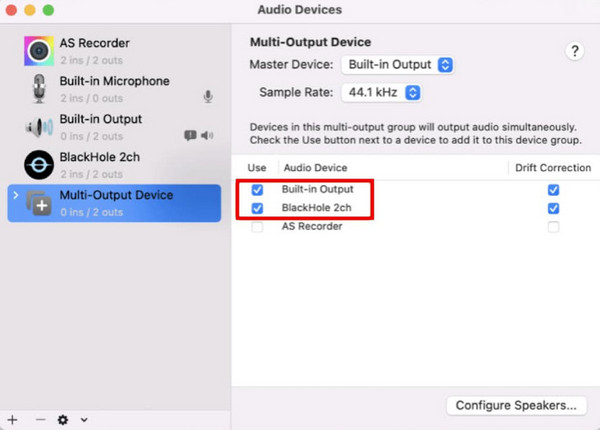
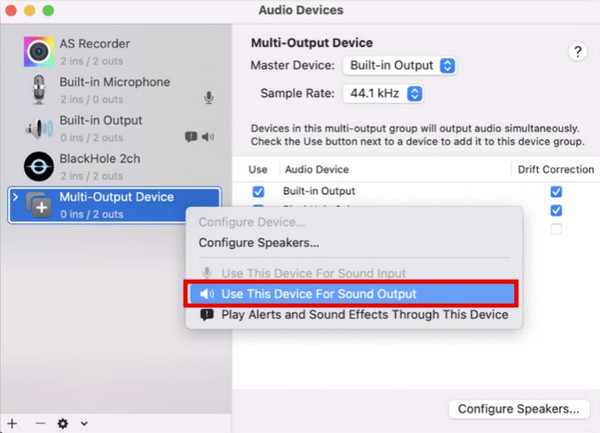
Schritt 5Klicken Sie mit der rechten Maustaste auf "Mehrfachausgabegerät" und wählen Sie "Dieses Gerät für die Tonausgabe verwenden".
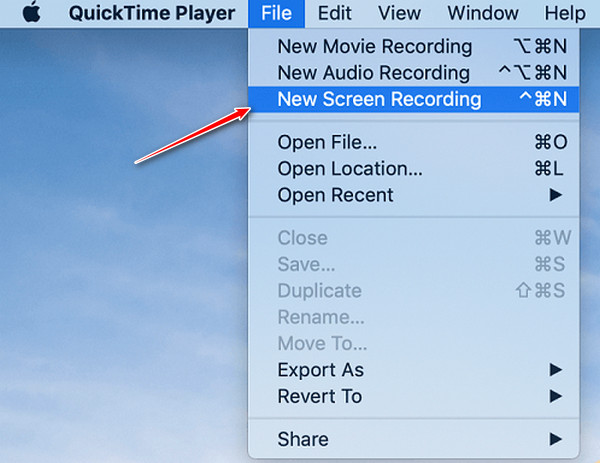
Schritt 6Öffnen Sie QuickTime Player und wählen Sie im Menü "Datei" die Option "Neue Audioaufnahme".
Schritt 7Klicken Sie auf den kleinen Pfeil nach unten neben der Aufnahmetaste und wählen Sie "BlackHole 2ch" als Eingangsquelle aus.
Schritt 8Spielen Sie die Audiodatei ab, die Sie aufnehmen möchten, und klicken Sie auf die Schaltfläche "Aufnahme", um die Audioaufnahme zu starten.
So nehmen Sie interne Audioaufnahmen auf dem Mac mit Audacity auf
Am besten geeignet für: Professionelle Audiobearbeitung und -aufnahme, ideal für Podcaster und Audio-Profis.
Audacity ist ein beliebtes Audiobearbeitungs- und Aufnahmeprogramm für Windows, macOS und Linux. Es bietet vielseitige und umfangreiche Funktionen für Audiobearbeitung und ist daher ideal für professionelle Anwender. Aufgrund von Audiobeschränkungen unter macOS benötigen Sie jedoch zusätzlich einen virtuellen Audiotreiber, um Systemaudio mit Audacity aufzunehmen.
Schritt 1Laden Sie BlackHole aus dem GitHub-Repository herunter. Wählen Sie die benötigte Version. Für die Aufnahme von Computer-Audio ist die 2-Kanal-Version ausreichend und benötigt weniger Systemressourcen.
Schritt 2Gehen Sie zu "Anwendungen" > "Dienstprogramme" > "Audio-MIDI-Setup". Klicken Sie auf die Schaltfläche "Plus" und wählen Sie "Mehrfachausgabegerät erstellen".
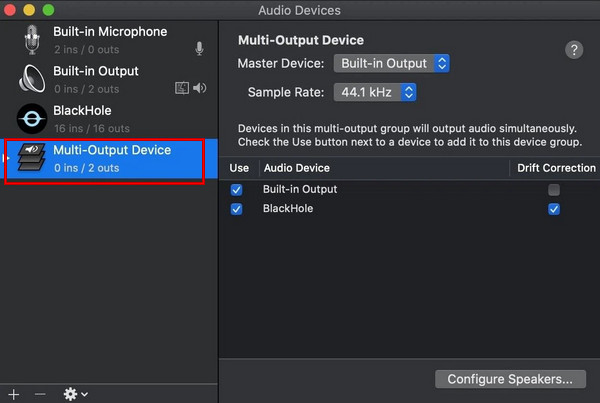
Schritt 3Wählen Sie das neue Gerät aus, um alle Ihre Audiogeräte anzuzeigen. Aktivieren Sie die Kontrollkästchen für Ihre Mac-Lautsprecher/Kopfhörer und den virtuellen BlackHole-Treiber.
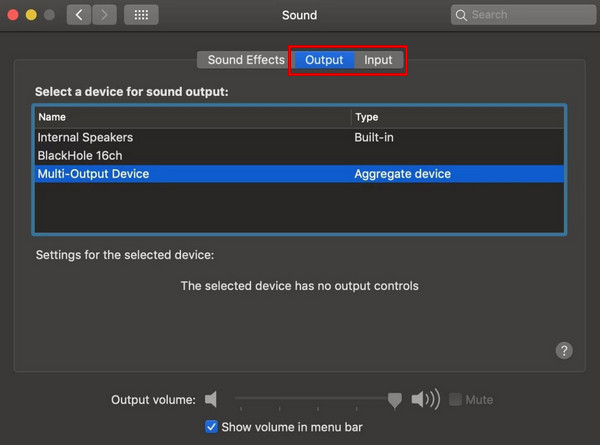
Schritt 4Gehen Sie zu "Systemeinstellungen" > "Ton". Stellen Sie "Eingabe" und "Ausgabe" auf das soeben erstellte "Mehrfachausgabegerät" ein.
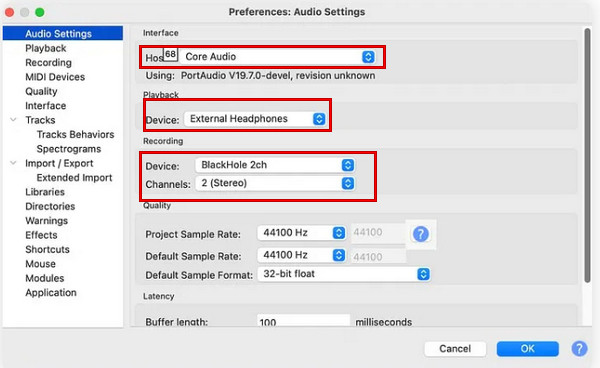
Schritt 5Öffnen Sie Audacity. Stellen Sie in den "Einstellungen" von Audacity "Core Audio" als Audio-Host, "BlackHole 2ch" als Audio-Ein- und -Ausgang und "2 (Stereo)" als Aufnahmekanal ein.
Schritt 6Spielen Sie die Audiodatei auf Ihrem Mac ab und klicken Sie in Audacity auf die rote Schaltfläche "Aufnahme". Wenn Sie fertig sind, klicken Sie auf die Schaltfläche "Stopp".
So nehmen Sie Computer-Audio auf dem Mac mit OBS Studio auf
Am besten geeignet für: Fortschrittliche Bildschirm- und Audioaufzeichnung, ideal für Gamer und Streamer.
OBS Studio OBS ist ein leistungsstarkes, kostenloses Open-Source-Tool für Live-Streaming und Bildschirmaufnahmen. Sie können mehrere Audio- und Videoquellen aufnehmen und mischen und mit OBS auf Plattformen wie Twitch, YouTube oder Facebook streamen. Dank der jüngsten Updates unterstützt OBS Studio nun auch die Aufnahme von Mac-Systemaudio unter macOS Ventura 13 oder neuer – ganz ohne virtuellen Treiber.
Schritt 1Laden Sie die neueste Version von OBS Studio von der offiziellen Website herunter und installieren Sie sie.
Schritt 2Gehen Sie zu "Einstellungen" > "Audio" > "Globale Audiogeräte". Wählen Sie Ihren Systemaudioeingang unter „Desktop-Audio“ und anschließend den Mikrofoneingang unter „Mikrofon/Aux-Audio“.
Schritt 3Gehen Sie in OBS zum Bedienfeld "Quellen" in der unteren linken Ecke und klicken Sie auf die Schaltfläche "+".
Schritt 4Klicken Sie in der Liste auf "Audioausgabe-Aufnahme" und benennen Sie sie.
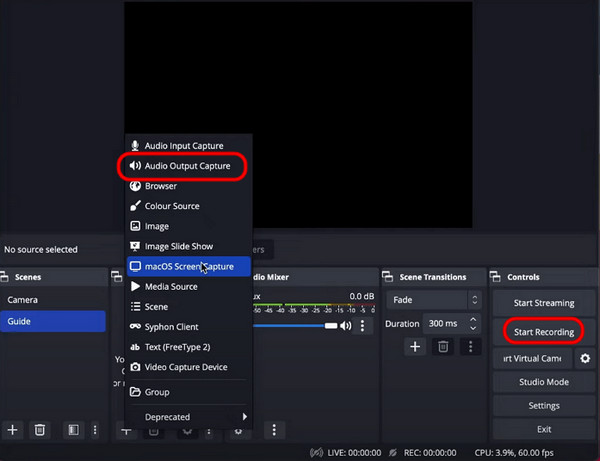
Schritt 5Spielen Sie die Audiodatei, die Sie aufnehmen möchten, auf Ihrem Mac ab. Klicken Sie auf die Schaltfläche "Aufnahme starten", um die Aufnahme des Desktop-Audios zu beginnen.
Häufig gestellte Fragen zur Aufnahme von Systemaudio auf dem Mac
-
Was kann ich tun, wenn meine Audioaufnahmen keinen Ton enthalten?
(1) Stellen Sie sicher, dass in Ihrer Aufnahmesoftware die richtige Audioquelle ausgewählt ist. (2) Vergewissern Sie sich, dass die Audioausgabe Ihres Macs an das Aufnahmeprogramm weitergeleitet wird. (3) Prüfen Sie, ob Konflikte mit anderen Audioanwendungen bestehen. (4) Starten Sie die Software oder Ihren Mac neu.
-
Kann ich Systemaudio und mein Mikrofon gleichzeitig aufnehmen?
Ja, mit 4Easysoft Screen Recorder können Sie gleichzeitig Systemaudio und Ihr Mikrofon aufnehmen. Achten Sie einfach darauf, in den Softwareeinstellungen die entsprechenden Eingabegeräte auszuwählen.
-
Warum zeigt Mac bei der Installation von BlackHole die Meldung "Systemerweiterung blockiert" an?
Dies ist eine Sicherheitsabfrage von macOS. Gehen Sie zu "Systemeinstellungen" > "Datenschutz & Sicherheit", scrollen Sie nach unten und klicken Sie auf "Erlauben", um den BlackHole-Treiber zu aktivieren.
Abschluss
Um zusammenzufassen, Audioaufnahmesystem auf dem Mac Es ist nicht schwer, solange man die richtige Methode anwendet. 4Easysoft Screen Recorder bietet die schnellste und einfachste Aufnahmelösung für Einsteiger. Wer kostenlose, integrierte Tools bevorzugt, ist mit QuickTime und einem installierten Audiotreiber gut beraten. Audacity und OBS Studio sind leistungsstarke Alternativen für Nutzer, die mehr Bearbeitungs- oder Streaming-Funktionen benötigen.
100% Sicher
100% Sicher
