
Nehmen Sie Video, Audio, Gameplay und Webcam auf, um wertvolle Momente einfach aufzuzeichnen.

9 der besten Vorlesungsrekorder zum Aufzeichnen von Vorlesungen, die Sie ausprobieren sollten

Geschrieben von Paula Pailaga Zu Ein Video aufnehmen 25. Dez. 2025
Das Aufzeichnen von Vorlesungen ist heutzutage ein unverzichtbarer Bestandteil des Lernens – von Online-Kursen bis hin zu Nachbesprechungen. Ein zuverlässiges Aufzeichnungsprogramm ermöglicht es Ihnen, Vorlesungen zu teilen und zu speichern, ohne Details zu verpassen. Angesichts der vielen verfügbaren Optionen kann die Auswahl des richtigen Aufzeichnungsprogramms eine Herausforderung sein. Dieser Artikel stellt daher die neun besten Programme vor. Vorlesungsrekorder Für Klassenzimmer und Lernzwecke. Legen Sie gleich los!
Führerliste
4Easysoft Bildschirmrekorder – All-in-One-Desktop-Aufnahme in hoher Qualität OBS Studio – Kostenlose Open-Source-Software für Aufnahme und Live-Streaming Bandicam – Hochleistungsfähige Gameplay- und Bildschirmaufnahme TinyTake – Leichtes Aufnahmegerät mit Cloud-Sharing RecCloud – Online-Bildschirmrekorder mit KI-Transkription AZ Screen Recorder – Beliebter Bildschirmrekorder ohne Wasserzeichen Nimm es auf! Bildschirmrekorder – Einfacher Bildschirmrekorder mit Gesichtskamera XRecorder – Bildschirmrekorder mit integrierter Videobearbeitung Einfacher Sprachrekorder – Hochwertige mobile Aufnahme-App4Easysoft Bildschirmrekorder – All-in-One-Desktop-Aufnahme in hoher Qualität

4Easysoft Bildschirmaufnahme ist ein leistungsstarker Desktop-Vorlesungsrecorder für hochwertige Aufnahmen mit voller Kontrolle. Mit dieser Lösung können Sie Bildschirm, Webcam, Systemton und Mikrofon gleichzeitig und ohne merklichen Qualitätsverlust aufnehmen. Darüber hinaus unterstützt er HD- und 4K-Aufnahmen und eignet sich daher perfekt für Tutorials, Online-Meetings, Gameplay und andere Aufnahmeaufgaben. Dank seiner intuitiven Benutzeroberfläche und hohen Leistung ist er für alle geeignet, die Wert auf Benutzerfreundlichkeit und professionelle Aufnahmefunktionen legen.

Kann Vorlesungen, Kurse, Präsentationen und weitere Aktivitäten auf einem Desktop-Computer aufzeichnen.
Beinhaltet Rauschunterdrückung und Audioverbesserungen, um einen klaren Vorlesungston zu gewährleisten.
Anpassbare Hotkeys für Start, Pause, Fortsetzen und Screenshot ohne Unterbrechung.
Eingebaute Trimmwerkzeuge zum Ausschneiden von Brüchen und überflüssigen Teilen vor dem Speichern.
100% Sicher
100% Sicher
- Pro
- Hohe Qualität bis zu 4K; unterstützt Bildschirm, Webcam und Audio; schnelle Verarbeitung.
- Nachteile
- Die kostenlose Version hat Einschränkungen.
OBS Studio – Kostenlose Open-Source-Software für Aufnahme und Live-Streaming
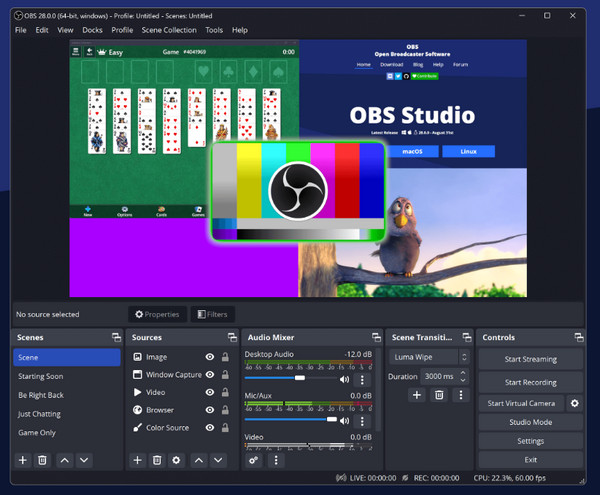
OBS Studio spielt eine wichtige Rolle bei Desktop-Aufnahmesoftware. Sie können OBS auch als kostenlosen Vorlesungsrekorder verwenden. Hier können Sie benutzerdefinierte Szenen erstellen, Audioquellen mischen und Filter in Echtzeit anwenden.
- Pro
- Kostenlose Möglichkeit, Desktop- und Mikrofon-Audio separat oder selektiv aufzunehmen; Rauschunterdrückung anwenden; Hintergrundgeräusche während der Mikrofon-Sprachaufnahme entfernen.
- Nachteile
- Kein integrierter Editor; steile Lernkurve.
Bandicam – Hochleistungsfähige Gameplay- und Bildschirmaufnahme
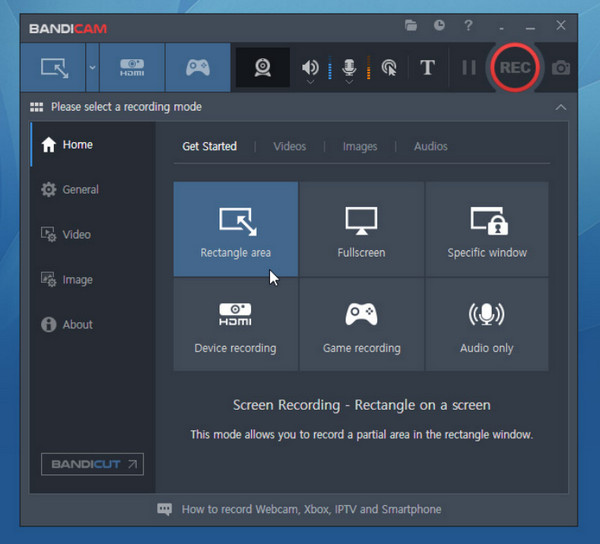
Im Gegensatz, Bandicam Diese App legt Wert auf Leistung und Effizienz, insbesondere für Windows-Computer. Sie ist bekannt dafür, Gameplay mit hoher Bildrate und Bildschirmaktivitäten bei minimaler Dateigröße aufzuzeichnen. Zudem ist sie einfach einzurichten und eignet sich ideal für alle, die schnelle Ergebnisse ohne komplizierte Konfigurationen wünschen.
- Pro
- Kleine Ausgabedateigröße; ideal für Spielaufnahmen.
- Nachteile
- Wasserzeichen in der kostenlosen Version von Bandicam hinzufügen.
TinyTake – Leichtes Aufnahmegerät mit Cloud-Sharing
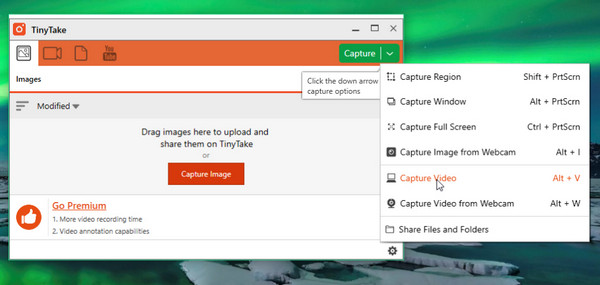
TinyTake ist ein schlankes Aufnahmeprogramm, mit dem Nutzer Vorlesungen schnell und einfach aufzeichnen und teilen können. Sie können Bildschirm, Audio und Webcam gleichzeitig aufnehmen. Anschließend lassen sich die Aufnahmen direkt in die Cloud hochladen. Ein Link zum Teilen kann sofort per E-Mail an die Studierenden gesendet werden.
- Pro
- Schnelle Einrichtung; integrierte Cloud-Freigabe; einfach und anfängerfreundlich; kostenlose TinyTake-Konten beinhalten 2 GB Cloud-Speicher.
- Nachteile
- Grundlegende Bearbeitungsfunktionen; maximale Aufnahmezeitbegrenzung von 5 Minuten in der kostenlosen Version.
RecCloud – Online-Bildschirmrekorder mit KI-Transkription
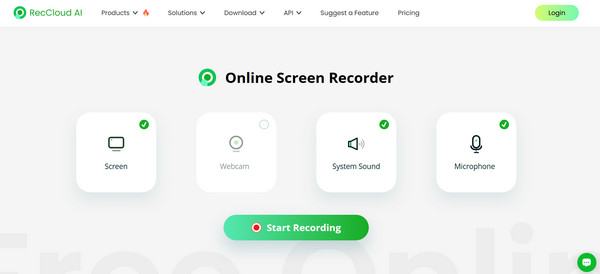
RecCloud bietet einen browserbasierten Audiorecorder für jedermann. Damit lassen sich Bildschirmaufnahmen direkt online erstellen und die Videoqualität durch KI-Funktionen verbessern. Sie können Ihren Vorlesungsaufnahmen Untertitel und Transkriptionen hinzufügen. RecCloud ist ein intelligenter KI-basierter Vorlesungsrecorder für Remote-Teams, Dozenten und Marketingfachleute.
- Pro
- Plattformübergreifende Kompatibilität; KI-Transkriptions- und Untertitelungstools.
- Nachteile
- Funktionseinschränkungen bei kostenlosen Tarifen.
AZ Screen Recorder – Beliebter Bildschirmrekorder ohne Wasserzeichen
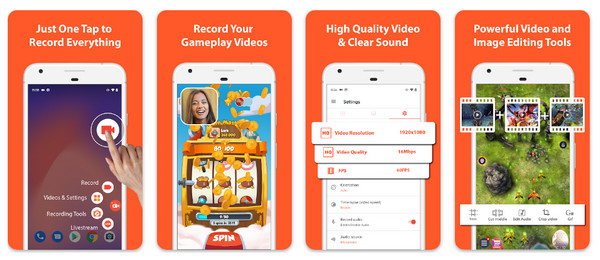
AZ Bildschirm Recorder ist eine der zuverlässigsten Apps zur Aufzeichnung von Vorlesungen auf Android-Geräten. Sie ermöglicht Bildschirmaufnahmen mit internem Audio, Mikrofon und Facecam. Darüber hinaus ist sie dafür bekannt, dass sie selbst in der kostenlosen Version kein Wasserzeichen und keine Zeitbegrenzung hat.
- Pro
- Unterstützt interne Audioausgabe und Mikrofon-Audio; kein Wasserzeichen oder Zeitlimit.
- Nachteile
- Anzeigen in der kostenlosen Version.
Nimm es auf! Bildschirmrekorder – Einfacher Bildschirmrekorder mit Gesichtskamera
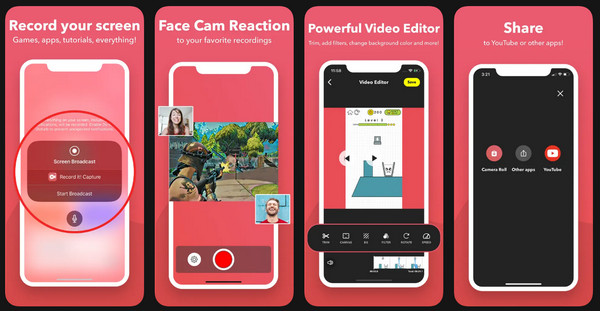
Auch Record it! Screen Recorder ist eine benutzerfreundliche Option speziell für iOS-Nutzer. Mit der optimalen Facecam-Überlagerung können Sie Ihren Bildschirm aufnehmen. Dadurch eignet sich dieser Bildschirmrekorder hervorragend für Reaktionsvideos und Schritt-für-Schritt-Anleitungen. Die übersichtliche Benutzeroberfläche macht ihn ideal für Einsteiger und vereinfacht die Nachbearbeitung der Aufnahme.
- Pro
- Facecam-Aufnahme wird unterstützt; einfache Freigabeoptionen.
- Nachteile
- Begrenzte Bearbeitungsmöglichkeiten; Wasserzeichen in der kostenlosen Version.
XRecorder – Bildschirmrekorder mit integrierter Videobearbeitung
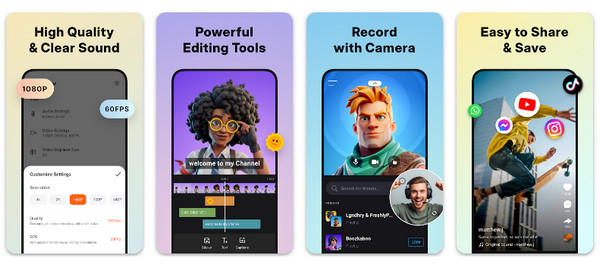
Im Anschluss daran XRecorder XRecorder ist eine weitere leistungsstarke Android-App zur Vorlesungsaufzeichnung, die sich durch Flexibilität und hohe Qualität auszeichnet. Sie unterstützt HD-Aufnahmen, interne Audioaufzeichnung und grundlegende Bearbeitungsfunktionen. XRecorder ist ideal für alle, die ihre Clips direkt auf dem Smartphone bearbeiten möchten, ohne eine zusätzliche App zu benötigen.
- Pro
- Benutzerfreundliche Oberfläche; unterstützt HD-Aufnahmen; integrierter Editor.
- Nachteile
- Werbung und kostenpflichtige Upgrades.
Einfacher Sprachrekorder – Hochwertige mobile Aufnahme-App
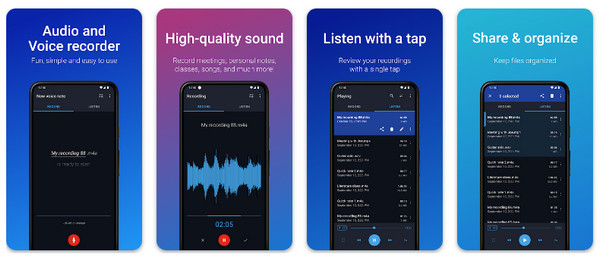
Endlich gibt es Easy Voice Recorder – die perfekte Lösung für alle, die für ihre Vorlesungen hauptsächlich einen Audiorecorder und keine Bildschirmaufnahme benötigen. Er liefert hochwertige Aufnahmen, ideal für Vorlesungen, Meetings und Interviews. Außerdem unterstützt dieser Vorlesungsrecorder zahlreiche Audioformate und ermöglicht Hintergrundaufnahmen.
- Pro
- Einfach und leicht; klare, hochwertige Aufnahme.
- Nachteile
- Begrenzte Audiobearbeitungsmöglichkeiten; keine Aufnahmefunktionen.
Produktbewertungstabelle
| Produkt | Plattform | System-Audio- und Mikrofonunterstützung | Webcam-Overlay | Qualität | Wasserzeichen |
| 4Easysoft Bildschirmaufnahme | Windows, macOS | Ja | Ja | 4K | NEIN |
| OBS Studio | Windows, macOS | Ja | Ja | 4K | NEIN |
| Bandicam | Windows | Ja | Ja | 4K | Ja |
| TinyTake | Windows, macOS | Ja | Ja | HD | Ja |
| RecCloud | Web | Ja | NEIN | HD | NEIN |
| AZ Bildschirm Recorder | Android | Ja | Ja | HD | NEIN |
| Nimm es auf! Bildschirmaufnahmeprogramm | iOS | Ja | Ja | HD | NEIN |
| XRecorder | Android | Ja | Ja | HD | NEIN |
| Einfacher Sprachrekorder | iOS, Android | Nur Mikrofon | NEIN | Nur Audio | NEIN |
Abschluss
Die richtige Wahl treffen Software zur Aufzeichnung von Vorlesungen kann einen großen Unterschied darin ausmachen, wie effektiv Sie Ihre Lernmaterialien erfassen. Die oben genannten Optionen – von Desktop-Tools über Online-Anwendungen bis hin zu mobilen Apps – können Ihnen alle helfen, egal ob Sie Vollbild und Webcam benötigen oder nur eine einfache Sprachaufzeichnung. Wenn Sie jedoch ein umfassendes Tool zur Vorlesungsaufzeichnung suchen, verwenden Sie 4Easysoft BildschirmaufnahmeDieses Programm unterstützt hochwertige Bildschirm-, Systemaudio-, Mikrofon- und Webcam-Aufnahmen unter Windows und Mac. Dank der fehlenden Wasserzeichen und der Unterstützung für 4K-Ausgabe lassen sich professionelle Vorlesungsaufnahmen problemlos realisieren.
100% Sicher
100% Sicher
