

3 bewährte und praktikable Lösungen zur Konvertierung von ISO in MKV

Geschrieben von Paula Pailaga Zu DVD rippen 16. Juni 2026
Dies ist eine praktische Fähigkeit für Konvertieren von ISO in MKV. Aufgrund der relativ großen ISO-Datei belegt diese viel Speicherplatz auf Ihrem Gerät. Durch die Konvertierung von ISO in das MKV-Format können Sie die Inhalte in höherer Qualität speichern und gleichzeitig auf eine akzeptable Größe komprimieren. Auch wenn die einzelnen Schritte dieses Prozesses kompliziert klingen mögen, können Sie die Konvertierung von ISO zu MKV problemlos durchführen, solange Sie den Anweisungen in diesem Beitrag folgen. Lesen Sie jetzt weiter, um zu beginnen.
Führerliste
Der einfachste Weg, ISO schnell in MKV zu konvertieren Wie man ISO mit HandBrake in MKV konvertiert VLC Media Player: Ein kostenloses Tool zum Konvertieren von ISO in MKVDer einfachste Weg, ISO schnell in MKV zu konvertieren
Als professionelles DVD-Verarbeitungswerkzeug, 4Easysoft DVD Ripper 4Easysoft DVD Ripper gilt als das optimale Tool zum Konvertieren von ISO- in MKV-Dateien. Ob Anfänger oder Profi – es ist für jeden geeignet. Anfänger können der einfachen und intuitiven Schritt-für-Schritt-Anleitung folgen, um schnell MKV-Dateien in Originalqualität aus ISO-Dateien zu erstellen. Profis profitieren von der hohen Flexibilität, verschiedene Parameter für die Ausgabedateien anzupassen. Kurz gesagt: 4Easysoft DVD Ripper ist der hochwertigste und effizienteste DVD-Ripper für die Konvertierung von ISO in MKV.

Um eine breitere Kompatibilität zu erreichen, können die gewünschten Teile der ISO-Dateien von DVDs extrahiert werden.
Wählen Sie Audiospuren oder Untertitel aus, um sie in einer neuen MKV-Datei zu komprimieren.
Die ursprüngliche Qualität des Videos und des Tons aus den ISO-Dateien bleibt erhalten.
Bearbeiten Sie den aus ISO-Dateien extrahierten Inhalt, um die Ausgabedatei im MKV-Format anzupassen.
100% Sicher
100% Sicher
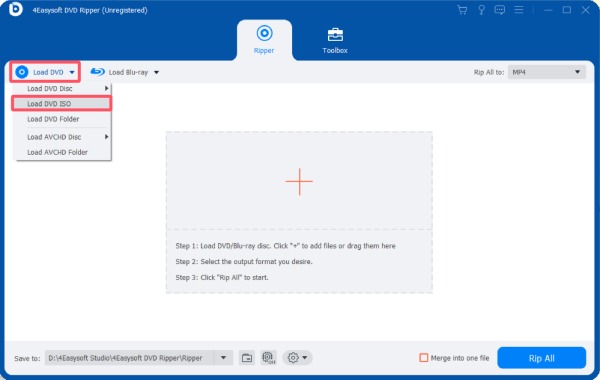
Schritt 1Wenn Sie die ISO-Datei auf das Gerät importiert haben, starten Sie 4Easysoft DVD Ripper und klicken Sie unter dem Reiter "DVD laden" auf die Schaltfläche "DVD-ISO laden".
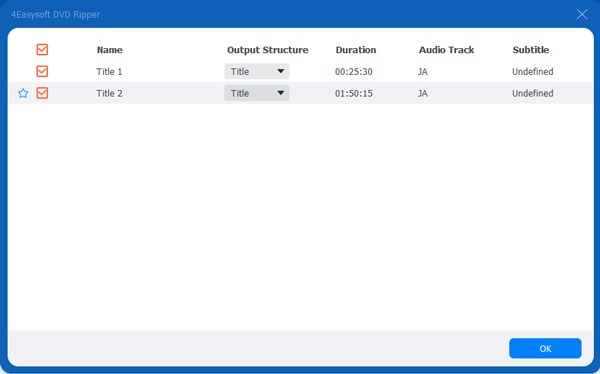
Schritt 2Sobald der Inhalt automatisch gescannt und angezeigt wird, klicken Sie auf die Schaltfläche "Vollständige Titelliste", um den Teil auszuwählen, den Sie speichern möchten.
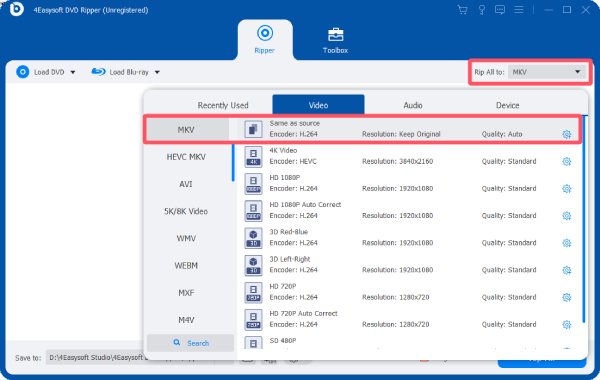
Schritt 3Klicken Sie auf die Schaltfläche "Alles rippen nach" und anschließend unter dem Tab "Video" auf die Schaltfläche "MKV". Klicken Sie abschließend erneut auf "Alles rippen", um die ISO-Datei in das MKV-Format zu konvertieren.
Wie man ISO mit HandBrake in MKV konvertiert
Als kostenloses Open-Source-Tool ist HandBrake seit Langem eine beliebte Wahl für viele Nutzer, wenn es um die Bearbeitung von Videodateien geht. Obwohl es nicht speziell für die DVD-Bearbeitung entwickelt wurde, kann es dennoch einige grundlegende Aufgaben im Zusammenhang mit DVDs ausführen. Die begrenzten Anpassungsmöglichkeiten beschränken die Konvertierungsmöglichkeiten in HandBrake jedoch auf die einfachste Form der Konvertierung von ISO-Dateien in MKV-Dateien. Die folgenden detaillierten Schritte helfen Ihnen dabei, diese Aufgabe abzuschließen und Speicherplatz zu sparen. Blu-ray-Inhalte in ein digitales Format konvertieren schnell.
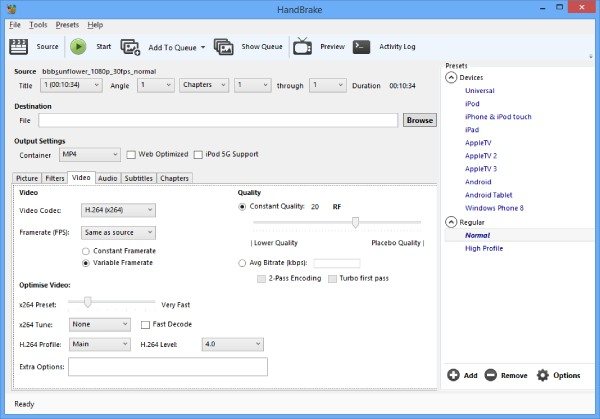
Schritt 1Starten Sie HandBrake und klicken Sie auf die Schaltfläche "Open Source", um ISO-Dateien hochzuladen.
Schritt 2Klicken Sie unter dem Reiter "Voreinstellungen" auf die Schaltfläche "Matroska", um MKV als Ausgabeformat auszuwählen.
Schritt 3Klicken Sie auf die Schaltfläche "Durchsuchen", um einen Zielordner auszuwählen. Klicken Sie anschließend auf die Schaltfläche "Kodierung starten", um die ISO-Datei in MKV zu konvertieren.
VLC Media Player: Ein kostenloses Tool zum Konvertieren von ISO in MKV
Wenn Sie es gewohnt sind, Videos mit dem VLC Media Player anzusehen, wissen Sie sicherlich, dass das Abspielen von ISO-Dateien für ihn kein Problem darstellt. Möglicherweise wissen Sie aber nicht, dass der VLC Media Player auch als Videoplayer verwendet werden kann. Blu-ray-Ripper Um ISO-Dateien in das MKV-Format zu konvertieren, folgen Sie einfach den unten stehenden Schritten, während Sie das Video ansehen. Beachten Sie jedoch, dass die Qualität der resultierenden Datei möglicherweise nicht sehr hoch ist.
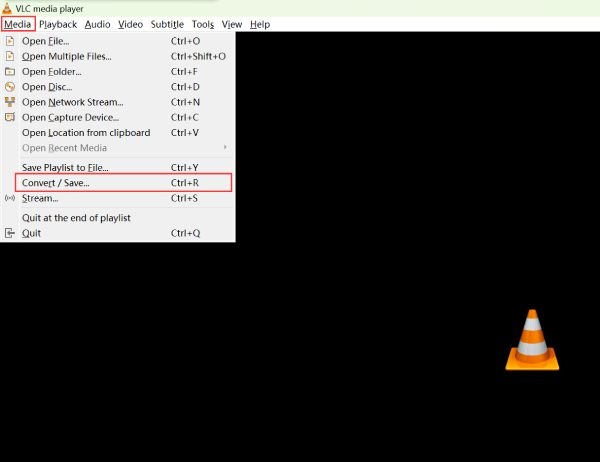
Schritt 1Öffnen Sie den VLC Media Player auf Ihrem Gerät und klicken Sie auf der Registerkarte "Medien" auf die Schaltfläche "Konvertieren/Speichern".
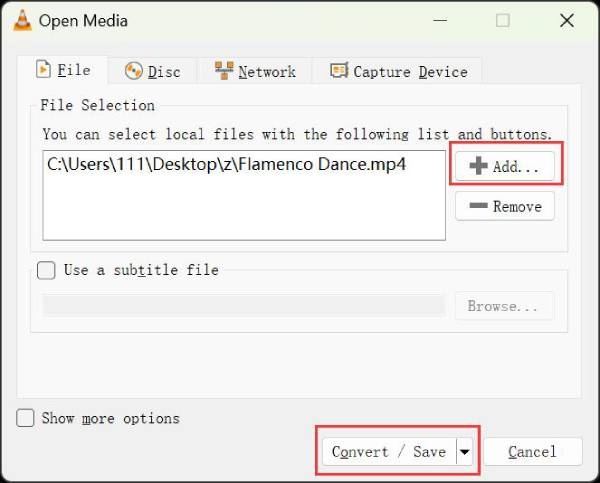
Schritt 2Klicken Sie auf die Schaltfläche "Hinzufügen", um Ihre ISO-Dateien hochzuladen. Klicken Sie anschließend auf die Schaltfläche "Konvertieren/Speichern", um fortzufahren.
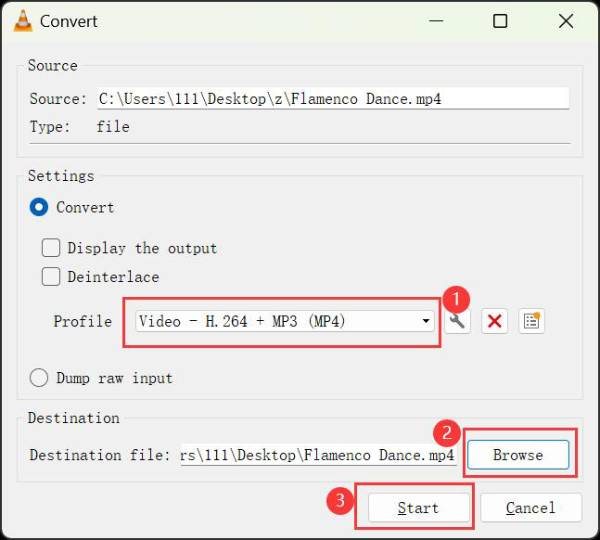
Schritt 3Klicken Sie auf die Schaltfläche "Profil" und wählen Sie MKV als Ausgabeformat. Klicken Sie anschließend auf die Schaltfläche "Start", um die ISO-Datei in MKV zu konvertieren.
Abschluss
Dieser Beitrag zeigt Ihnen drei effektive Wege, ISO-Dateien in MKV konvertieren. Ob Sie Wert auf Qualität oder Komfort legen, Sie können die passende Methode je nach Ihren Bedürfnissen wählen. Obwohl HandBrake und der VLC Media Player diese Aufgabe erfüllen, ist ihre Qualität vergleichsweise geringer. Wenn Sie den Inhalt einer ISO-Datei effizient speichern möchten, können Sie Folgendes verwenden: 4Easysoft DVD Ripper um eine MKV-Datei in Originalqualität zu erhalten.
100% Sicher
100% Sicher
