
Beheben Sie über 150 iOS-Systemprobleme ohne Datenverlust.
Eine umfassende Anleitung zur neuesten Standby-Modus-Funktion von iOS 18/26

Geschrieben von Paula Pailaga Zu iOS-Wiederherstellung 27. März 2024
Es ist da! Die neueste iPhone-Version, iOS 27/26/18! Nachdem die Funktionen dieser Version bekannt wurden, installiert sie jeder sofort auf seinem iPhone. Eine der Funktionen ist der Standby-Modus. Dieser Beitrag geht davon aus, dass Sie bereits davon gehört haben, aber kennen Sie auch schon seine Hintergründe und Anwendungsmöglichkeiten? Falls nicht, lesen Sie weiter, denn hier finden Sie eine umfassende Anleitung zum Standby-Modus von iOS 18/26 mit Informationen zu seiner Verwendung und Anpassung!
Führerliste
Erfahren Sie mehr über den Standby-Modus von iOS 17/18. So verwenden und passen Sie den Standby-Modus unter iOS an (27./26.2018) Schnelle Lösung für das Problem, dass der Standby-Modus unter iOS 27/26/18 nicht funktioniert Häufig gestellte Fragen zum Standby-Modus unter iOS 27/26/18 auf dem iPhone 17Erfahren Sie mehr über den Standby-Modus von iOS 18/26.
Bevor Sie in diesem Beitrag die einfachen Möglichkeiten zur Verwendung und Anpassung des Standby-Modus von iOS 18 erkunden, können Sie zunächst die kurzen Informationen zum Standby-Modus in diesem Beitrag lesen. Diese Standby-Modus-Funktion von iOS 17/18 verwandelt Ihren iPhone-Bildschirm während des Ladevorgangs in ein auffälliges und dennoch funktionales Display. Diese Displays sind Widgets, mit denen Sie einen Blick auf etwas Wertvolles werfen können, ohne Ihr Gerät entsperren zu müssen.
Welche Widgets werden von der Standby-Modus-Funktion von iOS 17 unterstützt? Nun, es gibt viele Widgets, die von dieser Funktion unterstützt werden. Zu diesen Funktionen gehören Widget-Stapel, eine Uhranzeige, ein Wecker, Wetter, eine Fotoanzeige, eine Anzeige für bevorstehende Anrufe, Live-Aktivitäten, Siri und große Benachrichtigungsfelder.
Sie fragen sich vielleicht: "Welche Vorteile bietet der Standby-Modus von iOS 27/26/18?" Wie bereits erwähnt, ermöglicht Ihnen diese Funktion, verschiedene Informationen auf Ihrem iPhone-Bildschirm einzusehen, ohne Ihr Gerät zu entsperren. Darüber hinaus macht das Design und die Optik das Betrachten von Informationen angenehmer.
Abgesehen davon bietet die Standby-Modus-Funktion dieses iOS 18 dieselben Vorteile wie der Energiesparmodus. Der Energiesparmodus spart Strom und verbessert die Akkulaufzeit des Geräts; dasselbe gilt für die Standby-Modus-Funktion. Der Standby-Modus hilft, die Akkulaufzeit zu verlängern und den Stromverbrauch zu optimieren, indem er verschiedene Prozesse minimiert, Netzwerkaktivitäten reduziert und Anzeigeeinstellungen ändert. Der Unterschied besteht darin, dass der Standby-Modus automatisch ausgeführt wird, sobald Sie das Gerät aufladen, während der Energiesparmodus aktiviert oder deaktiviert werden kann.
So verwenden und passen Sie den Standby-Modus unter iOS an (27./26.2018)
Nachdem Sie nun einen kurzen Überblick über den Standby-Modus von iOS 27/26/18 erhalten haben, erfahren Sie im Folgenden, wie Sie ihn nutzen und an Ihre Bedürfnisse anpassen können. Entdecken Sie die in diesem Beitrag vorgestellten Möglichkeiten!
Die Standby-Modus-Funktion von iOS 18 ist standardmäßig aktiviert, Sie müssen jedoch trotzdem überprüfen, ob sie aktiviert oder deaktiviert ist. Hier sind die Schritte, die Ihnen zeigen, wie Sie den Standby-Modus von iOS 18 verwenden:
Schritt 1Starten Sie die App „Einstellungen“ auf Ihrem iPhone, scrollen Sie nach unten, rufen Sie die Option „StandBy“ auf und prüfen Sie, ob die entsprechende Schaltfläche „Umschalten“ aktiviert ist.
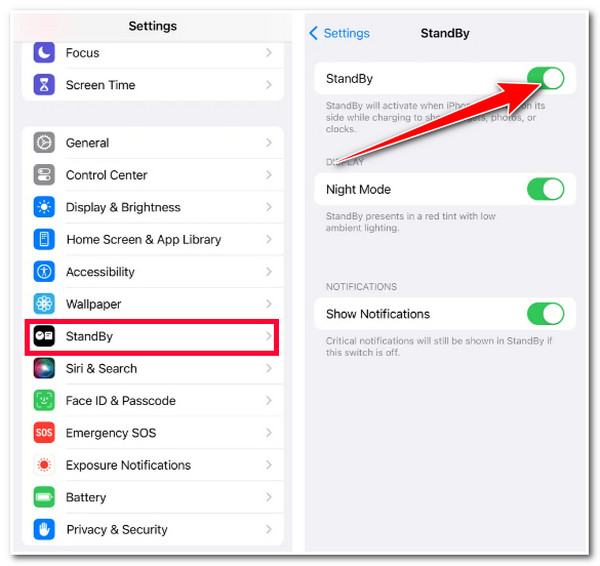
Schritt 2Um den Standby-Modus zu starten, laden Sie Ihr iPhone auf, legen Sie es in die Querformatausrichtung, stellen Sie es aufrecht hin und halten Sie es ruhig.
Schritt 3Warten Sie dann einige Sekunden und drücken Sie die Schaltfläche „Weiter“. Sie können von links nach rechts wischen, um zwischen Widgets, Bildern und Uhranzeigen zu wechseln.
Schritt 4Wenn Sie entschieden haben, welches Display Sie verwenden möchten, scrollen Sie nach unten, um auf die Unteroptionen zuzugreifen.
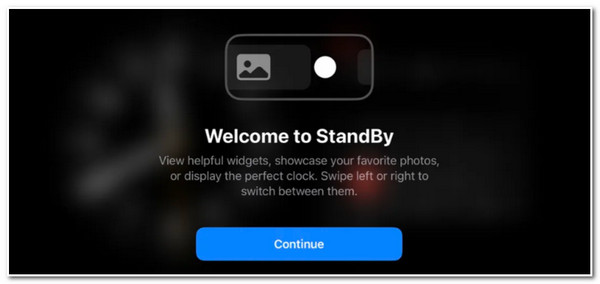
Um die Widget-Ansicht, die Fotoansicht und die Uhransicht im Standby-Modus von iOS 27/26/18 anzupassen, müssen Sie folgende Schritte befolgen:
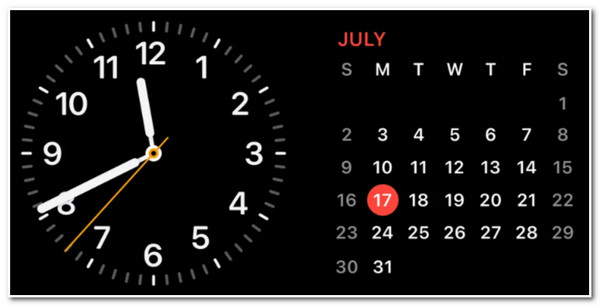
So passen Sie den Standby-Modus von iOS 27/26/18 an Widget-Ansicht, drücken Sie entweder auf die Anzeige „Uhr“ oder „Kalender“ (das sind die Widget-Stapel) und entsperren Sie Ihr iPhone. Tippen Sie anschließend auf die Schaltfläche „Hinzufügen“ oben links auf dem Bildschirm, um ein Widget hinzuzufügen, oder tippen Sie auf die Schaltfläche „Minus“, wenn Sie es entfernen möchten. Danach liegt der Rest der Arbeit, insbesondere die Auswahl Ihrer bevorzugten Widget-Anzeige, bei Ihnen.
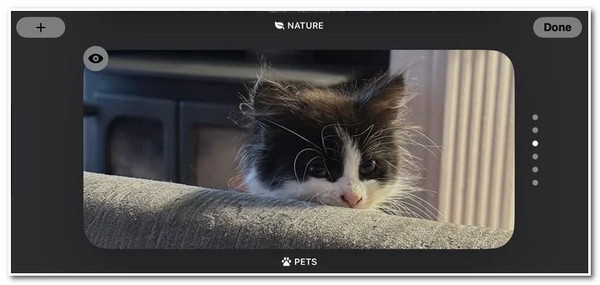
So passen Sie den Standby-Modus von iOS 18 an Fotoansicht, drücken Sie lange auf die Mitte des Bildschirms, tippen Sie auf die Schaltfläche „Hinzufügen“ und wählen Sie ein „Album“ zur Anzeige aus. Ihr Gerät kann die ausgewählten Fotos, die Sie haben, auch auf der Registerkarte „Für Sie“ anzeigen.
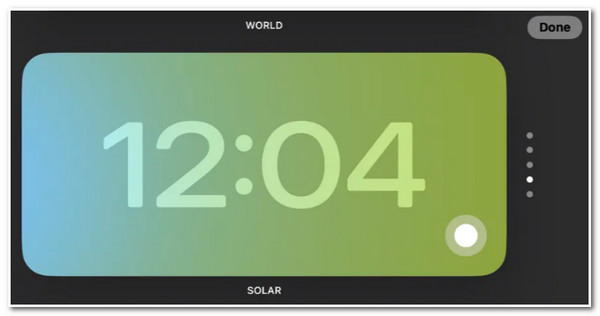
Abschließend noch eine Möglichkeit, den Standby-Modus von iOS 27/26/18 anzupassen. Uhransicht, wischen Sie nach oben und unten, um auf verschiedene Stile der Uhransicht zuzugreifen. Nachdem Sie einen Stil ausgewählt haben, drücken Sie lange auf die Mitte des Bildschirms, um die zusätzlichen Anpassungsoptionen anzuzeigen. Tippen Sie anschließend auf das weiße Kreissymbol in der unteren rechten Ecke des Bildschirms, um die Farbe des Uhrstils zu ändern.
Schnelle Lösung für das Problem, dass der Standby-Modus unter iOS 27/26/18 nicht funktioniert
Das war's! Hier finden Sie alle Informationen zum Standby-Modus von iOS 27/26/18, inklusive Tipps zur Verwendung und Anpassung. Es gibt allerdings viele Berichte, dass diese iOS-Version 27/26/18 problematisch ist und einige Funktionen, darunter der Standby-Modus, nicht funktionieren. Sollten Sie ebenfalls Probleme mit dem Standby-Modus haben, können Sie folgende Hilfestellung nutzen: 4Easysoft iOS-Systemwiederherstellung Tool, um es zu beheben! Dieses Tool kann schnell und effizient über 50 iOS-Systemprobleme beheben, einschließlich Probleme mit dem StandBy-Modus von iOS 18. Es kann das Problem mit nur wenigen Klicks beheben und den normalen Betrieb ohne Datenverlust wiederherstellen. Wenn Sie bereits viele Probleme mit der iOS 18-Version hatten, können Sie mit diesem Tool die Version ändern und durch ein perfektes neues System ersetzen. Beginnen Sie also ohne weitere Verzögerung mit der Verwendung dieses Tools, um den StandBy-Modus zu beheben, der in iOS 18 nicht funktioniert!
2 Reparaturmodi zum Beheben aller Probleme, z. B. des nicht funktionierenden Standby-Modus, ohne dass Daten verloren gehen.
Laden Sie ein Firmware-Paket herunter, mit dem Sie Ihre iPhone-Version aktualisieren oder herunterstufen können.
Scannt alle Informationen und Daten Ihres iPhones, speichert sie jedoch nicht, um Ihre Privatsphäre zu schützen.
Unterstützt alle iPhone-Modelle und -Versionen, einschließlich des neuesten iPhone 17 mit iOS 18.
100% Sicher
100% Sicher
So beheben Sie schnell den Fehler „Standby-Modus“ unter iOS 18 funktioniert nicht mit 4Easysoft iOS System Recovery:
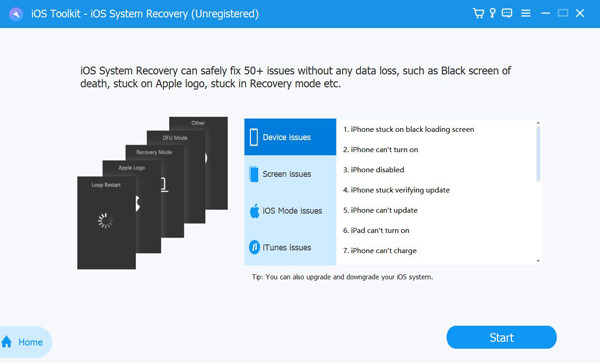
Schritt 1Laden Sie die 4Easysoft iOS-Systemwiederherstellung Tool auf Ihrem Computer. Starten Sie anschließend das Tool und verbinden Sie Ihr iPhone über ein USB-Kabel mit dem Computer. Klicken Sie anschließend auf die Schaltfläche „Start“, um den Erkennungsvorgang zu starten.
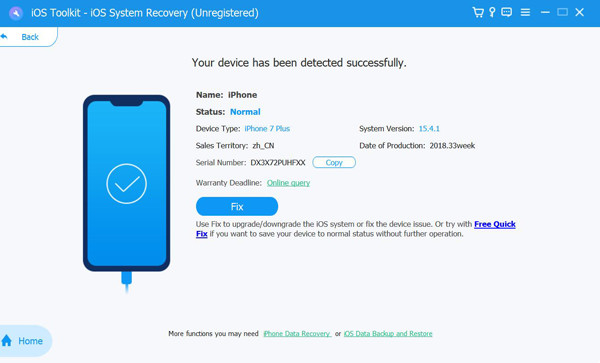
Schritt 2Anschließend zeigt das Tool automatisch alle Informationen zu Ihrem Gerät an. Klicken Sie auf die Schaltfläche „Fix“, um weitere Korrekturen vorzunehmen und mit dem nächsten Schritt fortzufahren.
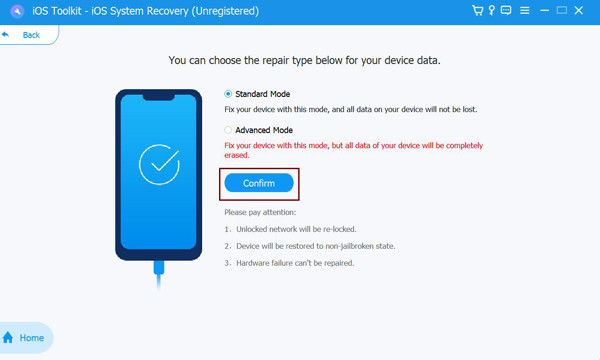
Schritt 3Lesen Sie anschließend die Funktionen der beiden Modi, die auf der Benutzeroberfläche des Tools angegeben sind. Wählen Sie dann den Modus aus, mit dem Sie das Problem beheben können, und klicken Sie auf die Schaltfläche „Bestätigen“.
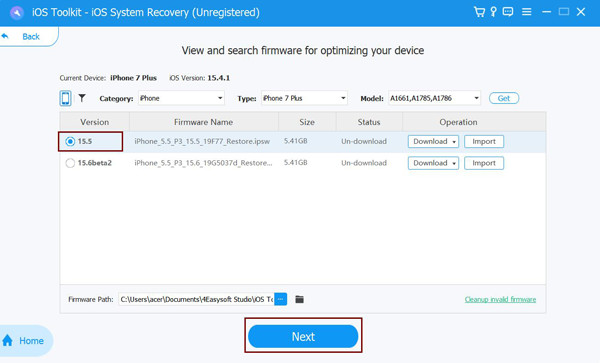
Schritt 4Wählen Sie dann die entsprechende Kategorie, den Typ und das Modell Ihres Geräts aus. Wählen Sie anschließend die gewünschte „Firmware“ mit verschiedenen „Betriebssystem“-Versionen aus und klicken Sie auf die Schaltfläche „Herunterladen“. Klicken Sie nach Abschluss des Downloadvorgangs auf die Schaltfläche „Weiter“, um das Problem zu beheben.
FAQs zum Standby-Modus von iOS 18 auf dem iPhone 17
-
Funktioniert der Standby-Modus von iOS 27/26/18 auch mit kabellosem Laden?
Ja, der Standby-Modus funktioniert mit kabellosem Laden. Er funktioniert perfekt mit kabelgebundenem, kabellosem Qi und MagSafe. Stellen Sie einfach sicher, dass Ihr iPhone im Querformat positioniert ist.
-
Beeinflusst der Standby-Modus von iOS 27/26/18 den Akku des Geräts?
Ja, aber es wirkt sich nicht negativ auf den Akku Ihres Geräts aus. Der Standby-Modus kann die Akkulaufzeit Ihres Geräts verlängern. Er minimiert verschiedene im Hintergrund laufende Aktivitäten und andere Einstellungen auf Ihrem Gerät.
-
Wie lange bleibt der Standby-Modus von iOS 27/26/18 aktiv?
Es gibt keine genaue Zeitangabe, wie lange der Standby-Modus aktiv bleibt. Der Standby-Modus bleibt so lange aktiv, wie Ihr Gerät aufgeladen wird und im Querformat positioniert ist.
Abschluss
Hier ist er also! Das ist die umfassende Anleitung zu den Hintergrundinformationen, der Verwendung und den Anpassungsmöglichkeiten des Standby-Modus von iOS 27/26/18. Mit diesen wertvollen Informationen können Sie den Standby-Modus Ihres iPhones nutzen und ihn nach Ihren Wünschen anpassen! Falls der Standby-Modus unter iOS 18 nicht funktioniert, können Sie die folgende Anleitung verwenden: 4Easysoft iOS-Systemwiederherstellung Das richtige Tool zur Behebung! Dank der fortschrittlichen Funktionen zur Fehleranalyse und Systemwiederherstellung können Sie mit diesem Tool das Problem mit dem Standby-Modus von iOS 27/26/18 schnell und effizient beheben!
100% Sicher
100% Sicher
