
Beheben Sie über 150 iOS-Systemprobleme ohne Datenverlust.

DFU-Modus auf dem iPhone: Alles, was Sie über den DFU-Modus wissen müssen

Geschrieben von Alvin Cantero Zu iOS-Wiederherstellung 9. November 2026
Haben Sie aktuell Probleme mit der Firmware oder Software und sind dabei auf Folgendes gestoßen? iPhone DFU-ModusMöchten Sie sichergehen, dass der DFU-Modus Ihre Probleme lösen kann? Wenn Ihr iPhone beim Apple-Logo hängen bleibt, ein iOS-Update oder eine Wiederherstellung fehlschlägt, es sich nicht neu starten lässt oder die iOS-Installation beschädigt ist, kann der DFU-Modus möglicherweise helfen, diese Probleme zu beheben. Eine Garantie dafür gibt es jedoch nicht. Trotzdem ist es ratsam, das iPhone in den DFU-Modus zu versetzen. Eine Anleitung dazu finden Sie unten.
Führerliste
Was ist der DFU-Modus auf einem iPhone? DFU-Modus vs. Wiederherstellungsmodus: Was ist der Unterschied? Wann sollte man ein iPhone in den DFU-Modus versetzen? So versetzen Sie ein iPhone in den DFU-Modus So erkennen Sie, ob sich Ihr iPhone wirklich im DFU-Modus befindet So beenden Sie den DFU-Modus auf einem iPhone Der DFU-Modus Ihres iPhones funktioniert nicht? Verwenden Sie 4Easysoft iOS System Recovery.Was ist der DFU-Modus auf einem iPhone?
Der DFU-Modus (Device Firmware Update Mode) ermöglicht es Ihrem iPhone, sich mit einem Computer zu verbinden, ohne iOS zu starten. Sie können ihn verwenden, um Ihr iPhone wiederherzustellen, wenn normale Methoden nicht funktionieren, beispielsweise wenn Ihr Gerät nicht aktualisiert werden kann oder beim Apple-Logo hängen bleibt. Beachten Sie jedoch, dass beim Wiederherstellen Ihres iPhones im DFU-Modus alle Daten gelöscht werden und möglicherweise nicht jedes Problem behoben wird.
DFU-Modus vs. Wiederherstellungsmodus: Was ist der Unterschied?
Nachdem Sie nun wissen, was der DFU-Modus auf einem iPhone ist, fragen Sie sich vielleicht, wie er sich vom Wiederherstellungsmodus unterscheidet und ob er als Alternative dienen kann. Sowohl der DFU- als auch der Wiederherstellungsmodus können Ihnen helfen, Ihr iPhone wiederherzustellen, wenn etwas schiefgeht. Sie funktionieren jedoch unterschiedlich. Der Wiederherstellungsmodus ist in der Regel die erste Option, die man ausprobieren sollte, während der DFU-Modus helfen kann, wenn eine Wiederherstellung oder ein Recovery-Modus nicht funktioniert. Hier erfahren Sie, worin sie sich unterscheiden.
| Besonderheit | Wiederherstellungsmodus | DFU-Modus |
| Bildschirm | Zeigt ein Kabel und eine Computergrafik | Bleibt normalerweise komplett schwarz. |
| Startet iOS? | NEIN | NEIN |
| Verbindet sich mit einem Computer? | Ja | Ja |
| Einfacher Einstieg? | Einfacher | Komplizierter |
| Beste für | Häufige Probleme beim Aktualisieren und Wiederherstellen von iOS | Weiterführende Software- oder Firmware-Fehlerbehebung |
| Solltest du es zuerst ausprobieren? | Normalerweise ja. | Nur falls erforderlich |
Wann sollte man ein iPhone in den DFU-Modus versetzen?
Wie bereits erwähnt, müssen Sie Ihr iPhone in den DFU-Modus versetzen, wenn die üblichen Fehlerbehebungsmethoden nicht funktionieren. Um es genauer zu erklären: Wann sollten Sie Ihr iPhone in den DFU-Modus versetzen? Hier sind einige häufige Software- oder Firmware-Probleme:
- Das iPhone hängt beim Apple-Logo fest.: Ihr Gerät startet nicht normal oder bleibt beim Startvorgang immer wieder hängen.
- iOS-Update oder -Wiederherstellung fehlgeschlagen: Beim Aktualisieren oder Wiederherstellen des Systems Ihres iPhones ist ein Fehler aufgetreten.
- iPhone hängt in einer Boot-Schleife fest: Ihr Gerät startet immer wieder neu, ohne dass der Startbildschirm angezeigt wird.
- Beschädigte iOS-Software: Ihr iPhone weist Systemprobleme auf, die durch einen normalen Neustart oder eine Wiederherstellung nicht behoben werden können.
So versetzen Sie ein iPhone in den DFU-Modus
Nachdem Sie nun die wichtigsten Informationen zum DFU-Modus auf einem iPhone erhalten haben, ist es an der Zeit, den DFU-Modus auf dem iPhone zu aktivieren und zu deaktivieren. Folgen Sie dazu den unten stehenden Schritten:
Schritt 1Nehmen Sie Ihr iPhone und verbinden Sie es mit einem USB-Kabel mit einem Computer.
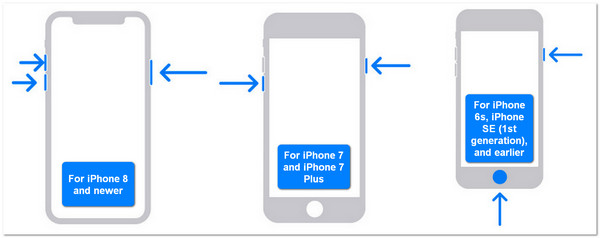
Schritt 2Führen Sie anschließend die folgenden Tastenkombinationen aus, um Ihr iPhone je nach Gerätemodell in den DFU-Modus zu versetzen.
- Für iPhone 8 und neuer: Drücken Sie kurz die Taste "Lauter" und dann kurz die Taste "Leiser". Halten Sie anschließend die Seitentaste gedrückt, bis der Bildschirm schwarz wird, und halten Sie dann die Seitentaste und die Taste "Leiser" gleichzeitig 5 Sekunden lang gedrückt.
- Für iPhone 7 & iPhone 7 Plus: Du brauchst Halten Sie die Tasten "Seite" und "Lautstärke leiser" gleichzeitig 8 Sekunden lang gedrückt. Lassen Sie dann die Taste "Seite" los, halten Sie die Taste "Lautstärke leiser" aber noch etwa 5 Sekunden lang gedrückt.
- Für iPhone 6s, iPhone SE (1. Generation) und ältere Modelle: Halten Sie die Tasten "Home" und "Seite" oder "Oben" gleichzeitig etwa 8 Sekunden lang gedrückt. Lassen Sie anschließend die Taste "Seite" oder "Oben" los, halten Sie die Taste "Home" aber weitere 5 Sekunden gedrückt.
Schritt 3Anschließend sollte der Bildschirm Ihres iPhones schwarz bleiben und Ihr Computer im Finder, unter "Apple-Geräte" oder in iTunes eine Meldung anzeigen, dass ein iPhone erkannt wurde, das wiederhergestellt werden muss. Wenn Sie bereit sind, klicken Sie auf „iPhone wiederherstellen“, um iOS neu zu installieren.
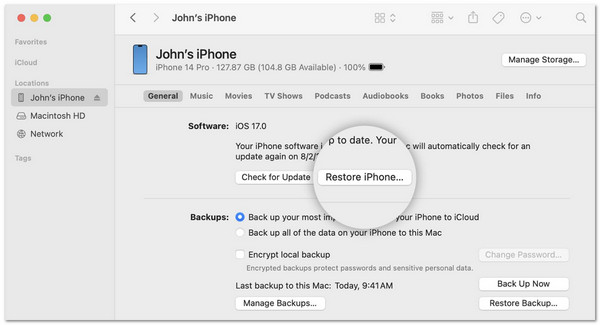
Dadurch werden alle Daten auf Ihrem iPhone gelöscht.
So erkennen Sie, ob sich Ihr iPhone wirklich im DFU-Modus befindet
Da haben Sie es! Das ist der DFU-Modus auf dem iPhone. Da das Aktivieren dieses Modus das Drücken einer bestimmten Tastenfolge erfordert, kann es etwas verwirrend oder schwierig sein, anschließend zu überprüfen, ob sich Ihr iPhone bereits im DFU-Modus befindet. Um Ihnen in diesem Fall die Bestätigung zu erleichtern, finden Sie hier die Anzeichen, auf die Sie achten sollten:
- Der Bildschirm Ihres iPhones sollte komplett schwarz bleiben, ohne Apple-Logo oder Wiederherstellungsgrafik.
- Der Finder, Apple Geräte oder iTunes sollte eine Meldung anzeigen, die besagt, dass ein iPhone erkannt wurde, das wiederhergestellt werden muss.
- Auf Ihrem Computer sollte eine Wiederherstellungsoption erscheinen.
Ein schwarzer Bildschirm allein bestätigt nicht, dass sich Ihr iPhone im DFU-Modus befindet. Wenn Ihr Computer es nicht erkennt, versuchen Sie die Tastenkombination erneut.
So beenden Sie den DFU-Modus auf einem iPhone
Wenn Sie Ihre Meinung ändern und Ihr iPhone doch nicht wiederherstellen möchten, können Sie den DFU-Modus wie folgt beenden: Erzwingen eines Neustarts Ihres iPhones. Folgen Sie den Schritten für Ihr iPhone-Modell:
- iPhone 8 und neuer: Drücken Sie kurz die Taste "Lauter" und dann kurz die Taste "Leiser". Halten Sie anschließend die Seitentaste gedrückt, bis das Gerätelogo erscheint.
- iPhone 7 & iPhone 7 Plus: Sie müssen sowohl die Taste "Seite" als auch die Taste "Lautstärke leiser" gedrückt halten und dann warten, bis das Apple-Logo erscheint.
- iPhone 6s, iPhone SE (1. Generation) und ältere Modelle: Halten Sie die Home-Taste und die Seiten- oder Oberseitentaste gleichzeitig gedrückt, bis das Apple-Logo erscheint.
Sobald das Logo auf Ihrem Bildschirm erscheint, lassen Sie die Tasten los und warten Sie, bis das Telefon automatisch neu startet. Ihre Daten werden dabei nicht gelöscht.
Wenn Sie die Wiederherstellung Ihres iPhones bereits über den Finder, Apple Geräte oder iTunes gestartet haben, lassen Sie den Vorgang bitte vollständig abschließen, anstatt das Gerät zu trennen. Durch die Wiederherstellung Ihres iPhones werden alle Daten gelöscht.
Der DFU-Modus Ihres iPhones funktioniert nicht? Verwenden Sie 4Easysoft iOS System Recovery.
Was aber, wenn Sie die vorherigen Schritte korrekt befolgt haben, um Ihr iPhone in den DFU-Modus zu versetzen, Ihr Telefon aber weiterhin Probleme bereitet oder der DFU-Modus selbst nicht funktioniert? Nun, die letzte Option, die Sie in Anspruch nehmen können, ist der professionelle Support. 4Easysoft iOS-Systemwiederherstellung. Dieses computerbasierte Tool hilft Ihnen bei der Behebung von iOS-Modusproblemen, die sich in den meisten Fällen durch den DFU-Modus lösen lassen, und sogar beim Beheben des DFU-Modus selbst. Es kann Probleme auf Ihrem iPhone beheben, indem es eine neue iOS-Firmware installiert und die beschädigte ersetzt. Mit nur wenigen Klicks funktioniert Ihr iPhone wieder einwandfrei!
Bietet schnelle und effektive Lösungen, wenn der DFU-Modus nicht funktioniert.
Kostenloser Schnellfix zur Behebung einfacher Systemprobleme, z. B. wenn der DFU-Modus nicht funktioniert.
Ermöglicht die Auswahl einer herunterzuladenden iOS-Firmware-Version, einschließlich iOS 27 Beta und 26.
Erweiterter Modus zur Behebung des Problems, dass der iPhone-DFU-Modus nicht funktioniert, mit hoher Erfolgsquote.
100% Sicher
100% Sicher
Schritt 1Installieren 4Easysoft iOS-Systemwiederherstellung Öffnen Sie die Anwendung auf Ihrem Computer und starten Sie sie. Verbinden Sie anschließend Ihr iOS-Gerät mithilfe eines USB-Kabels mit Ihrem Computer. Klicken Sie dann auf "Start".
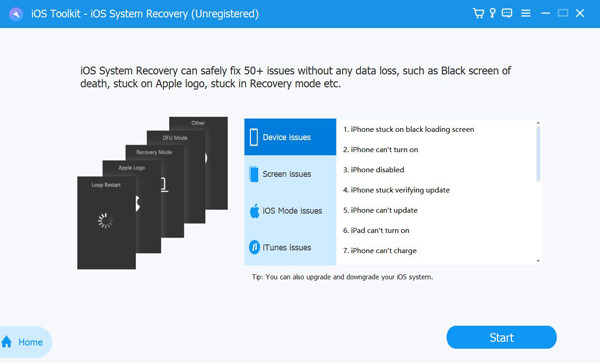
Schritt 2Sobald das Tool Ihr Gerät erkannt hat, klicken Sie auf "Kostenlose Schnellreparatur", um das Problem oder das Problem mit dem nicht funktionierenden DFU-Modus zu beheben. Klicken Sie andernfalls auf "Reparieren", um weitere Reparaturen durchzuführen.
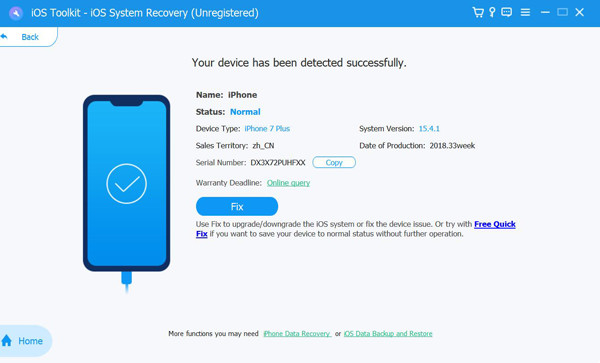
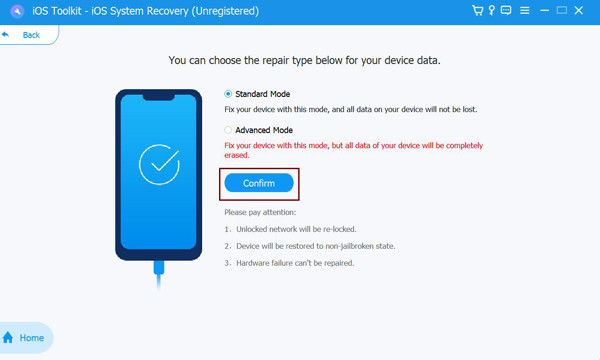
Schritt 3Wählen Sie anschließend "Standardmodus", um das Problem zu beheben und gleichzeitig alle Daten zu erhalten, und klicken Sie auf "Bestätigen", um zu starten. Sollte dies nicht funktionieren, wählen Sie "Erweiterter Modus" und klicken Sie erneut auf "Bestätigen".
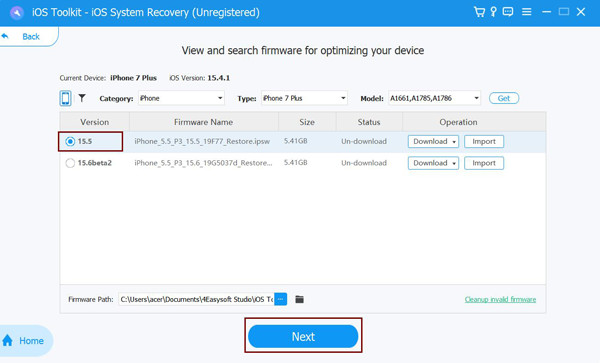
Schritt 4Stellen Sie anschließend Kategorie, Typ und Modell korrekt ein. Wählen Sie dann die gewünschte Firmware und klicken Sie auf "Herunterladen". Klicken Sie abschließend auf "Weiter", um die Reparatur zu starten. So verwenden Sie dieses Tool, falls der DFU-Modus auf einem iPhone nicht funktioniert.
Abschluss
Wenn Sie also aktuell Firmware- oder Softwareprobleme haben und auf Folgendes gestoßen sind DFU-Modus auf dem iPhone, Anhand der obigen Informationen können Sie alle notwendigen Schritte durchführen, um Ihr Gerät in diesen Modus zu versetzen. Durch das korrekte Aktivieren des DFU-Modus lassen sich Probleme wie ein iPhone, das beim Apple-Logo hängen bleibt, ein fehlgeschlagenes iOS-Update oder eine fehlgeschlagene Wiederherstellung, eine Boot-Schleife oder beschädigte iOS-Software beheben. Sollte das Problem weiterhin bestehen, können Sie professionelle Hilfe in Anspruch nehmen. 4Easysoft iOS-Systemwiederherstellung Um das Problem zu beheben! Probieren Sie es noch heute aus.
100% Sicher
100% Sicher
