
Beheben Sie über 150 iOS-Systemprobleme ohne Datenverlust.

Ein umfassender Leitfaden für iPhones, die beim Apple-Logo hängen bleiben

Geschrieben von Alvin Cantero Zu iOS-Wiederherstellung 24. April 2026
Wenn ein Das iPhone bleibt beim Apple-Logo hängen Beim Startvorgang kann es vorkommen, dass das Gerät das System nicht ordnungsgemäß lädt und somit nicht mehr nutzbar ist. Dieses Problem kann nach einem fehlgeschlagenen Update, einem Systemabsturz oder anderen Softwareproblemen auftreten. Obwohl es schwerwiegend erscheint, gibt es verschiedene Möglichkeiten, das Problem zu beheben. Dieser Leitfaden erklärt die möglichen Ursachen und stellt effektive Lösungen vor, damit Ihr iPhone wieder normal funktioniert.
Führerliste
Warum bleibt mein iPhone beim Apple-Logo hängen? Schnelle Lösung für das Problem, dass das iPhone beim Apple-Logo hängen bleibt iPhone-Wiederherstellungsmodus lässt sich nicht einschalten/Bleibt beim Apple-Logo hängen So beheben Sie im Handumdrehen das Problem, dass Ihr iPhone beim Apple-Logo hängen bleibt Häufig gestellte Fragen zu iPhones, die beim Apple-Logo hängen bleibenWarum bleibt mein iPhone beim Apple-Logo hängen?
Wenn Ihr iPhone beim Startvorgang beim Apple-Logo hängen bleibt, bedeutet dies in der Regel, dass das System den Startvorgang nicht abschließen kann. Dieses Problem ist häufig auf Softwarefehler und nicht auf einen Hardwaredefekt zurückzuführen. Wenn Sie die häufigsten Ursachen kennen, können Sie die richtige Lösung finden und Ihr iPhone schnell wiederherstellen.
1. Fehlgeschlagenes oder unterbrochenes iOS-Update
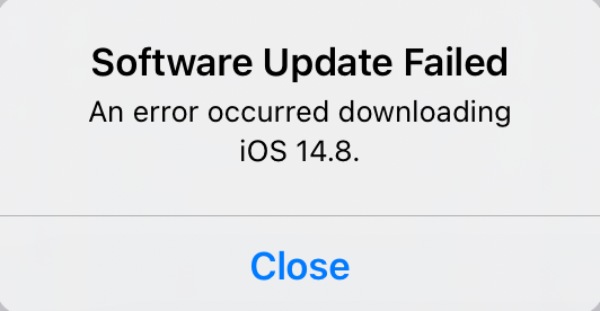
Wird ein iOS-Update aufgrund einer schlechten Internetverbindung, eines niedrigen Akkustands oder eines unerwarteten Herunterfahrens unterbrochen, kann die Installation fehlschlagen. Dies kann zu Systembeschädigungen führen und dazu, dass das iPhone beim Startvorgang beim Apple-Logo hängen bleibt. Daher sollten Sie Folgendes beachten: So installieren Sie die neueste iOS-Version Version.
2. Probleme bei der Datenübertragung oder -wiederherstellung
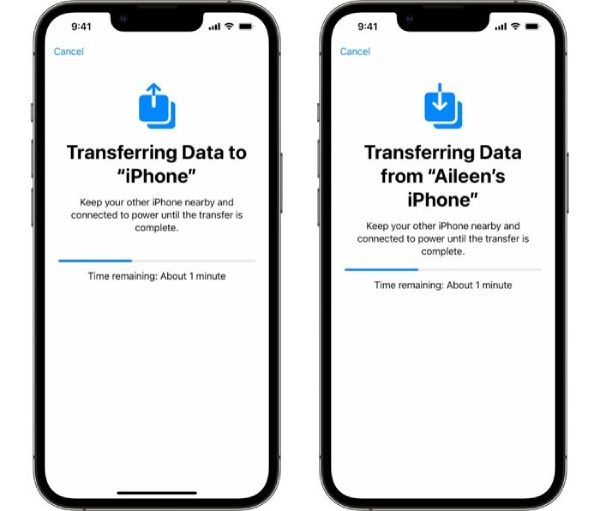
Wenn das iPhone während der Datenwiederherstellung aus einem Backup oder der Dateiübertragung beim Apple-Logo hängen bleibt, kann dies an Systemkonflikten liegen. Das bedeutet, dass der Vorgang unterbrochen oder inkompatible Daten wiederhergestellt werden.
3. Probleme beim Jailbreaking
Wenn Ihr iPhone beim Jailbreak-Versuch beim Apple-Logo hängen bleibt, ist der Vorgang möglicherweise fehlgeschlagen. Dieses Problem deutet darauf hin, dass Ihr Gerät beim Start Fehler aufweist.
4. Hardwareschäden oder Probleme mit internen Komponenten
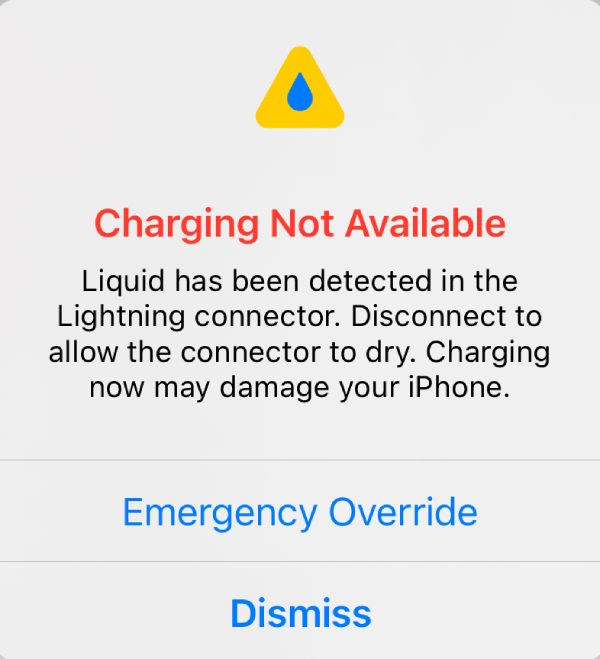
Seltener können Hardwareprobleme wie ein beschädigtes Logicboard, fehlerhafter Speicher oder andere interne Komponentenausfälle ebenfalls verhindern, dass das iPhone normal startet. In solchen Fällen bleibt das System möglicherweise beim Apple-Logo stehen, da das Gerät den Startvorgang nicht abschließen kann.
Schnelle Lösung für das Problem, dass das iPhone beim Apple-Logo hängen bleibt
Bevor man zu fortgeschritteneren Reparaturmethoden greift, ist ein erzwungener Neustart oft der schnellste und einfachste Weg, ein iPhone zu reparieren, das beim Apple-Logo hängen bleibt. Neustart Ihres iPhones Das System wird aktualisiert und vorübergehende Störungen werden behoben, die ein ordnungsgemäßes Hochfahren des Geräts verhindern könnten.
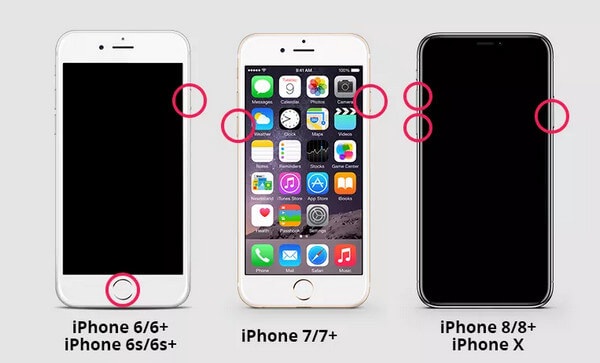
iPhone-Wiederherstellungsmodus lässt sich nicht einschalten/Bleibt beim Apple-Logo hängen
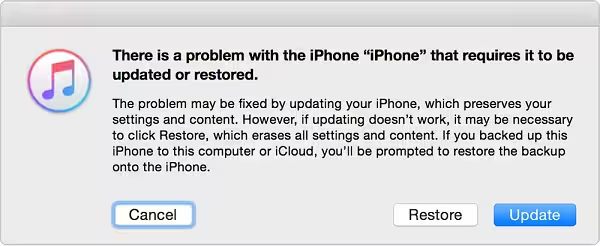
Der Wiederherstellungsmodus ist eine integrierte Fehlerbehebungsfunktion, mit der Sie Ihr iPhone über einen Computer aktualisieren oder wiederherstellen können. Sie können dazu iTunes oder den Finder verwenden. kostenlose Datenwiederherstellungssoftware. Wenn Ihr Gerät in den Wiederherstellungsmodus wechselt, können iTunes oder der Finder dies erkennen und das iOS-System neu installieren, was dazu beitragen kann, Probleme wie ein iPhone, das beim Apple-Logo hängen bleibt, zu beheben.
Schritt 1Starten Sie iTunes auf Ihrem Computer und verbinden Sie Ihr iPhone mit einem USB-Kabel mit dem Computer.
Schritt 2
Schritt 3Halten Sie die Seitentaste gedrückt, bis das iTunes-Fenster erscheint. Klicken Sie auf "Wiederherstellen", um ein iPhone zu reparieren, das beim Apple-Logo hängen bleibt.
So beheben Sie im Handumdrehen das Problem, dass Ihr iPhone beim Apple-Logo hängen bleibt
So beheben Sie ein iPhone, das beim Apple-Logo hängen bleibt, einfach und schnell:, 4Easysoft iOS-Systemwiederherstellung bietet eine zuverlässige Lösung. Diese professionelle Software wurde entwickelt, um eine Vielzahl von iOS-Systemproblemen zu beheben, darunter das Hängenbleiben des iPhones beim Apple-Logo, Bootschleifen, eingefrorene Bildschirme und Geräte, die sich nicht einschalten lassen.

Verhindern Sie, dass Ihr iOS-Gerät nicht mehr mit Face ID funktioniert.
Melden Sie sich beim iPhone an, ohne dass Daten verloren gehen, wenn Sie den Passcode vergessen haben.
Alle Modelle und Versionen von iPhone, iPad und iPod werden vollständig unterstützt.
Hohe Erfolgsquote bei der Wiederherstellung Ihrer iOS-Geräte auf einen neuen Zustand.
100% Sicher
100% Sicher
WARNUNG: Um Ihr iPhone, das beim Apple-Logo hängen bleibt, zu reparieren und wiederherzustellen, werden möglicherweise alle Ihre Daten gelöscht. Stellen Sie daher vor dem Vorgang sicher, dass Sie alle Ihre Daten von Ihrem iPhone gesichert haben.
Schritt 1Starten Sie 4Easysoft iOS System Recovery. Verbinden Sie Ihr iPhone mit einem USB-Kabel mit dem Computer. Klicken Sie auf die Schaltfläche "iOS System Recovery".
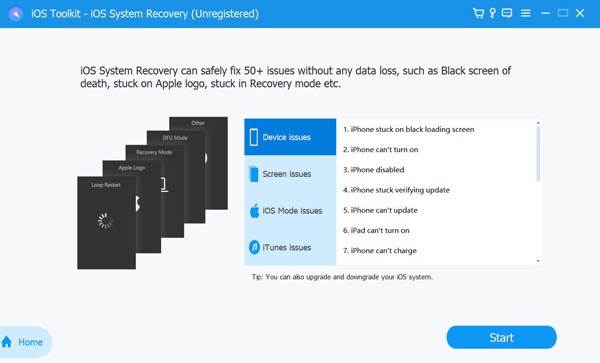
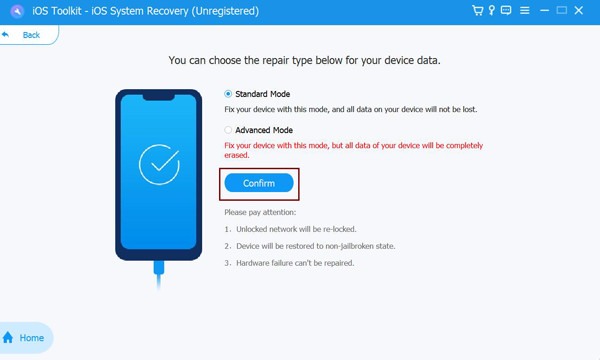
Schritt 2Klicken Sie auf der neuen Seite auf die Schaltfläche "Reparieren". Klicken Sie anschließend auf die Schaltfläche "Erweiterter Modus", um den Vorgang zu starten.
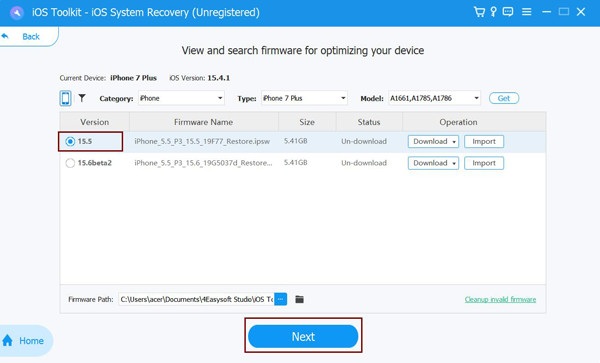
Schritt 3Wählen Sie in der Liste die gewünschte iOS-Version aus. Klicken Sie anschließend auf "Herunterladen" und dann auf "Weiter", um das Problem zu beheben.
Häufig gestellte Fragen zu iPhones, die beim Apple-Logo hängen bleiben
-
Warum bleibt mein iPhone so lange beim Apple-Logo hängen?
Wenn Ihr iPhone beim Apple-Logo hängen bleibt, sind die häufigsten Ursachen folgende: ein unterbrochenes iOS-Update, beschädigte Systemdateien oder Fehler bei der Datenwiederherstellung. Ein Neustart kann das Problem beheben.
-
Werden durch einen erzwungenen Neustart meine iPhone-Daten gelöscht?
Nein, ein Neustart Ihres iPhones löscht keine Daten. Er aktualisiert lediglich das System und behebt vorübergehende Softwarefehler, die möglicherweise den normalen Start des Geräts verhindern.
-
Wie lange sollte das Apple-Logo beim Startvorgang auf dem Bildschirm angezeigt werden?
Normalerweise erscheint das Apple-Logo nur kurz während des Systemladevorgangs. Bleibt es jedoch mehrere Minuten ohne Fortschritt auf dem Bildschirm, liegt möglicherweise ein Systemfehler auf Ihrem iPhone vor, der behoben werden muss.
Abschluss
Jetzt hast du gelernt Wie behebt man ein iPhone, das beim Apple-Logo hängen bleibt?. Mit den bereitgestellten Schnelllösungen können Sie Ihr iPhone schnell wiederherstellen. Sollten diese jedoch nicht helfen, können Sie 4Easysoft iPhone Data Recovery verwenden, um die Funktionsfähigkeit Ihres iPhones wiederherzustellen.
100% Sicher
100% Sicher
