
Beheben Sie über 150 iOS-Systemprobleme ohne Datenverlust.
Ultimativer Leitfaden: Was und wie man einen Live-Foto-Sticker in iOS 18/26 erstellt

Geschrieben von Paula Pailaga Zu iOS-Wiederherstellung 27. März 2024
iOS 27/26/18 bietet viele spannende Funktionen, darunter den Live-Foto-Sticker! Dieser Sticker bringt viel mehr Spaß in deine Nachrichten-Chats als herkömmliche Sticker. Du möchtest sicher mehr über diese neue Funktion in iOS 27/26/18 erfahren? Dann lies weiter! Hier findest du kurze Informationen zum Live-Sticker von iOS 27/26/18 und erfährst, wie du aus deinen Live-Fotos einen Sticker erstellst. Viel Spaß beim Entdecken!
Führerliste
Was ist die Live-Foto-Sticker-Funktion für iOS 27/26/18? So erstellst du Live-Foto-Sticker auf iOS 27/26/18 [iPhone 17] Häufig gestellte Fragen zur neuen iOS-Funktion vom 27./26.2018 – Live-Foto-StickerWas ist die Live-Foto-Sticker-Funktion für iOS 27/26/18?
Bevor wir uns mit den einfachen Methoden zum Erstellen von Live-Photo-Stickern unter iOS 27/26/18 beschäftigen, sollten wir uns zunächst ansehen, was genau diese iOS-Versionen bieten. Mit der Live-Photo-Sticker-Funktion können Sie durch Berühren und Halten ein bestimmtes Objekt in einem Live-Foto auswählen und es anschließend in einen animierten Sticker verwandeln. Diese Funktion zum Auswählen eines Objekts war bereits unter iOS 16 verfügbar. Manche Nutzer empfanden das Ergebnis jedoch als langweilig, da das Foto nach dem Auswählen zunächst nur ein statisches Bild blieb. Mit iOS 17 bietet Apple nun die Möglichkeit, das Foto in einen animierten Sticker umzuwandeln. Diese animierten Sticker können Sie dann in verschiedenen Chats teilen.
Liste der iPhone-Modelle, die die Live-Photo-Sticker-Funktion von iOS 27/26/18 unterstützen
Nachdem Sie nun einen kurzen Überblick über die Live Photo Sticker-Funktion von iOS 17 haben, müssen Sie auch wissen, welche iPhone-Modelle die erwähnte Funktion unterstützen. Ja, Sie haben richtig gelesen. Es gibt bestimmte iPhone-Modelle, bei denen Apple die Unterstützung des Live Photo Sticker zulässt. Welche Modelle unterstützen die Funktion? Hier ist eine Liste für Sie.
- iPhone Air, iPhone 17 Pro Max/17 Pro/17, iPhone 16, Plus, Pro und Pro Max.
- iPhone 14, Plus, Pro und Pro Max.
- iPhone 13, Mini, Pro und Pro Max.
- iPhone 12, Mini, Pro und Pro Max.
- iPhone 11, Pro und Pro Max.
- iPhone XR, XS und XR Max.
- iPhone SE (2. Generation und 3. Generation).
So erstellst du Live-Foto-Sticker auf iOS 27/26/18 [iPhone 17]
Das war's! Das war die kurze Einführung in die Live-Photo-Sticker-Funktion von iOS 27/26/18 und die unterstützten iPhone-Modelle. Kommen wir nun zum spannendsten Teil dieses Beitrags: Wie man Live-Photo-Sticker in iOS 27/26/18 auf dem iPhone 17 erstellt! Also, legen Sie gleich los und entdecken Sie die beiden einfachen Methoden, die in diesem Beitrag vorgestellt werden!
1. Erstellen eines Live-Stickers in der Nachrichten-App (iOS 27/26/18)
Die erste Möglichkeit zum Erstellen eines Live Photo-Stickers ist die Verwendung des Mitteilungen App auf Ihrem iPhone. Hier finden Sie einen einfachen Schritt:
Schritt 1Greifen Sie in Ihrer Nachrichten-App auf eine „Konversation“ zu, tippen Sie auf die Schaltfläche „Hinzufügen“ in der linken Ecke des Eingabetextfelds und wählen Sie die Option „Sticker“.
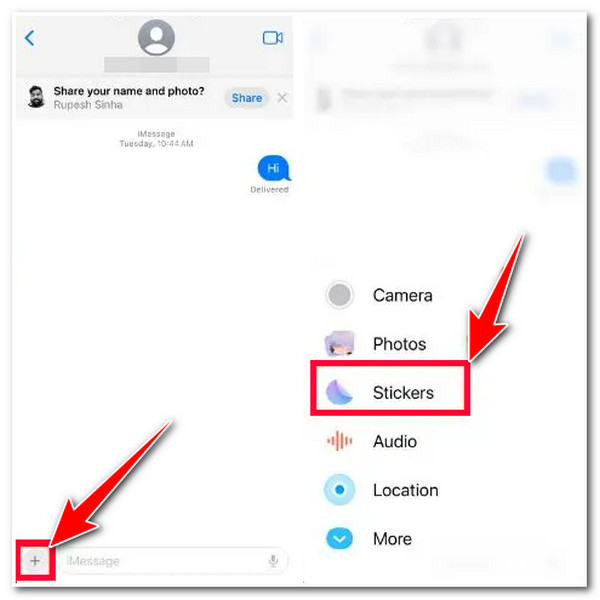
Schritt 2Tippen Sie dann auf die Schaltfläche „Sticker hinzufügen“ und wählen Sie das Foto aus, das Sie in einen Live-Sticker umwandeln möchten. Tippen Sie anschließend auf die Schaltfläche „Sticker hinzufügen“ in der unteren rechten Ecke, um ihn automatisch zu Ihrer Liste mit Stickern hinzuzufügen.
Schritt 3Sie können auch Effekte hinzufügen, indem Sie den „zuvor hinzugefügten Sticker“ lange drücken, auf die Schaltfläche „Effekt hinzufügen“ tippen, einen Effekt aus der Liste darunter auswählen und auf die Schaltfläche „Fertig“ tippen, um ihn zu speichern.
2. Erstelle einen iOS 27/26/18 Live-Foto-Sticker in der Fotos-App
Außer in der Nachrichten-App können Sie auch in der Foto-App Ihres iPhones einen Live-Foto-Sticker erstellen. Wie geht das? Hier sind die Schritte, die Sie befolgen sollten:
Schritt 1Öffnen Sie Ihre Fotos-App und rufen Sie das Foto auf, das Sie in einen Live-Sticker umwandeln möchten. Tippen Sie dann auf ein bestimmtes Motiv auf dem Foto und halten Sie es gedrückt. Tippen Sie im Popup-Menü auf die Schaltfläche „Sticker hinzufügen“.
Schritt 2Als nächstes wird das Foto in einen Sticker umgewandelt und zu Ihrer Stickerliste hinzugefügt. Wenn Sie Effekte hinzufügen möchten, müssen Sie auf den neu erstellten und hinzugefügten Sticker zugreifen und lange darauf drücken. Tippen Sie dann auf die Option „Effekt“, wählen Sie einen gewünschten „Effekt“ aus und tippen Sie auf die Schaltfläche „Fertig“.
Gefallen Ihnen die Live-Foto-Sticker von iOS 27/26/18 nicht? Dann wechseln Sie jetzt zurück zu iOS 16.
Da habt ihr es! Das sind die zwei Möglichkeiten, einen Live-Photo-Sticker für iOS 27/26/18 zu erstellen! In letzter Zeit gab es viele negative Berichte über iOS 27/26/18. Unter anderem wurde das Problem mit den nicht funktionierenden Live-Fotos und die Probleme mit iOS 17 gemeldet. Falls ihr aus diesen Gründen weder iOS 17 noch die Live-Photo-Sticker verwenden möchtet, könnt ihr stattdessen die folgende Methode nutzen: 4Easysoft iOS-Systemwiederherstellung Tool zum Downgrade der iOS-Version! Dieses Tool kann die iOS 17-Version Ihres iPhones effizient downgraden, indem es Firmware mit einer niedrigeren Version, wie z. B. iOS 16, herunterlädt. Dieser Vorgang kann auch verschiedene Probleme auf Ihrem iPhone beheben und Ihr Gerät in ein perfektes neues System verwandeln. All dies können Sie mit nur wenigen Klicks erledigen! Beginnen Sie also jetzt mit dem Downgrade Ihres iPhones!

Laden Sie Firmware herunter, um die iOS-Version Ihres iPhones zu aktualisieren und herunterzustufen.
Zwei verschiedene Reparaturmodi zur Behebung Ihrer Probleme mit iOS 27/26/18 und Live Photo Stickern.
Behebt über 50 iOS-Systemprobleme, darunter Fehler in iOS 27/26/18 und Probleme mit Live Photo Stickern.
Unterstützt alle iPhone-Modelle und -Versionen, einschließlich des neuesten iPhone 17 mit iOS 17.
100% Sicher
100% Sicher
So downgraden Sie die iOS 17-Version Ihres iPhones auf iOS 16, um die Live-Foto-Sticker von iOS 27/26/18 mithilfe von 4Easysoft iOS System Recovery zu entfernen:
Schritt 1Laden Sie die 4Easysoft iOS-Systemwiederherstellung Tool auf Ihrem Computer. Starten Sie dann das Tool, verbinden Sie Ihr iPhone über ein USB-Kabel mit dem Computer und klicken Sie auf der Benutzeroberfläche des Tools auf die Schaltfläche „Start“.

Schritt 2Anschließend werden in der Vorschau des Tools alle Informationen zu Ihrem iPhone angezeigt. Klicken Sie auf die Schaltfläche „Reparieren“, um weitere Korrekturen vorzunehmen und mit dem nächsten Schritt fortzufahren.
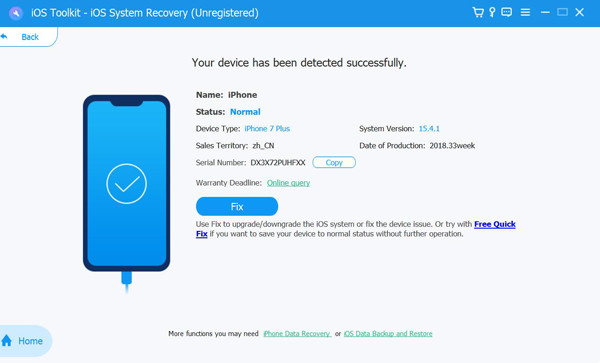
Schritt 3Lesen Sie anschließend die Funktionen beider Modi, die auf der Benutzeroberfläche des Tools angegeben sind. Wählen Sie dann den Modus aus, der Ihren Wünschen entspricht, und klicken Sie auf die Schaltfläche „Bestätigen“.

Schritt 4Wählen Sie die entsprechende Kategorie, den Typ und das Modell Ihres iPhones aus. Wählen Sie dann die Firmware mit der iOS 16-Version aus, um Ihr Gerät herunterzustufen, und klicken Sie auf die Schaltfläche „Herunterladen“. Klicken Sie anschließend auf die Schaltfläche „Weiter“, um den Downgrade-Prozess Ihres Geräts zu starten.

Häufig gestellte Fragen zur neuen iOS-Funktion vom 27./26.2018 – Live-Foto-Sticker
-
Kann ich die Live Photo-Sticker über die Facebook Messenger-App senden?
Ja, das können Sie! Sie können Ihre persönlich erstellten Live-Foto-Sticker über Facebook Messenger senden. Die Plattform ermöglicht es Ihnen, Ihre animierten Sticker aus Live-Fotos zu senden.
-
Lässt sich der iOS 27/26/18 Live Photo Sticker per E-Mail teilen?
Ja, das tut es. Apple hat die Anfügbarkeit von Live Photo Stickern verbessert. Sie haben die Schublade mit all Ihren animierten Stickern in Ihre Tastaturen integriert. Auf diese Weise können Sie beim Schreiben einer E-Mail auf die animierten Sticker auf Ihrer Tastatur zugreifen.
-
Kann ich den iOS 27/26/18 Live Photo Sticker in eine PDF-Datei einfügen?
Ja, Sie können es einem Dokument hinzufügen und als PDF-Datei speichern! Sie können es als grafische Darstellung eines bestimmten Themas verwenden oder Ihrem PDF ein unterhaltsames Design hinzufügen.
Abschluss
Das war's! Hier finden Sie eine umfassende Erklärung der Live-Foto-Sticker in iOS 27/26/18 und praktische Anleitungen, wie Sie diese erstellen können! Mit diesen Informationen können Sie jetzt unzählige animierte Sticker aus Ihren Live-Fotos erstellen und in Ihre Unterhaltungen einfügen! Sollten Sie Probleme mit iOS 27/26/18 und der Live-Foto-Sticker-Funktion haben, können Sie die folgende Anleitung verwenden: 4Easysoft iOS-Systemwiederherstellung Tool zum Entfernen dieser Dateien und Downgrade Ihres iPhones! Besuchen Sie die offizielle Website dieses Tools, um mehr über seine leistungsstarken Funktionen zu erfahren. Besuchen Sie es noch heute!
100% Sicher
100% Sicher
