
Videos aus allen Quellen aufnehmen, bearbeiten und teilen.

Netflix-Bildschirmaufnahme auf allen Geräten: Vermeiden Sie einen schwarzen Bildschirm

Geschrieben von Ethan Brooke Zu Ein Video aufnehmen 11. Februar 2026
Netflix, eine führende Streaming-Plattform, bietet eine riesige Auswahl an Filmen und Serien. Allerdings ist das Herunterladen von Inhalten für die Offline-Wiedergabe oft nicht möglich oder nur eingeschränkt möglich. Wenn Sie nach alternativen Möglichkeiten suchen, Bildschirmaufnahme auf Netflix, Dieser Leitfaden zeigt Ihnen verschiedene Vorgehensweisen. Die Inhalte dienen ausschließlich Informations- und Bildungszwecken. Wir raten dringend davon ab, urheberrechtlich geschützte Netflix-Inhalte ohne Genehmigung herunterzuladen, aufzuzeichnen oder weiterzuverbreiten. Nutzer sind selbst dafür verantwortlich, bei der Verwendung von Bildschirmaufzeichnungstools die geltenden Gesetze und die Nutzungsbedingungen von Netflix einzuhalten.
Führerliste
Warum zeigt Netflix beim Aufnehmen einen schwarzen Bildschirm an? Bildschirmaufnahme von Netflix-Filmen/-Sendungen online mit Loom Ultimative Möglichkeit, Netflix ohne schwarzen Bildschirm mit 4Easysoft aufzunehmen Verwenden Sie OBS Studio, um Netflix-Filme auf dem Mac aufzuzeichnen Nehmen Sie Netflix-Sendungen auf dem iPhone mit dem integrierten Rekorder auf So nehmen Sie Netflix mit AZ Screen Recorder für Android aufWarum zeigt Netflix beim Aufnehmen einen schwarzen Bildschirm an?
DRM-Inhaltsschutz
Netflix verwendet DRM-Technologien wie Widevine und PlayReady, um Bildschirmaufnahmen zu verhindern. Sobald ein Aufnahmegerät geschützte Inhalte erkennt, wird der Videostream blockiert, was zu einem schwarzen Bildschirm führt.
Videoverschlüsselung auf Hardwareebene
Auf vielen Geräten werden Netflix-Videos mithilfe von Hardwarebeschleunigung dekodiert und gerendert. Dieser geschützte Videopfad verhindert, dass Bildschirmrekorder auf die Videoframes zugreifen können.
Aufzeichnungsgrenzen auf Betriebssystemebene
Betriebssysteme wie iOS und einige Android-Versionen blockieren explizit die Aufnahme von DRM-geschützten Apps, was zu schwarzen Bildschirmen oder stummgeschaltetem Ton führt.
Zunächst werden in diesem Beitrag die Funktionen und Merkmale der Tools erläutert. Die folgende Tabelle enthält relevante Bewertungen zu Ihrer Information.
| Werkzeug | Plattform | Netflix-Aufnahmeerfolg | Maximale Qualität | Audioaufnahme | DRM-Verwaltung | Benutzerfreundlichkeit |
| Loom Bildschirm Recorder | Windows / macOS | Niedrig | 1080p | Nur Mikrofon | Arm | Sehr einfach |
| 4Easysoft Bildschirmaufnahme | Windows / macOS | Hoch | Bis zu 4K | System + Mikrofon | Gut | Einfach |
| OBS Studio | Windows / macOS / Linux | Medium | Bis zu 4K | System + Mikrofon | Medium | Komplex |
| iPhone-eigener Rekorder | iOS | Sehr niedrig | 1080p | Nur Mikrofon | Blockiert | Sehr einfach |
| AZ Bildschirm Recorder | Android | Niedrig | 1080p | Mikrofon / System* | Beschränkt | Einfach |
Bildschirmaufnahme von Netflix-Filmen/-Sendungen online mit Loom
Suchen Sie nach einer einfachen Lösung, um Netflix online aufzuzeichnen? Loom Screen Recorder macht es möglich! Neben den Hauptfunktionen der Aufzeichnung ist es die effizienteste und effektivste Methode zur Kommunikation mit anderen, da es in Teams eingesetzt werden kann. So nehmen Sie Netflix mit Loom als Browsererweiterung auf.
Schritt 1Fügen Sie die Loom-Erweiterung zu Ihrem gewählten Browser hinzu, indem Sie im Chrome Web Store nach „Loom“ suchen. Klicken Sie nach der Installation oben rechts auf das „Loom“-Symbol und erstellen Sie Ihr Konto.
Schritt 2Nachdem Sie alles erledigt haben, öffnen Sie Netflix und suchen Sie den Film, den Sie aufnehmen möchten. Klicken Sie oben auf das „Loom“-Symbol und wählen Sie die Aufnahmeoptionen. Klicken Sie anschließend auf „Aufnahme starten“. Gehen Sie zurück zum Netflix-Tab und spielen Sie den Film ab.
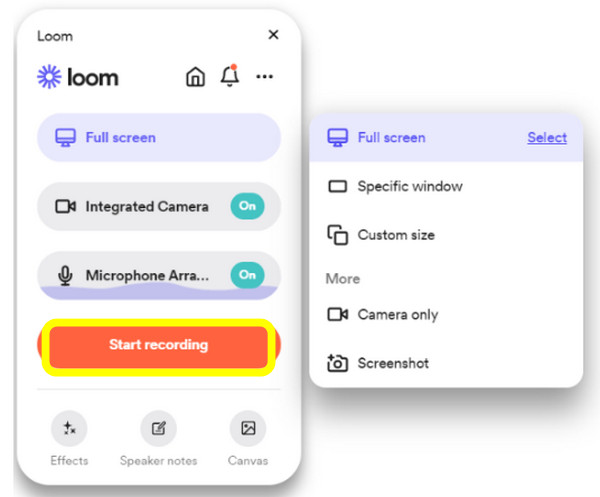
Schritt 3Wenn die Aufnahme abgeschlossen ist, klicken Sie erneut auf das „Loom“-Symbol, diesmal jedoch auf die Schaltfläche „Aufnahme beenden“. Anschließend wird Ihr Video auf Ihr Konto hochgeladen, wo Sie es teilen, herunterladen oder bearbeiten können.
Ultimative Möglichkeit, Netflix ohne schwarzen Bildschirm mit 4Easysoft aufzunehmen
Sind Sie es leid, bei Ihrer Netflix-Aufnahme einen schwarzen Bildschirm zu haben? Diese vielseitige Bildschirmaufzeichnungssoftware, 4Easysoft Bildschirmaufnahme, wird für seine Fähigkeit geschätzt, hochwertige Videos von Streaming-Plattformen wie Netflix aufzunehmen. Mit 4Easysoft können Sie Netflix-Bildschirme je nach Konfiguration in Full HD oder sogar 4K aufzeichnen und so eine hochwertige Aufzeichnung Ihrer Inhalte gewährleisten. Nach der Aufnahme bietet das Programm wichtige Bearbeitungswerkzeuge, mit denen Sie Clips zuschneiden, Audio anpassen und vieles mehr können. Anschließend können Sie den aufgenommenen Netflix-Film in verschiedenen Formaten speichern, darunter MP4, MOV, AVI, FLV und mehr, sodass Sie das Format auswählen können, das am besten zu Ihrem Gerät passt.

Erfassen Sie den gesamten Bildschirm oder ein ausgewähltes Netflix-Fenster ohne Wasserzeichen und Zeitlimits.
Unterstützt hochwertige Video-/Audioaufnahmen mit bis zu 4K und 60 fps.
Nehmen Sie sowohl Systemtöne auf, etwa von Netflix, als auch den Mikrofoneingang für Ihre eigene Stimme.
Passen Sie Bildrate, Auflösung, Bitrate usw. Ihren Wünschen entsprechend an.
100% Sicher
100% Sicher
Schritt 1Start 4Easysoft Bildschirmaufnahme Klicken Sie anschließend auf „Videorecorder“, um sofort zu beginnen. Wählen Sie nun Ihren Aufnahmebereich: „Vollbild“ oder „Benutzerdefiniert“. Die erste Option ist für die Vollbildaufnahme; bei der zweiten können Sie den gewünschten Netflix-Bereich auswählen.
Was auch immer Sie wählen, Sie können den Rahmen immer noch anpassen, um den Aufnahmebereich zu positionieren.

Schritt 2Um Netflix-Sound aufzunehmen, aktivieren Sie bitte die Schaltfläche „Systemsound“. Um Ihren Kommentar hinzuzufügen, aktivieren Sie die Schaltfläche „Mikrofon“. Sie können die Lautstärke durch Ziehen des Schiebereglers anpassen.

Schritt 3Nachdem Sie dies eingerichtet haben, klicken Sie auf die Schaltfläche „REC“, um den dreisekündigen Countdown zu starten und anschließend Ihren Netflix-Film abzuspielen. Mithilfe der Toolbox können Sie Details hervorheben oder Ihre Lieblingsszene oder Ihr Lieblingszitat aus dem Film festhalten.

Schritt 4Beenden Sie die Netflix-Bildschirmaufnahme anschließend mit einem Klick auf „Stopp“. Sehen Sie sich im Vorschaufenster den aufgenommenen Netflix-Film an und prüfen Sie, ob Anfang und Ende gekürzt werden müssen. Klicken Sie anschließend auf „Speichern“.

Verwenden Sie OBS Studio, um Netflix-Filme auf dem Mac aufzuzeichnen
OBS Studio funktioniert wie ein leistungsstarkes DIY-Aufnahmestudio. Anfangs kann es etwas überwältigend sein, aber sobald Sie den Dreh raus haben, können Sie alles individuell anpassen – vom Hinzufügen von Overlays über die Anpassung der Audiopegel bis hin zum Live-Streaming Ihres Lieblingsfilms auf Netflix. Wenn Sie neugierig sind, wie es funktioniert, sehen Sie sich die folgenden Schritte zur Bildschirmaufnahme von Netflix mit OBS an.
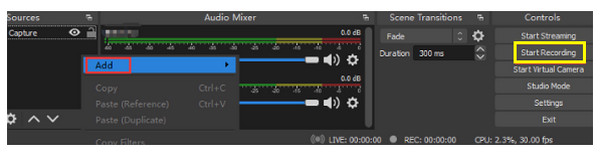
Schritt 1Öffnen Sie Netflix in Ihrem Mac-Browser und suchen Sie den Film oder die Sendung, die Sie aufnehmen möchten. Starten Sie anschließend OBS Studio, klicken Sie unter „Quellen“ auf „Hinzufügen“ und wählen Sie das Netflix-Fenster aus.
Hinweis: Wenn eine Szene nicht automatisch hinzugefügt wird, klicken Sie zuerst im Feld „Szenen“ auf die Schaltfläche „Hinzufügen“ und geben Sie ihr dann einen Namen, bevor Sie mit „Quellen“ fortfahren.
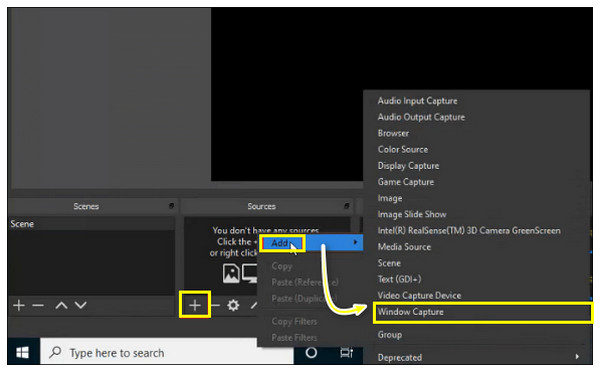
Schritt 2Wenn Ihr Netflix-Film fertig ist, klicken Sie auf „Aufnahme starten“. Klicken Sie anschließend auf „Aufnahme beenden“. Die Netflix-Bildschirmaufnahme wird dann im angegebenen Pfad auf Ihrem Mac gespeichert.
Nehmen Sie Netflix-Sendungen auf dem iPhone mit dem integrierten Rekorder auf
Stellen Sie sich die integrierte Aufnahmefunktion Ihres iPhones wie einen zuverlässigen Freund vor, der Ihnen immer zur Seite steht, wenn Sie wichtige Details auf dem Bildschirm festhalten müssen. Sie ist sehr einfach, unkompliziert und jederzeit bereit, Netflix-Filme oder -Serien aufzunehmen. Möglicherweise wird während der Aufnahme jedoch nur ein schwarzer Bildschirm angezeigt. Wenn Sie damit nichts zu tun haben, folgen Sie einfach den Anweisungen zur Netflix-Bildschirmaufnahme.
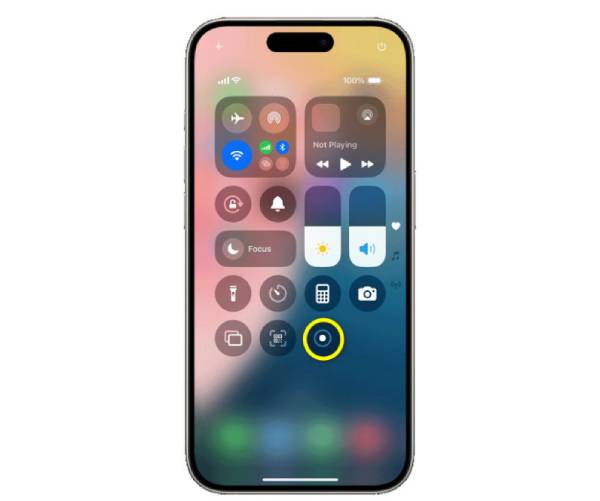
Schritt 1Öffnen Sie das „Kontrollzentrum“ auf Ihrem iPhone, indem Sie je nach Modell oben rechts auf dem Bildschirm nach unten oder unten auf dem Bildschirm nach oben wischen.
Schritt 2Dort werden Ihnen zahlreiche Aktionen angezeigt. Suchen Sie jedoch nach der Schaltfläche „Bildschirmaufnahme“, die nur ein Kreissymbol ist. Sobald der Netflix-Film fertig ist, tippen Sie auf die Schaltfläche „Bildschirmaufnahme“, und ein Countdown beginnt.
Schritt 3Start Bildschirmaufnahme auf dem iPhone mit einem roten Balken über Ihrem Bildschirm. Tippen Sie darauf oder erneut auf die Schaltfläche „Bildschirmaufnahme“, um die Aufnahme zu stoppen. So nehmen Sie Netflix auf dem iPhone auf
So nehmen Sie Netflix mit AZ Screen Recorder für Android auf
Während iOS-Geräte über integrierte Rekorder verfügen, ist dies auch bei Android-Geräten der Fall. Einige Modelle verfügen jedoch nicht über einen solchen. Daher empfiehlt sich in diesem Fall der AZ Screen Recorder. Er eignet sich nicht nur zum Aufnehmen, sondern auch zum Bearbeiten Ihrer Videos, Erstellen von Screenshots und sogar zum Hinzufügen von Anmerkungen. Egal, ob Sie Netflix-Bildschirmaufnahmen machen oder ein Meme erstellen möchten – mit diesem Tool sind Sie bestens bedient.
Schritt 1Gehen Sie nach dem Starten von AZ Screen Recorder auf Ihrem Android-Gerät zu dem Netflix-Film oder der Netflix-Sendung, die Sie aufnehmen möchten.
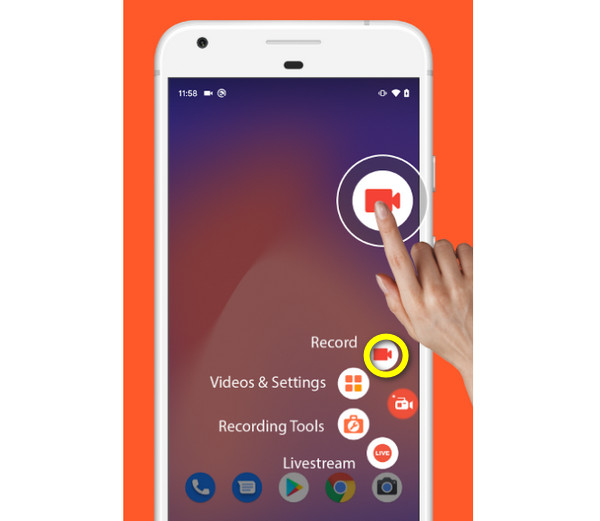
Schritt 2Auf Ihrem Android-Bildschirm sehen Sie Tools zum Aufzeichnen des Bildschirms auf Netflix. Android-BildschirmrekorderTippen Sie einfach auf die Schaltfläche „Aufnahme“ und dann auf „Jetzt starten“. Tippen Sie anschließend auf die Schaltfläche „Stopp“, um die Aufnahme abzuschließen und gegebenenfalls Änderungen vorzunehmen.
Abschluss
Zusammenfassend lässt sich sagen: Wenn Sie lernen möchten Wie man den Bildschirm von Netflix aufzeichnet Hier finden Sie verschiedene Methoden, um Ihre Inhalte aufzunehmen. Unabhängig von Ihrem Gerät können Sie die beschriebenen Schritte für Windows, Mac, Android und iOS anwenden. Beachten Sie jedoch, dass es aufgrund des DRM-Schutzes zu Problemen mit schwarzen Bildschirmen kommen kann. Versuchen Sie daher, einen zweiten Bildschirm für die Bildschirmaufnahme zu verwenden. Für optimale Aufnahmeergebnisse nutzen Sie bitte die … 4Easysoft BildschirmaufnahmeDies kann Ihre zuverlässige Lösung sein, da Bildschirmprobleme umgangen werden, während gleichzeitig eine hohe Video- und Audioqualität erhalten bleibt und sichergestellt wird, dass die Aufnahme wie das Original aussieht.
100% Sicher
100% Sicher
