

Zuverlässiger Videokonverter, -editor und -kompressor für den täglichen Gebrauch.

Videos überall umkehren! 6 Top-Tools, die Sie 2025 kennen sollten

Geschrieben von Paula Pailaga Zu Video/Audio bearbeiten 19. Dez. 2025
Um einen dramatischen Rückspuleffekt, einen witzigen Social-Media-Clip oder neue filmische Effekte zu erzielen, können Sie ein Video umkehren. Und das Beste daran? Sie benötigen keinerlei professionelle Kenntnisse dafür. Videos umkehrenDa die heutigen Tools dies auf allen Geräten problemlos ermöglichen, stellt dieser Leitfaden die 6 besten Tools vor, mit denen Sie mühelos einen Umkehreffekt auf Desktop-Computern, im Internet und auf Mobilgeräten hinzufügen können. Egal, ob Sie Wert auf Geschwindigkeit, Komfort oder spannendere Funktionen legen – hier ist für jeden etwas dabei.
Führerliste
Erstelle lustige Rückwärtsvideos mit All-in-One-Tools Videos mit Premiere Pro umkehren Clideo – Schnelle Video- und Audioumkehr Ezgif – Webbasierter Reverser mit Formatflexibilität Rückwärts-Video-Editor – Einfache Rückwärtswiedergabe auf Android Reverse Movie FX – Spezialeffekte-Umkehrer für iOSErstelle lustige Rückwärtsvideos mit All-in-One-Tools
4Easysoft Total Video Converter Die Toolbox bietet einen integrierten Video-Umkehrer. Sie können Ihre Videoclips rückwärts abspielen und so lustige Rückspuleffekte für Ihre Vlogs, Social-Media-Beiträge oder kreativen Projekte erstellen. Neben der Videoumkehrung bietet das Programm Funktionen wie Schneiden, Zuschneiden, Zusammenfügen, Drehen, Entfernen von Wasserzeichen, Komprimieren und weitere Bearbeitungseffekte.

Videos lassen sich mit dem integrierten Video-Reverser-Tool im Handumdrehen umkehren.
Unterstützt eine Vielzahl von Formaten, darunter MP4, MOV, MKV, AVI und mehr.
Anpassbare Ausgabeeinstellungen, optimiert für soziale Medien, Mobilgeräte und Desktop-Computer.
Hardwarebeschleunigung für schnellere Verarbeitung, keine Wartezeiten mehr.
100% Sicher
100% Sicher
Schritt 1Starten Sie 4Easysoft Total Video Converter und navigieren Sie im oberen Menü zum Reiter „Werkzeugkasten“. Wählen Sie in den Optionen „Video Reverser“, um den Umkehrvorgang zu starten.
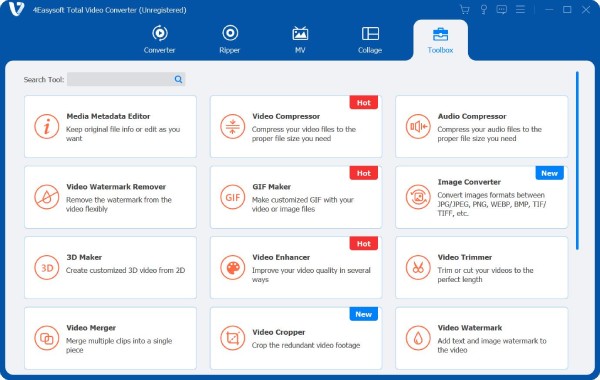
Schritt 2Klicken Sie auf die Schaltfläche „Hinzufügen“ in der Mitte, um das Video hinzuzufügen, das Sie umkehren möchten. Beachten Sie, dass dieses Tool nur den Videoinhalt umkehrt; der Ton des Clips wird nach dem Export gelöscht.
Schritt 3Sobald Ihr Video geladen ist, können Sie mithilfe der „Fortschrittsanzeige“ den Abschnitt des Videos auswählen, den Sie umkehren möchten, oder manuell eine „Start-/Endzeit“ festlegen, um die umgekehrten Abschnitte präzise zu steuern.
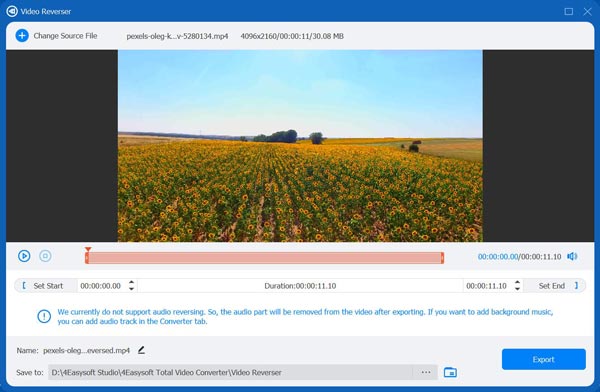
Schritt 4Wenn Sie mit der Vorschau zufrieden sind, wählen Sie unten einen Dateinamen und einen Zielordner aus und klicken Sie dann auf die Schaltfläche „Exportieren“, um das umgekehrte Video auf Ihrem Computer zu speichern.
100% Sicher
100% Sicher
Videos mit Premiere Pro umkehren
Für alle, die erweiterte Bearbeitungsfunktionen benötigen, ist Adobe Premiere Pro eine professionelle Lösung zur Erstellung von Rückwärtsvideos. Es eignet sich hervorragend für Content-Ersteller, Filmemacher und alle, die mit hochwertigem Videomaterial arbeiten und die volle Kontrolle über Timing, Übergänge und Effekte wünschen.
Schritt 1Erstellen Sie in Premiere Pro ein neues Projekt und fügen Sie dann das Video hinzu, das Sie umkehren möchten. Ziehen Sie das Video auf die Zeitleiste, klicken Sie mit der rechten Maustaste darauf und wählen Sie „Geschwindigkeit/Dauer“.
Schritt 2Aktivieren Sie in diesem Fenster das Kontrollkästchen „Geschwindigkeit umkehren“ und klicken Sie anschließend auf „OK“. Sehen Sie sich die umgekehrte Videowiedergabe in der Vorschau an und nehmen Sie bei Bedarf weitere Bearbeitungen vor.
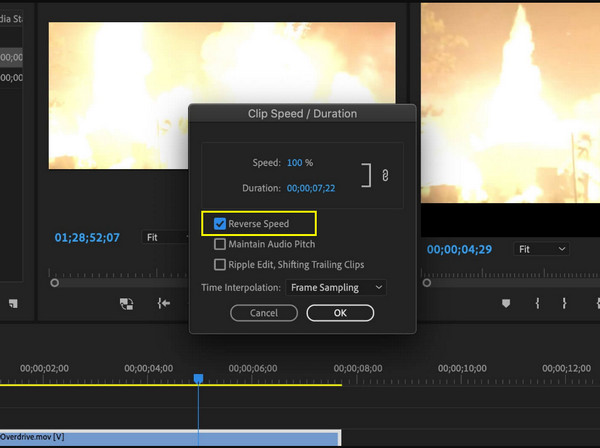
Schritt 3Um nun das umgekehrte Video zu exportieren, klicken Sie auf das Menü „Datei“, wählen Sie „Exportieren“ und dann „Medien“, wählen Sie das gewünschte Format und klicken Sie auf die Schaltfläche „Exportieren“.
Clideo – Schnelle Video- und Audioumkehr
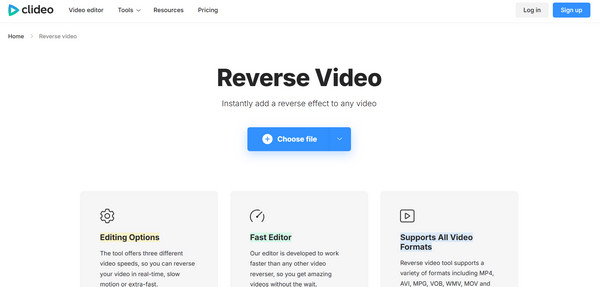
Wenn Sie eine schnelle Lösung ohne Installation suchen, ist Clideo eine benutzerfreundliche Webplattform, mit der Sie Videos und Audiodateien online zurückspulen können. Sie eignet sich hervorragend für schnelle Bearbeitungen oder Social-Media-Videoclips, wenn Sie keine umfassende Bearbeitungssoftware benötigen.
Schritt 1Suche nach der Webseite von Clideo für umgekehrte Videowiedergabe.
Schritt 2Laden Sie Ihre Videodatei hoch, indem Sie auf die Schaltfläche „Datei auswählen“ klicken oder sie in das Browserfenster ziehen.
Schritt 3Klicken Sie anschließend auf die Schaltfläche „Umkehren“, um die Verarbeitung zu starten.
Schritt 4Sobald der Vorgang abgeschlossen ist, laden Sie das Video auf Ihr Gerät herunter.
Ezgif – Webbasierter Reverser mit Formatflexibilität
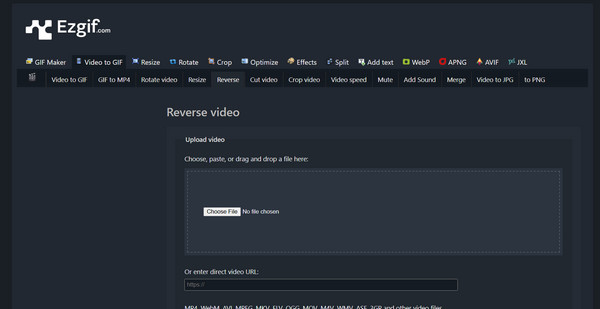
Ezgif ist ein weiteres webbasiertes Tool zum Umkehren von Videos und unterstützt mehrere Formate wie MP4, AVI und MOV. Es eignet sich perfekt für Gelegenheitsnutzer, die Videos schnell und ohne Softwareinstallation umkehren möchten.
Schritt 1Gehen Sie zur Ezgif Reverse Video-Hauptseite.
Schritt 2Klicken Sie auf die Schaltfläche „Datei auswählen“ und anschließend auf „Video hochladen“, um Ihr Video zu importieren, das umgekehrt werden soll.
Schritt 3Wählen Sie anschließend den Abschnitt aus, den Sie umkehren möchten, oder den gesamten Clip.
Schritt 4Klicken Sie auf die Schaltfläche „Video umkehren!“, um die Rückwärtswiedergabe zu starten; klicken Sie auf die Schaltfläche „Speichern“, um das Video herunterzuladen.
Rückwärts-Video-Editor – Einfache Rückwärtswiedergabe auf Android
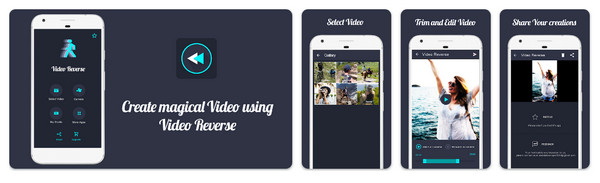
Android-Nutzer können die App „Reverse Video Editor“ verwenden, um den Vorgang unkompliziert durchzuführen. Videos auf Android umkehren direkt. Es eignet sich ideal zum Erstellen kurzer Clips oder lustiger Videoeffekte ohne Computer.
Schritt 1Öffnen Sie den Reverse Video Editor auf Ihrem Android-Gerät.
Schritt 2Tippen Sie auf „Video auswählen“, um den Clip zu importieren, den Sie umkehren möchten.
Schritt 3Verwenden Sie die Schieberegler oder legen Sie die Start-/Endpunkte für den Teil fest, den Sie umkehren möchten.
Schritt 4Tippen Sie anschließend auf die Schaltfläche „Umkehren“ und warten Sie, bis der Vorgang abgeschlossen ist.
Reverse Movie FX – Spezialeffekte-Umkehrer für iOS
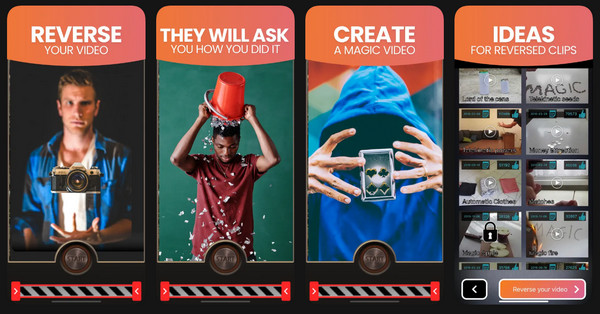
Reverse Movie FX ist eine bekannte iOS-App, mit der man Videos umkehren und mit Spezialeffekten, Zeitlupen, Loops und weiteren visuellen Verbesserungen versehen kann. Das Ergebnis lässt sich anschließend auf TikTok oder Instagram teilen oder in eigenen Projekten speichern. So geht's: Videos auf dem iPhone rückwärts abspielen:
Schritt 1Starten Sie Reverse Movie FX auf Ihrem Gerät. Tippen Sie dort auf „Video aufnehmen“ oder „Vorhandenes Video auswählen“, um Ihren Videoclip zu importieren.
Schritt 2Wählen Sie den Abschnitt aus, den Sie umkehren und Effekte wie Zeitlupe oder Schleifen anwenden möchten. Tippen Sie anschließend auf „Umkehren“ und warten Sie, bis das Video rückwärts abgespielt wird.
Abschluss
Wie Sie bereits festgestellt haben, stehen Ihnen verschiedene Tools auf unterschiedlichen Plattformen zur Verfügung, mit denen Sie Videos umkehren können. Sie können Premiere Pro, Online-Tools wie Clideo oder mobile Apps wie Reverse Movie FX verwenden. Jedes Tool bietet Ihnen Flexibilität, je nachdem, was Sie benötigen, um das gewünschte Ergebnis zu erzielen. Video rückwärts abspielen schnell mit leistungsstarken Funktionen, nutzen Sie 4Easysoft Total Video ConverterUnabhängig von Ihren Vorkenntnissen stellt dieses vielseitige Werkzeug sicher, dass alle Rückwärts- und Bearbeitungsvorgänge schnell, einfach und in hoher Qualität ablaufen.
100% Sicher
100% Sicher
