
Gelöschte/verlorene Daten von PC/Mac, Festplatte, USB-Stick, SD-Karte und mehr wiederherstellen.

So stellen Sie nicht gespeicherte MS Project-Dateien nach plötzlichen Abstürzen wieder her

Geschrieben von Paula Pailaga Zu Datenwiederherstellung 13. März 2024
Die Arbeit an einem komplexen Projekt in Microsoft Project und ein plötzlicher Softwareabsturz, der das Speichern der Arbeit verhindert, gehören zu den frustrierendsten und ärgerlichsten Situationen, die passieren können. Wahrscheinlich erleben Sie das gerade. Aber keine Sorge, es gibt eine Lösung. Nicht gespeicherte MS Project-Dateien wiederherstellenUnd die Lösung finden Sie hier! Also, ohne weitere Verzögerung, legen Sie gleich unten los!
Führerliste
Ist es möglich, nicht gespeicherte MS Project-Dateien unter Windows wiederherzustellen? So stellen Sie nicht gespeicherte Microsoft Project-Dateien einfach wieder her Nützliche Tipps zur Vermeidung des Verlusts nicht gespeicherter MS Project-Dateien FAQs zum Wiederherstellen nicht gespeicherter MS Project-DateienIst es möglich, nicht gespeicherte MS Project-Dateien unter Windows wiederherzustellen?
Bevor Sie sich in die einfache, aber effiziente Lösung zum Wiederherstellen einer nicht gespeicherten MS Project-Datei stürzen, sollten Sie zunächst prüfen, ob es möglich ist, eine nicht gespeicherte MS Project-Datei wiederherzustellen. Ist das möglich? Ja, es ist möglich, eine nicht gespeicherte MS Project-Datei wiederherzustellen, auch wenn Sie sie aufgrund eines Software-/Systemabsturzes, eines Hardwarefehlers, eines versehentlichen Herunterfahrens eines Computers usw. nicht speichern konnten. Dies ist jedoch nur möglich, wenn Sie die Funktion zum automatischen Speichern in MS Project aktiviert haben. Wenn Sie dies nicht getan haben, können nicht gespeicherte Microsoft Project-Dateien nicht wiederhergestellt werden. Nicht mit dem folgenden Tool!
So stellen Sie nicht gespeicherte Microsoft Project-Dateien einfach wieder her
Wie oben erwähnt, ist es möglich, nicht gespeicherte MS Project-Dateien wiederherzustellen, wenn Sie die automatische Speicherfunktion der Software aktiviert haben. Was nun, wenn Sie sie nicht aktiviert haben? Dann können Sie die 4Easysoft Datenrettung Tool, mit dem Sie eine nicht gespeicherte Microsoft Project-Datei wiederherstellen können! Dieses Tool kann verschiedene Daten wie Mediendateien, E-Mails, Dokumente (einschließlich MS Project-Dateien) usw. abrufen. Darüber hinaus verfügt es über erweiterte Scanfunktionen, mit denen alle wiederherstellbaren Dateien auf PC/Laptop, Speicherkarte, Festplatte, USB-Flash-Laufwerk usw. gescannt werden können. Darüber hinaus unterstützt es benutzerfreundliche Funktionen und einen unkomplizierten Datenwiederherstellungsprozess, mit dem Sie die Wiederherstellung nicht gespeicherter Microsoft Project-Dateien in nur wenigen Minuten abschließen können!

Schnell- und Tiefenscanmodi für einen schnellen Datenscan nach nicht gespeicherten MS-Dateien.
Dateifilterfunktion, die gelöschte/verlorene Daten unterteilt, um eine einfache Auswahl nicht gespeicherter MS Project-Dateien zu ermöglichen.
Zeigen Sie eine Vorschau aller nicht gespeicherten Microsoft-Projektdateien an, die gut klassifiziert sind.
Bietet eine effiziente und hohe Wiederherstellungsrate für nicht gespeicherte MS Project-Dateien und andere Datendateitypen.
100% Sicher
100% Sicher
So stellen Sie nicht gespeicherte MS Project-Dateien mit dem 4Easysoft Data Recovery Tool wieder her:
Schritt 1Laden Sie die 4Easysoft Datenrettung Tool auf Ihrem Computer. Da Sie eine nicht gespeicherte Microsoft Project-Datei wiederherstellen möchten, klicken Sie dann auf das Kontrollkästchen „Dokument“ und es liegt an Ihnen, ob Sie auch die anderen Dateitypen auswählen möchten. Klicken Sie anschließend auf die Schaltfläche „Scannen“.

Schritt 2Sobald der Scanvorgang abgeschlossen ist, werden alle wiederherstellbaren Dateien auf der Benutzeroberfläche des Tools angezeigt. Wenn die nicht gespeicherte Microsoft Project-Datei, die Sie wiederherstellen möchten, nicht enthalten ist, klicken Sie oben rechts auf der Benutzeroberfläche auf die Schaltfläche „Deep Scan“, um einen Deep-Scan-Vorgang zu starten.
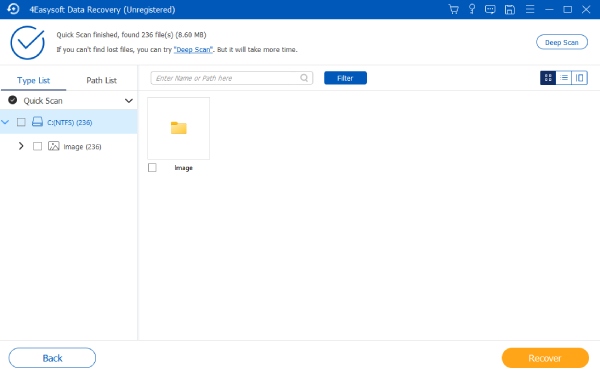
Schritt 3Danach werden alle Dateien nach Typ und Pfad kategorisiert. Navigieren Sie zu der nicht gespeicherten Microsoft Project-Datei, die Sie wiederherstellen möchten, klicken Sie auf die Schaltfläche „Inhalt“, um alle Informationen anzuzeigen, und klicken Sie dann auf die Schaltfläche „Wiederherstellen“, um sie auf Ihrem Computer wiederherzustellen.
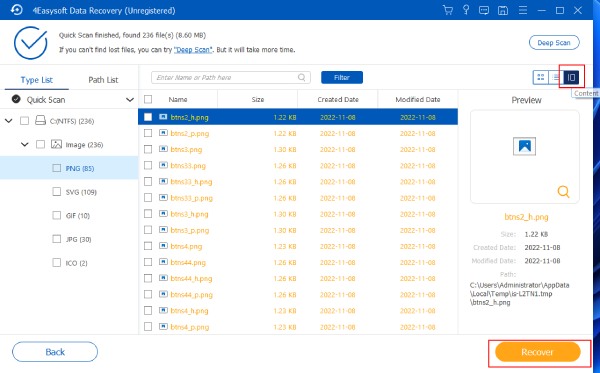
Schritt 4Warten Sie dann, bis das Tool den Wiederherstellungsvorgang abgeschlossen hat. Dies dauert nur wenige Minuten. Sobald dies erledigt ist, können Sie die Datei in Microsoft Project öffnen und sofort speichern! Fertig! So können Sie mit diesem Tool eine nicht gespeicherte MS Project-Datei wiederherstellen.
Nützliche Tipps zur Vermeidung des Verlusts nicht gespeicherter MS Project-Dateien
Nachdem Sie nun herausgefunden haben, dass es möglich ist, nicht gespeicherte MS Project-Dateien wiederherzustellen, und das beste Tool dafür kennen, ist es an der Zeit, die wertvollen Tipps dieses Beitrags zu erkunden, um den Verlust nicht gespeicherter Dateien zu vermeiden. Hier ist also eine Liste mit hilfreichen Tipps, die Sie befolgen können!
- Bevor Sie Dateien mit den Tasten „Umschalt“ + „Entf“ dauerhaft löschen, überprüfen Sie diese zunächst.
- Führen Sie einen Sicherungsvorgang für die wesentlichen Dateien durch, einschließlich Ihrer Microsoft Project-Dateien.
- Achten Sie darauf, Ihren Spielstand hin und wieder dauerhaft zu speichern.
- Platzieren Sie alle Ihre Microsoft Project-Dateien in einem Ordner, um ein ungewolltes Löschen zu verhindern.
- Vermeiden Sie mögliche Risiken, die zu einem unbeabsichtigten Herunterfahren Ihres Computers führen könnten.
- Aktivieren Sie die Funktion zum automatischen Speichern in Ihrem Microsoft Project.
Das ist es! Dies sind die wertvollen Tipps, die Sie befolgen können, um den Verlust nicht gespeicherter MS Project-Dateien zu vermeiden. Sie können diese Tipps notieren und anwenden, wann immer Sie mit Microsoft Project an einem Dokument arbeiten.
FAQs zum Wiederherstellen nicht gespeicherter MS Project-Dateien
-
Wie kann die automatische Speicherfunktion in MS Project aktiviert werden, um nicht gespeicherte Dateien wiederherzustellen?
Um die automatische Speicherfunktion in MS Project zu aktivieren, gehen Sie auf die Schaltfläche „Datei“, wählen Sie die Schaltfläche „Optionen“ und klicken Sie auf die Schaltfläche „Allgemeine Einstellungen“. Gehen Sie dann zum Abschnitt „Allgemeine Optionen“ weiter unten, stellen Sie die Zeit für „Automatisch alle eine Kopie speichern“ entsprechend Ihren Wünschen ein und klicken Sie auf die Schaltfläche „OK“.
-
Wie kann eine nicht gespeicherte MS Project-Datei wiederhergestellt werden, wenn versehentlich auf die Option „Nicht speichern“ geklickt wurde?
Wenn Sie beim Arbeiten mit einem Microsoft Project-Dokument versehentlich auf die Schaltfläche „Nicht speichern“ geklickt haben, müssen Sie die Registerkarte „Datei“ öffnen, nach unten scrollen und auf die Option „Dokument verwalten“ zugreifen. Wählen Sie dann die Option „Nicht gespeicherte Dokumente wiederherstellen“ aus. Von dort aus können Sie diese nicht gespeicherten Microsoft Project-Dateien speichern.
-
Kann ich nicht gespeicherte MS Project-Dateien über eine temporäre Datei wiederherstellen?
Ja, das können Sie! Da Ihr Computer temporäre Dateien erstellt, um bestimmte Daten zu speichern, während das Dokument geändert wird, besteht die Möglichkeit, dass sich die nicht gespeicherte MS Project-Datei im Temp-Ordner befindet. Um dies zu überprüfen, rufen Sie die Festplatte (C:) Ihres Computers auf, klicken Sie auf den Temp-Ordner und suchen Sie nach der nicht gespeicherten Microsoft Project-Datei.
Abschluss
Das war's! Das ist die Kurzantwort auf die Frage: „Ist es möglich, Wiederherstellen einer nicht gespeicherten MS Project-DateiDas beste Tool zur Wiederherstellung Ihrer Datei und wertvolle Tipps, um den Verlust ungespeicherter MS Project-Dateien zu vermeiden. Nach dem Lesen dieses Beitrags können Sie sich die Frustration, den Ärger und die Sorgen über den Verlust Ihrer MS Project-Datei ersparen. Wenn Sie die automatische Speicherfunktion nicht aktiviert haben, denken Sie bitte daran, dass… 4Easysoft Datenrettung Das Tool steht Ihnen jederzeit zur Seite und hilft Ihnen, nicht gespeicherte MS Project-Dateien wiederherzustellen! Besuchen Sie die offizielle Website dieses Tools, um mehr zu erfahren!
100% Sicher
100% Sicher
