
Videos aus allen Quellen aufnehmen, bearbeiten und teilen.

So zeichnen Sie 3DS-Gameplay auf – Eine vollständige Anleitung für alte und neue Versionen

Geschrieben von Paula Pailaga Zu Spielverlauf aufzeichnen 6. Januar 2026
Spielefans werden die Idee lieben, ihre Spielerlebnisse in sozialen Medien zu teilen. Und da Nintendo zu den bekanntesten Spielekonsolen gehört, kann man solche 3DS-Spiele genießen. Allerdings ist eine direkte Aufnahme auf dem Nintendo 3DS nicht möglich, da das Gerät selbst keine entsprechende Funktion bietet. In diesem Fall benötigt man ein zuverlässiges Tool, um das 3DS-Gameplay optimal aufzunehmen. Glücklicherweise beantwortet dieser Leitfaden die Frage nach der besten Möglichkeit, das Gameplay aufzuzeichnen. Wie man 3DS-Gameplay aufnimmtDa wir nichts zu sagen haben, fangen wir an!
Führerliste
Verbinden Sie 3DS mit dem PC, um das 3DS-Gameplay auf Ihrem PC aufzuzeichnen Das ultimative Tool, das Sie zum Aufzeichnen von 3DS-Gameplay benötigen FAQs zum Aufzeichnen von 3DS-Gameplay auf dem PCVerbinden Sie 3DS mit dem PC, um das 3DS-Gameplay auf Ihrem PC aufzuzeichnen
Wie oben erwähnt, ist das Aufzeichnen von Nintendo 3DS-Spielen keine leichte Aufgabe, da es keine Erweiterungsunterstützung gibt, weshalb die Bildschirmaufzeichnungsfunktion noch nicht aktualisiert wurde. Sie wurde 2010 entwickelt und ihre Entwickler haben die Popularität des Video-Sharings in diesem Zeitalter nicht vorhergesehen, daher gibt es keine Standardfunktionen, mit denen Benutzer aufzeichnen können. In diesem Teil werden wir jedoch alles klären.
So zeichnen Sie das 3DS-Gameplay mit Capture Mod auf [Alte Version]
Bei alten Versionen des Nintendo 3DS-Gameplays ist es keine leichte Aufgabe, diese auf Ihrem Desktop oder Mobilgerät aufzuzeichnen. Es ist sogar unmöglich, eine externe Karte oder ein anderes Kabel anzuschließen, da dies nicht ausreichend unterstützt wird. Die einzige Möglichkeit besteht darin, Ihre Spielkonsole zu modifizieren oder beim Spielen eine Kamera auf dem Bildschirm zu positionieren.
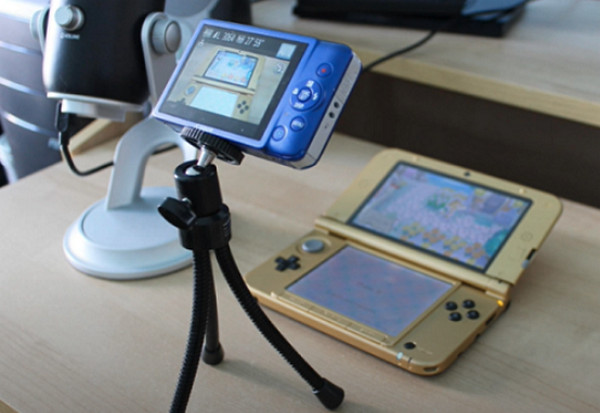
Es ist jedoch schön, Ihre Konsole mit dem Modifikationskit aufzurüsten. Der Preis für die Aktualisierung des Nintendo 3DS-Modells ist nicht billig, da es mehr als $100 kostet und Sie die Konsole an den Modder senden müssen, damit dieser die Maschine modifizieren kann – dazu sind bestimmte Kenntnisse der 3DS-Hardware erforderlich.
Sie können die Konsole anschließend mit Ihrem PC verbinden und sie wird das 3DS-Gameplay als unterstütztes Gerät erkennen. Suchen Sie nach der Verbindung einen zuverlässigen Bildschirmrekorder, den Sie im folgenden Teil kennenlernen werden.
So zeichnen Sie das 3DS-Gameplay mit einem neuen Gerätemodell auf
Was die neueren Nintendo 3DS-Modelle angeht, benötigen Sie im Gegensatz zur alten Version kein Modifikationskit. Der neue 3DS bietet im Vergleich zu den älteren Modellen bessere Anschlussmöglichkeiten und Erweiterungsoptionen, sodass Sie ihn ohne Modifikationen an einen PC anschließen können. Um dies einzurichten, suchen Sie auf Google nach „boot9strap“, um eine vollständige Anleitung und die benötigte Aufnahmesoftware zu finden. Bevor wir uns mit den besten 3DS-Modellen befassen, … Gameplay-RecorderSchließen Sie zuerst das neue Model 3DS an.
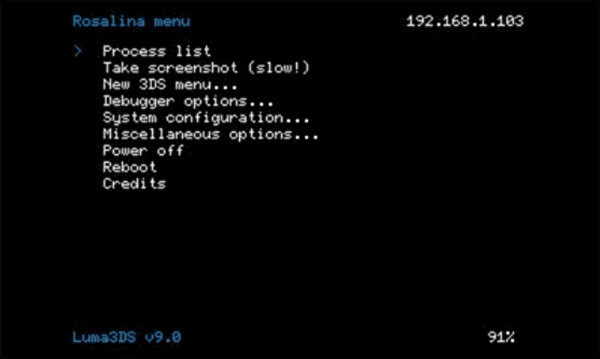
Sobald Sie sichergestellt haben, dass der Router Internetzugang hat, schalten Sie den N3DS ein und verbinden Sie ihn mit dem Router. Sie sollten ein blaues Internet Symbol im oberen Teil des Home-Menü Suchen Sie die interne IP-Adresse Ihrer Konsole unter dem Rosalina Menü für Luma3DS; es kann geöffnet werden durch Drücken von L + Auswahl + Abund wählen Sie dann die Debugger Option zum Aktivieren des Debuggens.
Führen Sie anschließend den Boot NTR-Selektor, wo Sie einige Textzeilen sehen. Drücken Sie X Und Y gleichzeitig, während der Mauszeiger den Bereich oder ein Ordnersymbol markiert; dann wird ein Menü auf dem Bildschirm angezeigt; wählen Sie Debugger aktivieren.
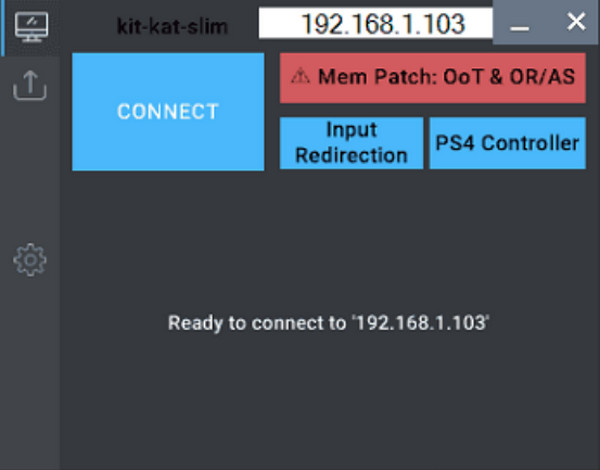
Öffnen Sie Kit-Kat Slim auf dem PC und wenn Sie dazu aufgefordert werden Windows-Firewall Fragen, wählen Sie Verbindungen zulassen. Geben Sie im oberen Feld Ihre IP-Adresse ein und klicken Sie dann auf Verbinden. Sie wissen, dass N3DS mit Ihrem PC verbunden ist, wenn es kurz violett und blau blinkt und ein neues Fenster mit N3DS-Bildschirmen erscheint. Wenn es leer ist, schließen Sie es und klicken Sie dann auf Verbinden wieder.
Das ultimative Tool, das Sie zum Aufzeichnen von 3DS-Gameplay benötigen
Nach dem Anschließen eines alten oder neuen Nintendo 3DS-Modells benötigen beide eine Bildschirmaufzeichnungssoftware, um das 3DS-Gameplay aufzuzeichnen. Glücklicherweise gibt es ein Programm wie 4Easysoft Bildschirmaufnahme. Ein Tool, das effektiv unter Windows und Mac funktioniert und es Benutzern ermöglicht, Gameplay in hoher Qualität und ohne Verzögerung aufzuzeichnen, da es die neueste CPU- und GPU-Beschleunigungstechnologie unterstützt. Darüber hinaus ist es mit dem Programm auch möglich, sowohl Ihren Bildschirm als auch Audio aufzunehmen. Kommen Sie jetzt und erfahren Sie, wie Sie 3DS-Gameplay am besten aufzeichnen, indem Sie das Programm herunterladen.

Verfügt über einen integrierten Game Recorder, der das Gameplay reibungslos und ohne Verzögerungen aufzeichnet.
Es stehen Hotkeys zum schnellen Starten, Stoppen, Anhalten, Fortsetzen, Aufnehmen usw. zur Verfügung.
Unterstützt den Export mehrerer Videoformate sowie Audio und Bilder.
Ermöglicht Ihnen, Aufnahmen zuzuschneiden, um zusätzliche Teile im Vorschaufenster zu löschen.
100% Sicher
100% Sicher
Schritt 1Nach dem Öffnen des Programms und dem Verbinden des Nintendo 3DS-Spielablauf, drücke den Spielrekorder Taste.

Schritt 2Da das Programm das Gameplay automatisch erkennt, klicken Sie auf die Wähle das Spiel Taste, um es auszuwählen und 3DS-Gameplay aufzunehmen. Sie können auch die Webcam Und Klang Optionen entsprechend Ihren Anforderungen.

Schritt 3Einstellbare Einstellungen werden auch vom Programm abgedeckt. Wenn Sie also eine qualitativ hochwertige Aufnahme wünschen, klicken Sie auf Gang Symbol zum Einstellen Qualität, Bildrate, und andere. Klicken Sie auf OK einmal getan.

Schritt 4Anschließend können Sie mit der Aufnahme beginnen, indem Sie auf das AUFNAHME Taste und kehre zum 3DS-Gameplay zurück, bevor das 3-Sekunden-Countdown stoppt. Oder Sie können drücken Strg + Alt + R Schlüssel.

Schritt 5Wenn Sie fertig sind, klicken Sie auf das Stopp rot Symbol. Sie gelangen dann zur Vorschau Fenster, in dem Sie unerwünschte Teile entfernen können, bevor Sie Export.

FAQs zum Aufzeichnen von 3DS-Gameplay auf dem PC
-
Benötigt Elgato Game Capture HD zum Aufzeichnen einen HDMI-Anschluss?
Die externe Aufnahmekarte wird über ein HDMI-Kabel mit dem Nintendo 3DS verbunden. Anschließend überträgt sie das Video an einen Monitor, der ebenfalls über HDMI verfügt.
-
Wie zeichnet man das 3DS-Gameplay mit Elgato auf?
Verbinden Sie den HDMI-Ausgang mit dem HDMI-Eingang der Game Capture HD. Verbinden Sie dann Elgato mit dem HDMI-Ausgang über ein weiteres Kabel mit dem Eingang Ihres PC-Monitors. Anschließend können Sie die Elgato Game Capture HD über ein USB-Kabel mit Ihrem PC verbinden. Stellen Sie sicher, dass Sie Elgato Game Capture installiert haben, um den Aufnahmevorgang zu starten.
-
Wie zeichnet man ein 3DS-Gameplay mit einer Capture-Karte auf?
Verbinden Sie die Spielkonsole mit Ihrer Capture-Karte, indem Sie ein HDMI-Kabel an den „In“-Anschluss von Nintendo anschließen. Schließen Sie dann ein weiteres Kabel vom „Out“-Anschluss der Capture-Karte an Ihren Monitor an. Denken Sie daran, Ihre Capture-Karte und Ihren PC über ein USB-Kabel zu verbinden. Jetzt können Sie ein Aufnahmetool verwenden, das Sie bei der Aufnahme von 3DS unterstützt.
-
Wie zeichnet man ein 3DS-Gameplay ohne Capture-Karte auf?
Eine offizielle Methode zum Aufzeichnen von 3DS ist die Verwendung eines Geräts, mit dem Sie das Gameplay aufzeichnen können. Sie können einfach ein Telefon positionieren, das die Ansicht des 3DS-Gameplays aufzeichnet. Stellen Sie sicher, dass es die beste Aufnahmeposition hat.
-
Kann ich ein Nintendo 3DS-Gameplay streamen?
Glücklicherweise können Sie das Gameplay streamen, indem Sie Ihren Monitor mithilfe einer Capture-Karte an Ihre Spielekonsole anschließen. Suchen Sie dann nach einem zuverlässigen Tool, das Sie beim Streaming unterstützt.
Abschluss
Zunächst scheint es eine Herausforderung zu sein 3DS-Gameplay aufnehmen Da ein standardmäßiger Bildschirmrekorder benötigt wird. Jetzt kennen Sie die beste Methode, um 3DS-Gameplay sowohl auf älteren als auch auf neueren Modellen aufzuzeichnen. Sie müssen beide Geräte an den PC anschließen und dann mithilfe von 4Easysoft Bildschirmaufnahme, ist eine Aufnahme in hervorragender Qualität möglich. Probieren Sie gerne weitere bemerkenswerte Funktionen des Programms aus. Alternativ können Sie eine Capture-Karte oder ein Gerät verwenden, um das Nintendo 3DS-Gameplay aufzuzeichnen.
100% Sicher
100% Sicher
