

Zuverlässiger Videokonverter, -editor und -kompressor für den täglichen Gebrauch.

So erstellen Sie ein Loop-Video – Eine umfassende Anleitung

Geschrieben von Aira Lesly Escoto Zu Video/Audio bearbeiten 5. November 2026
Wie kann man ein Video in einer Endlosschleife abspielen?Wenn du dich fragst, wie du ähnliche Effekte nutzen kannst, um deine Videos interessanter zu gestalten, hilft dir dieser Beitrag weiter. Egal ob Computer oder Smartphone – hier findest du detaillierte Lösungen. Die vorgestellten Methoden eignen sich perfekt für Anfänger und auch für erfahrene Nutzer, die ihre Effizienz steigern möchten. Lies jetzt weiter und erfahre, wie du ein Loop-Video erstellst.
Führerliste
[Beliebiges Gerät] So erstellen Sie professionell ein Loop-Video [Windows] So erstellen Sie eine Videoschleife während der Wiedergabe [Mac] QuickTime Player: Ein integriertes Tool zum Erstellen von Loop-Videos [Browser] Eine Online-Lösung zum Erstellen eines Loop-Videos [iPhone] So erstellen Sie ein Loop-Video mit der Fotos-App [Android] So erstellen Sie ein Loop-Video mit Google Fotos[Beliebiges Gerät] So erstellen Sie professionell ein Loop-Video
Wenn es um die besten Werkzeuge zur Erstellung von Endlosvideos mit professionellen Effekten geht, 4Easysoft Total Video Converter Dieser Video-Editor erweist sich als die perfekte Wahl. Er ermöglicht nicht nur das schnelle Hinzufügen von Loop-Effekten zu Ihren Videos, sondern bietet auch eine breite Palette an Bearbeitungswerkzeugen, um diese zu optimieren. Dank all dieser fantastischen Bearbeitungsfunktionen haben die erstellten Videos eine höhere Wahrscheinlichkeit, in den sozialen Medien viral zu gehen.

Ein MV Maker zum Bearbeiten von Videoclips und Erstellen von Videoschleifen.
Stellen Sie sicher, dass der Ton synchron zum Video in der Schleife abgespielt wird.
Vorschau zur Überprüfung, ob die Effekte Ihren Anforderungen entsprechen.
Passen Sie die detaillierten Parameter an, bevor Sie das Video exportieren.
100% Sicher
100% Sicher
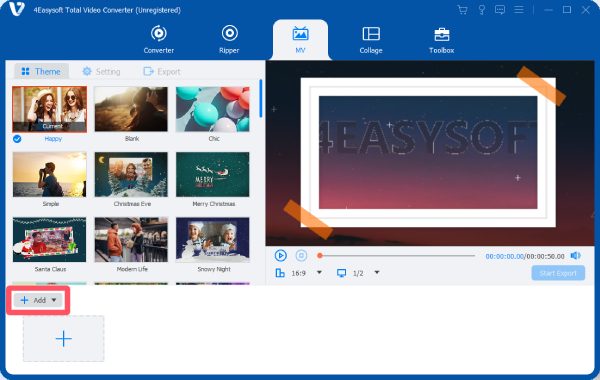
Schritt 1Starten Sie 4Easysoft Total Video Converter und klicken Sie auf die Schaltfläche "MV". Um das Video zu importieren, klicken Sie auf die Schaltfläche "Hinzufügen".
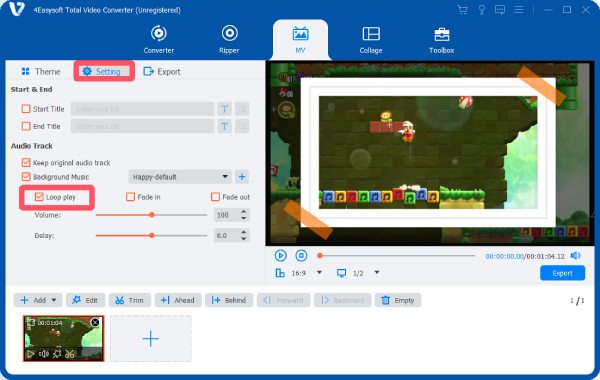
Schritt 2Klicken Sie im Menüpunkt "Einstellungen" auf die Schaltfläche "Wiedergabe in Schleife", um ein Video in einer Endlosschleife zu erstellen. Sie können das Video auch mit anderen Werkzeugen bearbeiten.
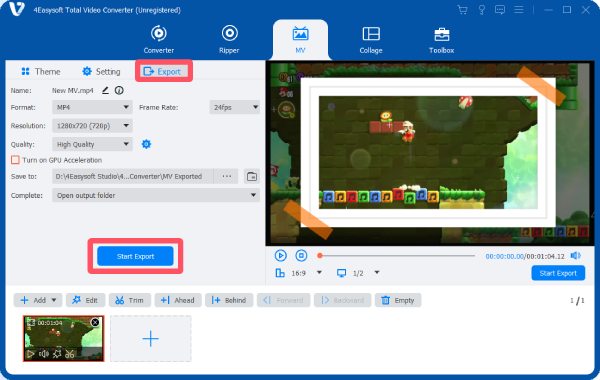
Schritt 3Im Reiter "Exportieren" können Sie die Parameter für die Ausgabedatei anpassen. Klicken Sie abschließend auf die Schaltfläche "Export starten".
[Windows] So erstellen Sie eine Videoschleife während der Wiedergabe
Der VLC Media Player ist für viele Videofans die erste Wahl. Viele kennen seine vielfältigen Wiedergabefunktionen, wie zum Beispiel die Wiedergabe in einer Endlosschleife. Tatsächlich lässt sich dieser Effekt nicht nur während der Wiedergabe anwenden. Nach dem Anwenden des Effekts können Sie die Endlosschleife mithilfe der integrierten Tools auch aufnehmen und speichern. Folgen Sie dazu einfach den unten stehenden Schritten.
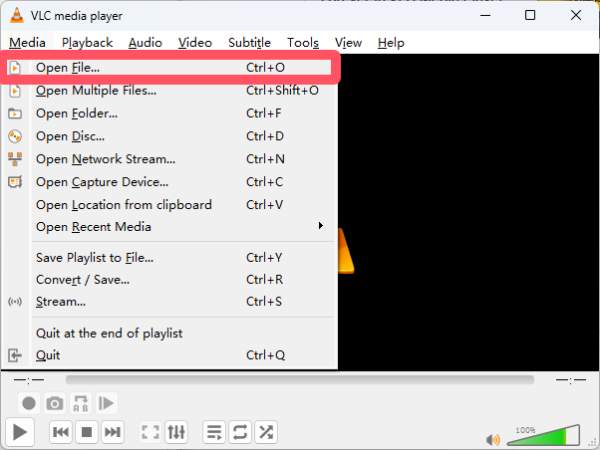
Schritt 1Starten Sie den VLC Media Player und klicken Sie unter dem Reiter "Medien" auf die Schaltfläche "Datei öffnen…", um die Videodatei zu importieren.
Schritt 2Klicken Sie im Abschnitt "Erweiterte Steuerelemente" unten auf die Schaltfläche "Wiederholen", um das Video zu wiederholen.
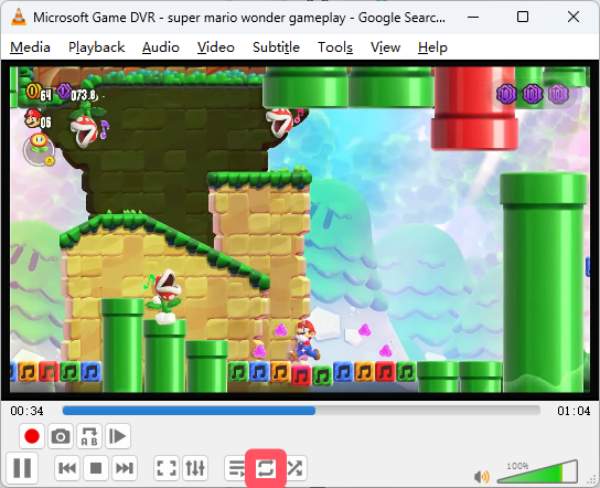
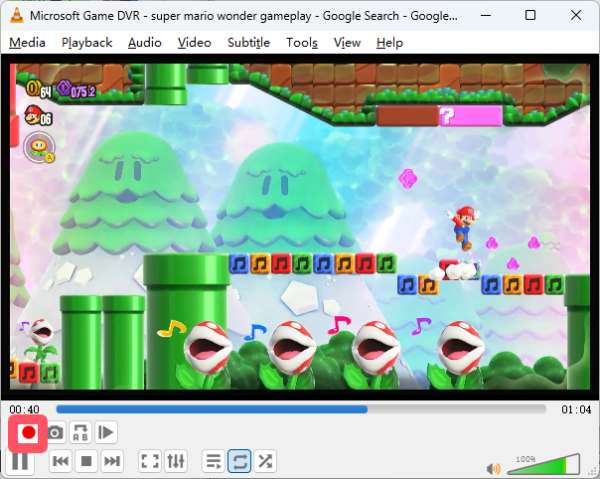
Schritt 3Um das Video in einer Endlosschleife zu speichern, klicken Sie auf die Schaltfläche "Aufnahme". Dadurch wird der Schleifeneffekt bei der erneuten Wiedergabe des Videos beibehalten.
[Mac] QuickTime Player: Ein integriertes Tool zum Erstellen von Loop-Videos
Wenn Sie einen Mac verwenden, gibt es ein integriertes Tool, das Ihnen dabei helfen kann. Ein Video in einer Schleife abspielen, wie z. B. mit VLC. Als vorinstalliertes Videobearbeitungsprogramm auf MacBooks ermöglicht QuickTime Player die schnelle Durchführung grundlegender Videobearbeitungsaufgaben, einschließlich des Hinzufügens von Effekten wie dem Wiederholungseffekt. Nach Anwendung dieses Wiedergabeeffekts kann das Video mit dem integrierten Bildschirmrekorder gespeichert werden.
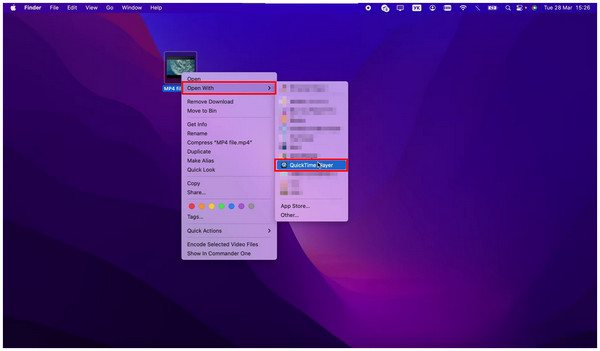
Schritt 1Suchen Sie die Videodatei, auf die Sie einen Loop-Effekt anwenden möchten. Klicken Sie mit der rechten Maustaste auf die Datei und anschließend im Dropdown-Menü "Öffnen mit" auf die Schaltfläche "QuickTime Player".
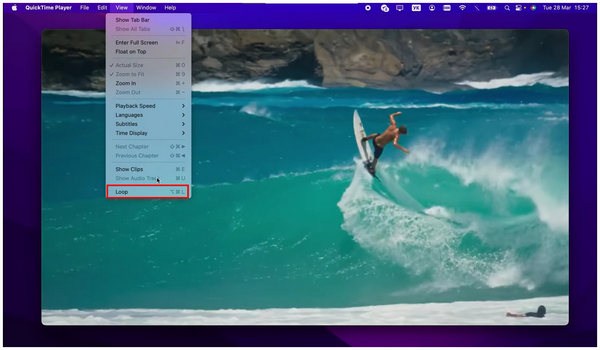
Schritt 2Während das Video abgespielt wird, klicken Sie auf die Schaltfläche "Ansicht", um ein Dropdown-Menü anzuzeigen.
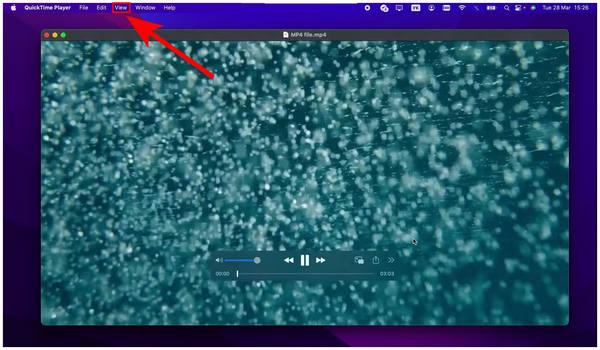
Schritt 3Um das Video in einer Endlosschleife abzuspielen, klicken Sie auf die Schaltfläche "Schleife".
[Browser] Eine Online-Lösung zum Erstellen eines Loop-Videos
Online-Tools eignen sich hervorragend zum Erstellen von Endlosvideos. Unsere Tests haben gezeigt, dass Clideo die beste Wahl ist. Dieses Tool hat relativ wenige Einschränkungen. Sie können es sofort nutzen und Ihre Arbeit schnell erledigen, ohne sich registrieren oder anmelden zu müssen.
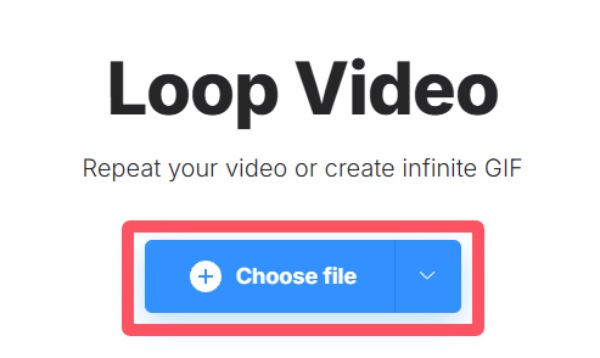
Schritt 1Rufen Sie die offizielle Clideo Loop Video-Website auf. Klicken Sie auf die Schaltfläche "Datei auswählen", um die Videodatei hochzuladen.
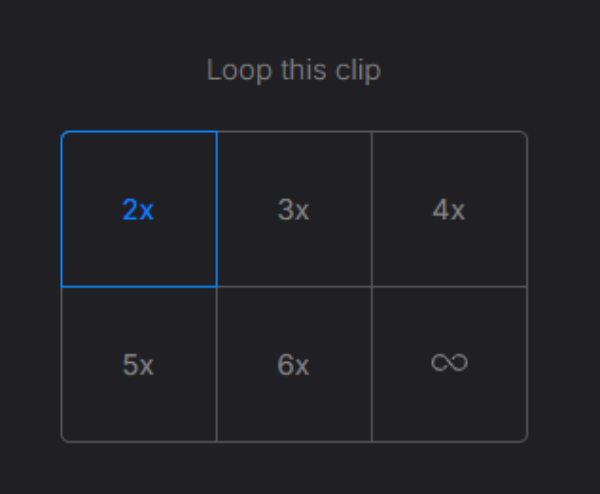
Schritt 2Klicken Sie im neuen Fenster, um die gewünschte Anzahl an Wiederholungen für Ihr Video auszuwählen. Um eine MP4-Datei in einer Endlosschleife abzuspielen, klicken Sie auf die Schaltfläche "Unendlich".
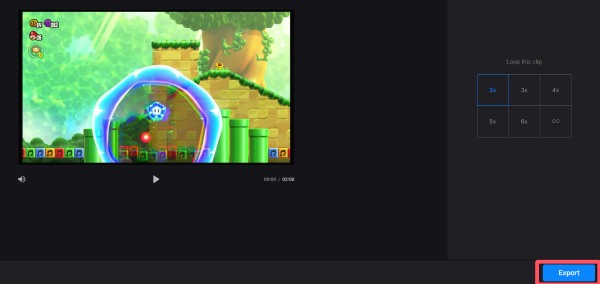
Schritt 3Klicken Sie abschließend auf die Schaltfläche "Exportieren", um das Video in der Endlosschleife auf Ihrem Gerät zu speichern.
[iPhone] So erstellen Sie ein Loop-Video mit der Fotos-App
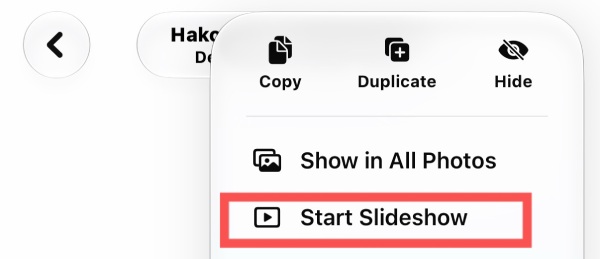
Gibt es also eine gute Möglichkeit, dies auf einem iPhone zu tun, nachdem man ein Video aufgenommen hat? Tatsächlich benötigt man dafür nur die Fotos-App. Diese Methode wandelt das aufgenommene Video in eine Diashow um und spielt es in einer Endlosschleife ab.
Schritt 1Öffne die Fotos-App und wähle das Video aus, auf das du den Schleifeneffekt anwenden möchtest. Tippe auf die Schaltfläche "Mehr" und anschließend auf die Schaltfläche "Diashow starten".
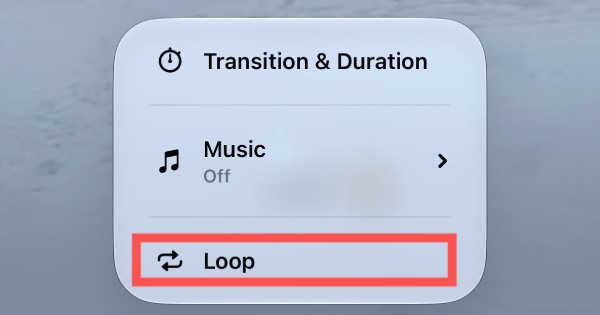
Schritt 2Tippe unten auf dem Bildschirm auf die Schaltfläche "Anpassen". Tippe anschließend auf die Schaltfläche "Wiederholen", um die Videos in einer Endlosschleife abzuspielen.
Schritt 3Tippen Sie abschließend auf die Schaltfläche "Mehr" in der oberen rechten Ecke. Tippen Sie anschließend auf die Schaltfläche "Teilen", um das Video in der Endlosschleife zu speichern.

[Android] So erstellen Sie ein Loop-Video mit Google Fotos
Wenn du wissen möchtest, wie man ein Video auf Android in einer Endlosschleife abspielt, bietet Google Fotos eine einfache Lösung. Du musst lediglich die in Google Fotos gespeicherten Videos bearbeiten, um diesen Effekt direkt hinzuzufügen. Es ist ganz einfach. Folge einfach den unten stehenden Schritten. Google Fotos als Filmemacher So erstellen Sie ein Loop-Video auf Android.
Schritt 1Öffnen Sie Google Fotos auf Ihrem Android-Gerät und tippen Sie, um eine Videodatei auszuwählen.
Schritt 2Tippen Sie auf die Schaltfläche "Mehr" oben rechts auf dem Bildschirm.
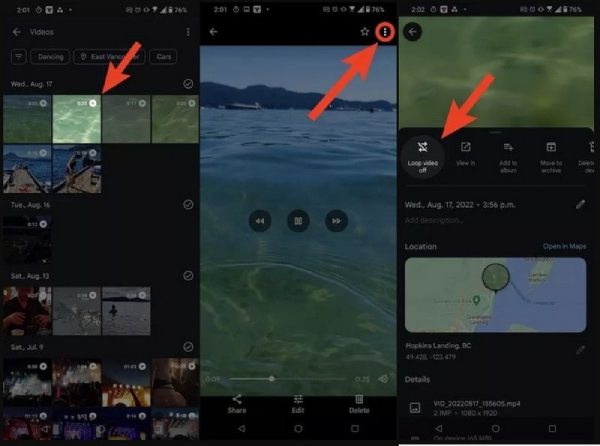
Schritt 3Um ein Video auf Android in einer Endlosschleife abzuspielen, tippen Sie auf die Schaltfläche "Videowiederholung aus".
Abschluss
Du hast nun gelernt Wie kann man eine MP4-Datei in einer Endlosschleife abspielen?. Ganz gleich, welches Gerät Sie verwenden, Sie können die Schritte in diesem Beitrag schnell befolgen, um Ihre Videos interessanter zu gestalten. Unter anderem:, 4Easysoft Total Video Converter ist die professionellste und bequemste Methode, um Ihren Videos auffällige visuelle Effekte hinzuzufügen.
100% Sicher
100% Sicher
