
Gelöschte/verlorene Daten von PC/Mac, Festplatte, USB-Stick, SD-Karte und mehr wiederherstellen.

Eine Anleitung zum Wechseln der SIM-Karte auf dem iPhone (Schneller SIM-Karten-Tausch)

Geschrieben von Paula Pailaga Zu iOS Backup & Wiederherstellung 9. Januar 2026
Normalerweise ist der SIM-Kartenwechsel auf einem iPhone schnell und unkompliziert. Ob Sie auf ein neues Handy umsteigen oder den Mobilfunkanbieter wechseln – viele Nutzer übersehen möglicherweise einige Schritte, die zu Problemen wie „Keine SIM-Karte“ führen können. Daher finden Sie in diesem Leitfaden eine einfache Anleitung, wie Sie die SIM-Karte wechseln. SIM-Karte auf dem iPhone wechseln Korrekterweise werden auch Dinge erläutert, die vorher zu beachten sind. Darüber hinaus werden Lösungen für den Fall, dass eine SIM-Karte nicht funktioniert, vorgestellt und alle notwendigen Informationen werden erklärt.
Führerliste
Was Sie vor dem Austausch Ihrer SIM-Karte beachten sollten Schritt-für-Schritt-Anleitung zum Ersetzen einer physischen SIM-Karte in Ihrem iPhone So wechseln Sie auf Ihrem iPhone von einer eSIM zu einer physischen SIM-Karte Lösungen für das Problem, dass die SIM-Karte auf Ihrem iPhone nicht funktioniertWas Sie vor dem Austausch Ihrer SIM-Karte beachten sollten
Im Falle eines unerwarteten Datenverlusts während oder nach dem SIM-Kartenwechsel wird dringend empfohlen, ein iPhone-Backup zu erstellen. 4Easysoft iOS Backup & RestoreDieses Programm gibt Ihnen die volle Kontrolle darüber, welche Daten Sie sichern möchten – ganz ohne iCloud oder iTunes. Sie können gezielt festlegen, welche Daten gesichert werden sollen. Und die Wiederherstellung Ihres iPhones aus einem vorherigen Backup ist sicher. Keine Daten werden überschrieben. Alles bleibt an seinem ursprünglichen Platz.

Sichern Sie wichtige Daten wie Kontakte, Nachrichten, Fotos und mehr.
Schnelle Datensicherung und -wiederherstellung ohne Datenverlust.
Erstellen Sie verschlüsselte Backups, um sensible Daten zu schützen.
Unterstützt iPhone 17 und iOS 26 und 27 Beta, einschließlich älterer Versionen.
100% Sicher
100% Sicher
Weitere Dinge, die Sie vor dem SIM-Kartenwechsel im iPhone beachten sollten:
- Prüfen Sie, ob Ihr iPhone ist an einen Mobilfunkanbieter gebunden, da ein gesperrtes iPhone eine SIM-Karte eines anderen Anbieters nicht erkennt.
- Schalten Sie Ihr iPhone aus. um zu verhindern, dass die SIM-Karte aufgrund von Netzwerkproblemen eine Verbindung herstellt.
- Bestätigen Sie die Größe der SIM-Karte. das zu Ihrem iPhone-Modell passt.
- Stellen Sie sicher, dass Ihr Mobilfunktarif aktiv ist. weil eine inaktive SIM-Karte keine Verbindung zu einem Netzwerk herstellen kann.
- Wichtige Kontakte speichern um den Verlust von Kontakten zu vermeiden, die auf Ihrer alten SIM-Karte gespeichert sind.
Schritt-für-Schritt-Anleitung zum Ersetzen einer physischen SIM-Karte in Ihrem iPhone
Es ist Zeit, die SIM-Karte im iPhone zu wechseln! Moderne iPhones haben zwar einen kleinen SIM-Karten-Einschub, aber wenn man mit dem Vorgang vertraut ist, lassen sich Fehler wie das falsche Einlegen der Karte oder die Beschädigung des Einschubs vermeiden.
Schritt 1Nehmen Sie aus dem SIM-Kartenfach Ihren SIM-Karten-Auswurfstift oder eine kleine Büroklammer und führen Sie diese vorsichtig in die Öffnung neben dem Fach ein. Drücken Sie nach innen, bis das Fach herausspringt.
Schritt 2Ziehen Sie als Nächstes vorsichtig die Schublade aus Ihrem iOS-Gerät heraus. Nehmen Sie die alte SIM-Karte heraus. Legen Sie das neue Teil in die Schale; achten Sie darauf, dass es der Form der Schale entspricht.
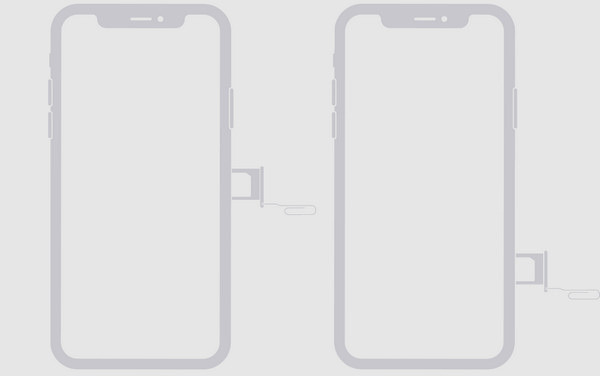
Schritt 3Schieben Sie anschließend den SIM-Kartenhalter wieder in Ihr iPhone. Schalten Sie Ihr Gerät nun wieder ein und prüfen Sie die Signalstärkeanzeige, um sicherzustellen, dass die neue SIM-Karte erkannt wurde.
So wechseln Sie auf Ihrem iPhone von einer eSIM zu einer physischen SIM-Karte
Abgesehen vom Entfernen und Einlegen der SIM-Karte im iPhone erfordert der Wechsel von einer eSIM zu einer physischen SIM-Karte mehr als nur den einfachen Hardware-Tausch. Dafür ist eine Abstimmung mit Ihrem Mobilfunkanbieter und einige zusätzliche Schritte notwendig, da Sie von einer digitalen zu einer physischen Kennung wechseln. Gehen Sie wie folgt vor:
Schritt 1Wenden Sie sich an Ihren Netzbetreiber, um eine neue SIM-Karte zu erhalten (oder um Informationen zum Wechsel Ihres Dienstes von eSIM zu einer physischen SIM-Karte zu erhalten).
Schritt 2Bevor Sie die eSIM einlegen, gehen Sie zuerst auf Ihrem iPhone zu „Einstellungen“, dann zu „Mobilfunk“, tippen Sie auf das eSIM-Profil und wählen Sie „Mobilfunktarif entfernen“, um ihn zu deaktivieren.
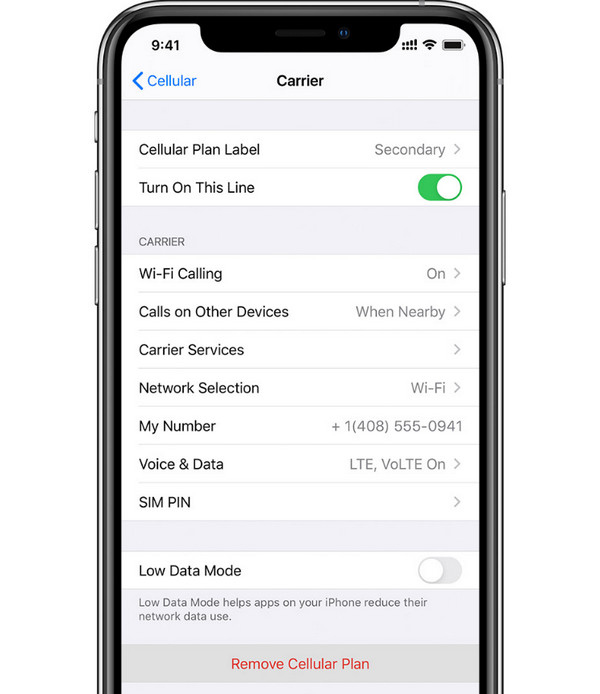
Schritt 3Führen Sie nun die oben beschriebenen Schritte zum Einlegen der SIM-Karte durch. Anschließend müssen Sie möglicherweise die Aktivierung durch Ihren Mobilfunkanbieter abschließen. Befolgen Sie in diesem Fall dessen Aktivierungsschritte, um sicherzustellen, dass unser Dienst einwandfrei funktioniert. Starten Sie Ihr iOS-Gerät danach neu, damit das Netzwerk Ihre neue SIM-Karte erkennt.
Lösungen für das Problem, dass die SIM-Karte auf Ihrem iPhone nicht funktioniert
Das korrekte Einlegen der SIM-Karte ins iPhone schützt nicht vor Problemen wie Nichterkennung oder Verbindungsabbrüchen. In solchen Fällen helfen einige Schritte zur Fehlerbehebung. Nachfolgend finden Sie Lösungen für SIM-Karten-Probleme auf dem iPhone.
1. Überprüfen Sie die SIM-Karte und den SIM-Kartenhalter. Stellen Sie zunächst sicher, dass die SIM-Karte korrekt eingelegt und der Kartenhalter richtig im iPhone eingerastet ist. Andernfalls kann es zu Problemen kommen. Ungültige SIM-Karte oder keine SIM-Karte im iPhone.
2. Starten Sie Ihr iPhone neu. Ein einfacher Neustart behebt kleinere Störungen, die die SIM-Kartenerkennung beeinträchtigen, aktualisiert das System und stellt die ordnungsgemäße Verbindung wieder her.
3. Netzwerkeinstellungen zurücksetzen. Wenn ein Neustart das Problem mit der nicht funktionierenden SIM-Karte auf Ihrem iPhone nicht behoben hat, versuchen Sie, Ihre Netzwerkeinstellungen zurückzusetzen. Gehen Sie dazu auf „Einstellungen“, dann auf „Allgemein“ und tippen Sie auf „iPhone übertragen oder zurücksetzen“. Wählen Sie „Zurücksetzen“ und anschließend „Netzwerkeinstellungen zurücksetzen“.
4. Testen Sie die SIM-Karte in einem anderen iPhone. Um festzustellen, ob das Problem an der SIM-Karte selbst oder am Gerät liegt, legen Sie die SIM-Karte in ein anderes iPhone ein.
5. Wenden Sie sich an Ihren Netzbetreiber. Wenn keine der oben genannten Lösungen das Problem mit der nicht funktionierenden SIM-Karte auf dem iPhone beheben kann, wenden Sie sich an Ihren Mobilfunkanbieter. Dieser kann Netzwerkprobleme überprüfen, den Aktivierungsprozess verifizieren oder Ihnen weiterhelfen.
Abschluss
Wechseln der SIM-Karte auf dem iPhone Es ist ein einfacher Vorgang, aber die richtige Vorgehensweise kann große Probleme vermeiden. Wenn Sie wissen, was Sie vorher beachten müssen, gelingt der Wechsel reibungslos. Die praktischen Lösungen helfen Ihnen außerdem, Fehler wie „Keine SIM-Karte“ schnell zu beheben. Um den SIM-Kartenwechsel noch sicherer zu gestalten, verwenden Sie schließlich 4Easysoft iOS Backup & Restore Sichern Sie Ihre wichtigen Daten ganz einfach. Dieses Tool hilft Ihnen, Ihre wichtigen Dateien im Falle eines Fehlers zu schützen. Mit der richtigen Vorbereitung gelingt der SIM-Kartenwechsel schnell und stressfrei.
100% Sicher
100% Sicher
